 夜雨聆风
夜雨聆风你一个人扛日更或周更,最耗时间的往往不是写稿,而是 每条视频都要重复做竖屏版式、字幕位置、片头片尾——Premiere 里拖一遍,下一条又来一遍。
remotion(GitHub remotion-dev/remotion,开源用 React 程序化做视频,官网 remotion.dev)适合把 固定版式代码化:改参数就批量出不同口播的竖屏片。它不是剪辑软件替代品,而是 「模板 + 渲染」 流水线。
你打开仓库页能看到 star 量级在数万、issue 与 release 仍活跃——适合当 长期模板资产 学,不适合当「装一次就删」的玩具。
场景
自媒体一人公司:你已有口播音频或粗剪,缺的是 稳定 9:16 字幕+版式。remotion 替的是 重复套模板 那一步,不是替你写脚本。
如果你同时做 小红书短视频 + 视频号竖屏,先让 一个 Composition 参数化(标题、副标题、背景色),再谈多平台导出;别两个平台两套 Premiere 工程从零拖。
装
本机需要 Node.js 18+。空目录执行官方脚手架(以 Quick Start 为准):
```bash
npm create video@latest my-remotion-test
cd my-remotion-test
npm install
```
Windows 上若 npm create 较慢,可先确认 Node 与 npm 源可用;不要在系统盘塞满时渲染,临时缓存也会拖垮首渲。显卡不是硬性要求,CPU 渲染短片足够做验收。
用
- 在
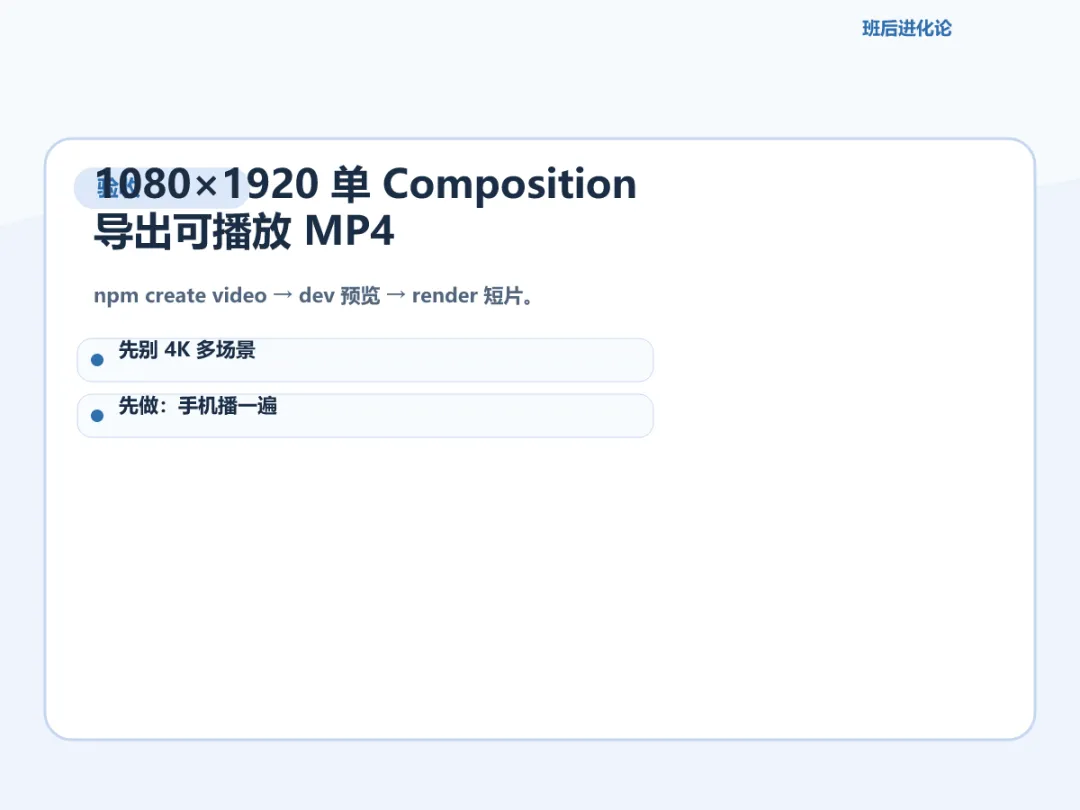
src/Root.tsx里 只保留一个 Composition,宽高改成 1080×1920(竖屏),时长先设 150~300 帧(按你项目 fps,约 5~10 秒)。 - 文案先写死一行标题+一行字幕占位,别第一天就上 Whisper 全链路。
- 预览:
npm run dev,确认竖屏画面正常。 - 导出测试:
npx remotion render指向该 Composition 的 id(脚手架 README 里会写默认 id),得到 一小段 MP4 即可。
第二周再考虑 @remotion/captions 或本地 Whisper 字幕——那是 「模板已稳」之后 的增量。一人公司最常见返工,是 第一周就把字幕、转场、多平台尺寸绑在一起,结果连第一版竖屏都没验证通过。
npm run dev 里改文案能 热更新预览,比每次全量 render 省时间;习惯养成后,你每周只 export 最终版,日常调版式都在浏览器里完成。
验收
今天过关只有一条:项目目录里出现可播放的竖屏 MP4,且你知道改哪几个 props 能换标题/字幕,不必打开 Premiere 重拖。
用手机传文件到微信「文件传输助手」播放一遍,确认 没有黑边比例错误、字幕出画。这一步比盯着终端日志「渲染成功」更能避免上线后翻车。
踩坑
- 第一次就渲染 20 个场景 + 4K + 长音频,本机会又慢又容易 OOM;先 单 Composition 短片。
- remotion 学习曲线在 React + 时间轴思维,完全不会前端的要预留半天摸模板,别指望 10 分钟精通。
- 字幕若要 逐字高亮,再叠加
@remotion/install-whisper-cpp等包——放到 第二条视频 做,别和首渲绑在一起。 - 别和 会议纪要类工具 混为一谈:remotion 是 出片,不是 写稿;脚本仍要你自己或别的 AI 工作流准备。
- 电商主图/详情是另一条 OPC 线;本篇只服务 自媒体竖屏视频 模板化。
- 不适合:只想偶尔发图文、不做视频的人。
和 CapCut 模板 的关系:CapCut 适合快速手剪;remotion 适合 同一版式每周换文案批量渲染。先选定你是不是要走「代码模板」路线,再投入学习成本。
仓库活跃度上,remotion 在 GitHub 长期 高 star + 频繁 release(以你打开仓库页为准),说明社区模板和文档还在迭代——首周跟官方脚手架走,比 fork 三年前的民间模板更稳。
先别 / 先做
- 先别:整条日更时间线 + 多平台尺寸一次导出。
- 先做:一条 9:16、10 秒级测试片,确认版式参数可复用。
今天省下的,是少一轮「渲染跑了一小时才发现竖屏比例错了」的返工。remotion 的价值在 模板可复用,不在第一天炫技。