 夜雨聆风
夜雨聆风博途搜不到CPU——新手用博途最崩溃的瞬间,没有之一。
明明线插好了,PLC也上电了,点"在线"→"在线搜索",转半天愣是一个设备都搜不出来,心态直接炸。
原因其实就两类:软件在挡,或者系统在缺。
1. 杀毒软件在拦截——"门卫不让进"
博途搜索CPU用的是Probe广播请求,本质就是往网络里喊一句"谁在?报个名"。
但360安全卫士、金山卫士、QQ管家这类第三方杀毒软件,会把这种广播请求当成异常流量直接拦截——你的"喊话"根本出不去,CPU当然搜不到。
👉 解决:装博途之前,先卸载或彻底关闭第三方杀毒软件,Windows自带的Defender够用了,别叠Buff。
2. GHOST系统缺组件——"嗓子是哑的"
GHOST版、深度优化版、精简版等定制化操作系统,为了"瘦身"会砍掉很多系统服务,其中就包括网络发现协议依赖的底层组件(如LLMNR、SSDP等)。
博途搜索CPU依赖这些系统级发现服务,系统把"嗓子"割了,博途喊破喉咙也没用。
👉 解决:装博途请用原版Windows镜像(推荐Windows 10 专业版 LTSC),别用任何精简版、GHOST版。
排查博途搜不到CPU,按这个顺序一步步来,别跳步:
步骤一:检查系统兼容性——"先把地基打牢"
很多人博途装不上、装上了搜不到CPU,折腾半天,最后发现——操作系统压根就不兼容,白忙活。
博途对系统版本要求很严格,不是随便装个Windows就能跑的:
- 博途V16及以下
:支持Windows 7 专业版/企业版(64位)、Windows 10 专业版/企业版(64位) - 博途V17及以上
:只支持Windows 10 专业版/企业版(64位),Windows 7直接出局 - 家庭版(Home)全线不支持
——注意,是所有版本都不支持
最容易踩的坑:电脑预装的是Windows 10 家庭版,博途能装上,但各种功能不正常,搜CPU就是搜不到。能装≠能用,家庭版缺少专业版/企业版的部分网络组件和服务,博途跑起来会出各种莫名其妙的毛病。
👉 检查方法:右键"此电脑"→"属性",看Windows版本是不是专业版或企业版64位,不是就别往下排了,先换系统。

检查系统兼容性
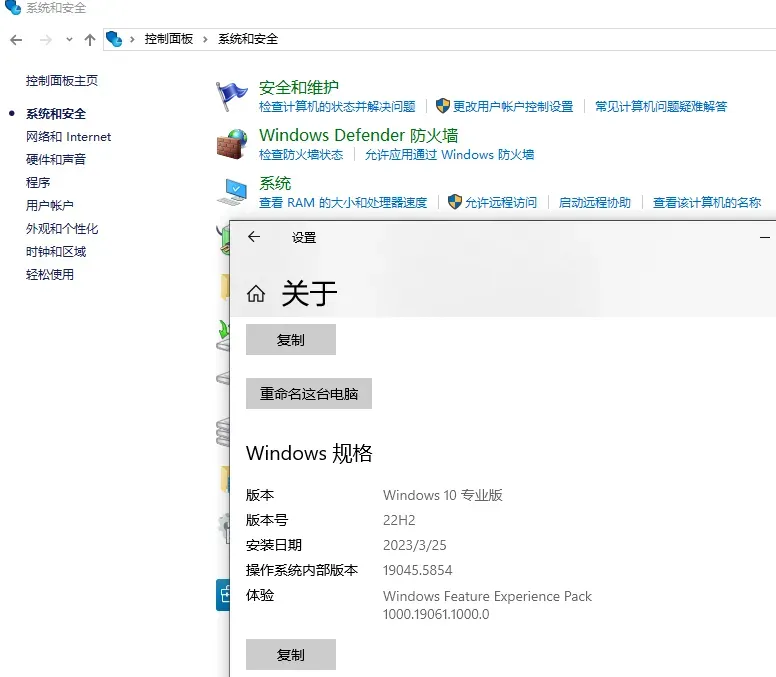
1.在控制面板中找到系统和安全中的系统,点击关于可以看到系统版本信息,如下图所示。
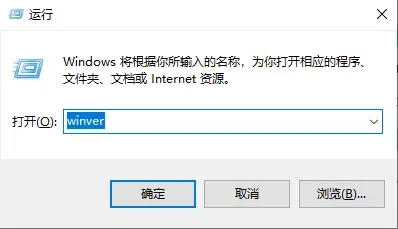
2.通过 Windows+R 快捷键,调出运行窗口,输入“winver”,如下图所示。
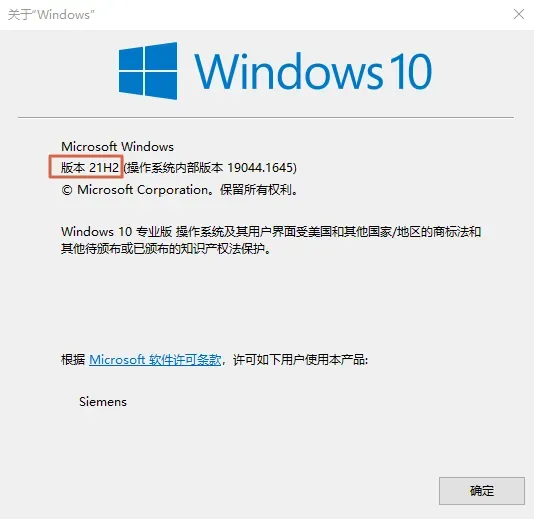
在弹出页面可以查看具体小版本,如下图 所示红框。

检查硬件连接

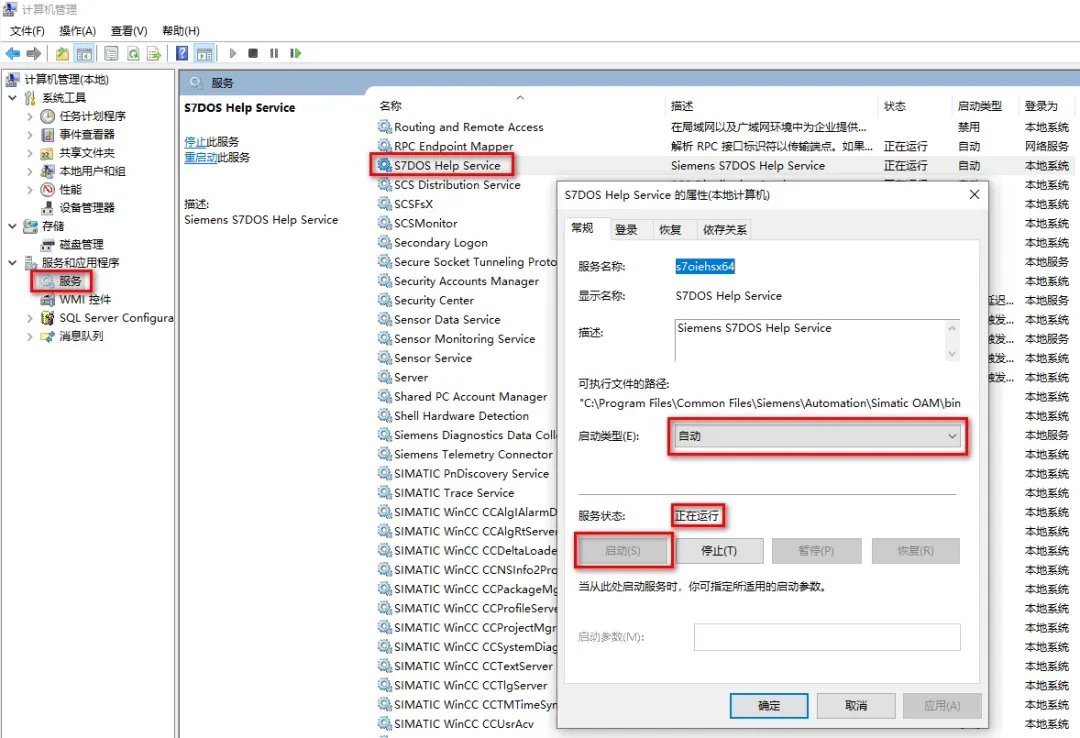
检查计算机的服务

检查西门子软件进城是否禁用

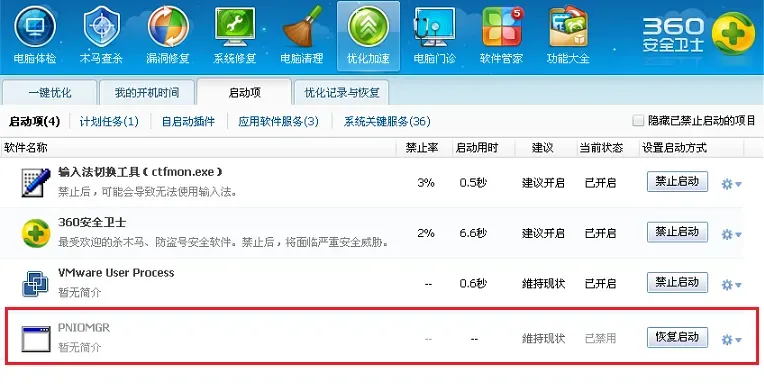
步骤三:检查PNIOMGR进程——"通信管家有没有上班"
PNIOMGR是博途的PROFINET通信管理进程,负责和PLC建立网络连接。博途搜不到CPU,很可能是这个进程没启动——通信管家没上班,谁来帮你传话?
什么情况下PNIOMGR会挂掉?
杀毒软件把它当"可疑程序"给杀了或隔离了——这是最常见的原因 电脑异常关机、蓝屏后,进程没被正常拉起 手动关掉过后台服务,忘了开回来
👉 检查方法:
按 Ctrl+Shift+Esc 打开任务管理器 切到"详细信息"选项卡 找 PNIOMGR.exe ——如果有,说明在跑;如果没有,就是它没启动
👉 手动启动方法:
打开文件夹: C:\Program Files\Common Files\Siemens\Automation\Simatic OAM\bin双击 PNIOMGR.exe 运行 回到任务管理器确认进程已出现,再重新搜索CPU
👉 防止下次再被杀:
如果装了360/金山等杀毒软件,把 C:\Program Files\Common Files\Siemens\整个目录加入白名单/信任区,别让它再被当病毒删了或者直接卸载第三方杀毒软件,用Windows自带Defender,省心

检查网卡
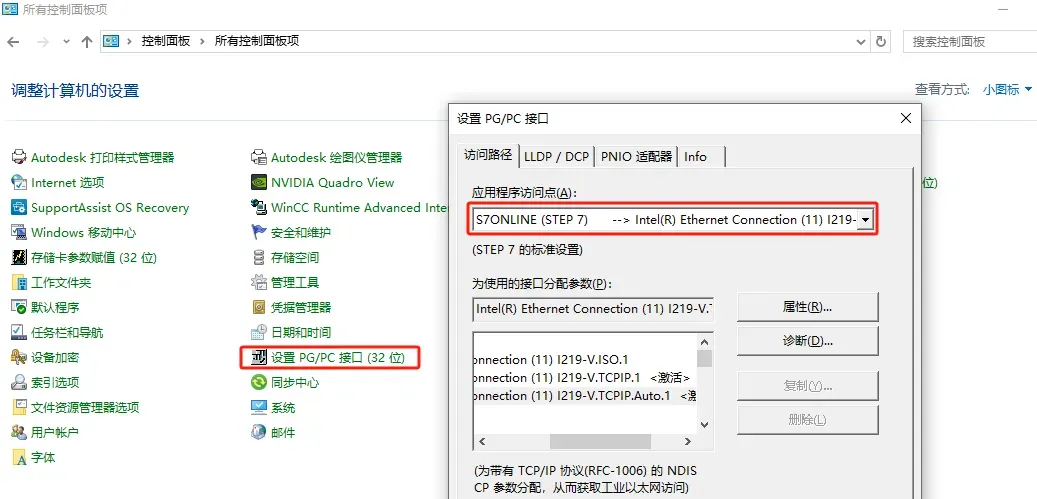
步骤四:检查PG/PC接口设置——"通信通道有没有接对"
步骤二改的是博途搜索窗口里的网卡选择,这里改的是系统级的通信通道——两处是独立的,改了一个不代表另一个也对。
PG/PC接口是西门子通信驱动和网卡之间的"桥梁",决定了博途底层用哪个网卡走PROFINET通信。如果这里指向了错误的网卡,博途搜索窗口里网卡选对了也没用,数据照样出不去。
👉 检查方法:
打开控制面板(不是设置,是老版控制面板) 找到 Set PG/PC Interface(图标上有个西门子标志,很好认) 在"应用程序访问点"下拉框中,选 S7ONLINE (STEP 7) 下方会显示该访问点绑定的网卡接口——看是不是你正在插网线的那个物理网卡
👉 常见错误指向:
指向了 .TCPIP自动选择——看似万能,但多网卡时容易选错 ❌指向了虚拟网卡(VMware/VirtualBox相关)——数据全走虚拟口了 ❌ 指向了无线网卡——有线的却被忽略了 ❌
👉 修改方法:
在下方网卡列表中,选中你正在使用的物理有线网卡对应的 .TCPIP选项点击确定保存 回到博途重新搜索CPU
💡 小提示:如果控制面板里找不到"Set PG/PC Interface",说明博途通信驱动没装全,卸载重装博途,安装时勾选自动化软件组件。

关闭防火墙
步骤五:关闭防火墙/添加白名单——"别让门卫拦了自己人"
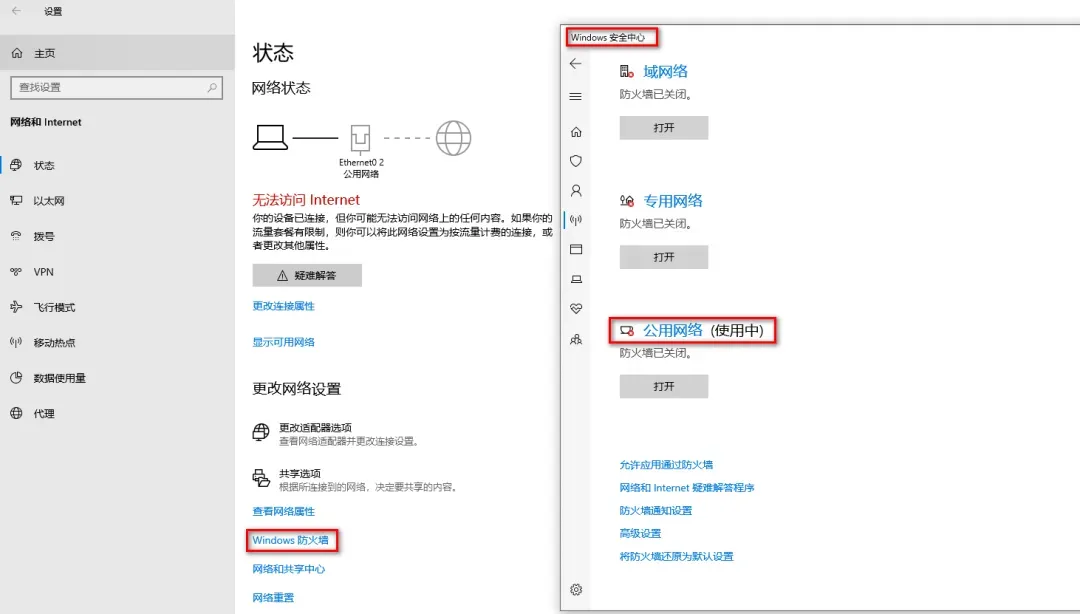
Windows防火墙的职责是拦截可疑的网络请求,但博途搜索CPU用的Probe广播,在防火墙眼里长得很像"异常流量"——于是直接拦掉,你的搜索请求根本出不去,CPU当然搜不到。
两种解决思路,选一种就行:
👉 思路一:直接关防火墙(调试期间省事)
打开控制面板 → Windows Defender 防火墙 点击左侧 "启用或关闭Windows Defender 防火墙" 专用网络和来宾网络都选 "关闭" 点确定,回博途重新搜索
调试完了记得开回来,别裸奔上网。
👉 思路二:添加白名单(长期使用更安全)
打开 Windows Defender 防火墙 → 左侧点击 "允许应用通过防火墙" 点击 "更改设置" → "允许其他应用" 找到以下西门子程序,确保专用和公用两列都打勾 ✅: - PNIOMGR.exe
(路径: C:\Program Files\Common Files\Siemens\Automation\Simatic OAM\bin) - TIAPortal.exe
(博途主程序) - s7epaImp64x.exe
(S7通信服务) 如果列表里找不到,点"浏览"手动添加上述exe文件 确定保存,回博途重新搜索
💡 实际建议:如果电脑只用来做工程调试,不乱上网,直接关防火墙最省事;如果日常办公和调试混用一台电脑,走白名单更稳妥,一劳永逸。
步骤六:终极方案——修复博途 / 换系统 / 换电脑
前面五步都排查过了还是搜不到CPU?那问题大概率出在系统底层或博途安装本身,别再死磕了,按优先级试这三个:
👉 方案一:修复安装博途(最快,先试这个)
打开控制面板 → 程序和功能 找到 SIMATIC STEP 7 / WinCC,右键 → 更改 选择 "修复",等待完成 修复完成后重启电脑,重新搜索
修复不会删你的项目文件,放心操作。
👉 方案二:重装原版操作系统(根治GHOST问题)
如果当前系统是GHOST版、精简版、深度优化版——别修了,修不好的,系统底层组件被砍了就是被砍了,补不回来。
直接用微软官方原版镜像重装:
推荐 Windows 10 专业版 LTSC 64位——干净、稳定、无预装垃圾 下载地址:微软官网搜索"MediaCreationTool",一键制作启动U盘 装完系统后再装博途,99%的搜索问题都不会再出现
💡 重装前记得备份项目文件和博途授权!
👉 方案三:换一台电脑测试(快速定位问题)
如果手边有另一台电脑,装上博途试试能不能搜到CPU:
- 能搜到
→ 说明是你电脑的系统/环境问题,回头走方案一或方案二 - 还是搜不到
→ 检查网线、交换机、CPU本身是否正常,可能是硬件或网络问题,不是软件的事
往期推荐
插拔插头为什么有闪光?
PLC如何实现电梯防坠
ABB机器人安全区域设定完整指南(现场实操版)
电缆长期泡在水中运行,会被水浸入而导致短路吗?
PLC魔法改造家庭电路全攻略
自动化PLC必懂的基础知识汇总
航空发动机整机的四大暴力测试试验
小鸟站电线上为啥不会被电?但人一碰就会被电?
插头有的是“两脚”,有的是“三脚”呢?
ABB机器人与视觉通信发送数据
【西门子案例】基于博途的线性加速功能块案例
如何使用S7-200 SMART PLC 设计自动扶梯程序?
西门子S7-300模拟量之FC块
通信协议晦涩难懂搞不定?看完这些动图恍然大悟~
隧道风机控制
三菱PLC使用BD板控制2台变频器轮询案例
创建一个FB块,并进行加密封装成库文件
PLC与外围设备的连接方式
10种经典的螺栓防松设计
博途SCL语言简化编程实例