 夜雨聆风
夜雨聆风Codex App 入门使用指南:从打开项目到让它持续干活
正文
很多人第一次打开 Codex[1] App,会有一个很自然的困惑:
我到底应该从哪里开始?
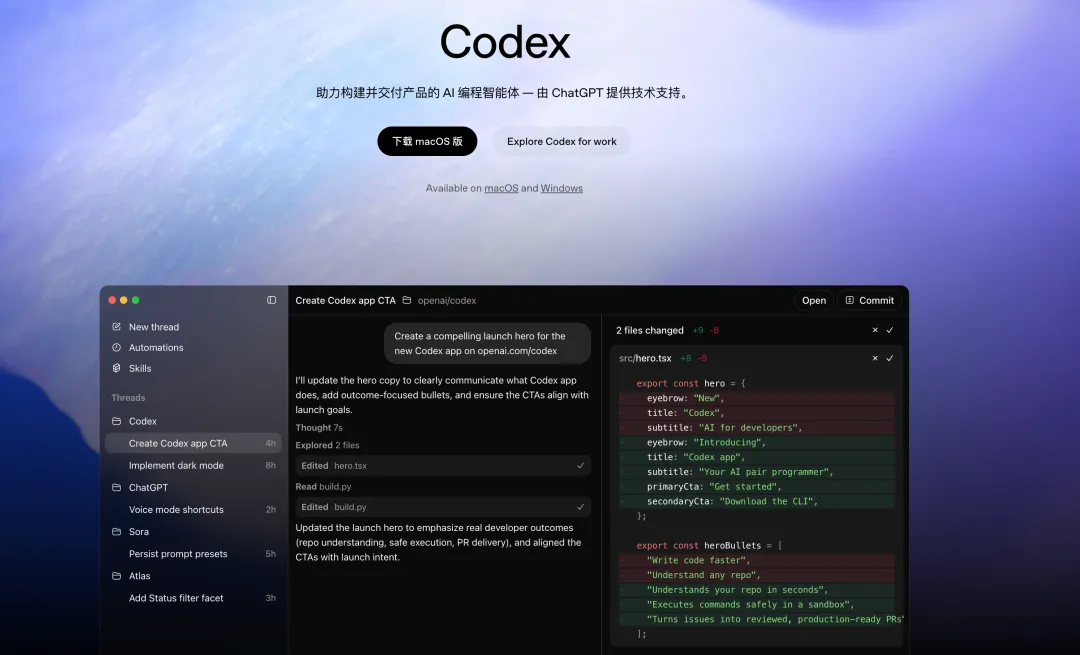
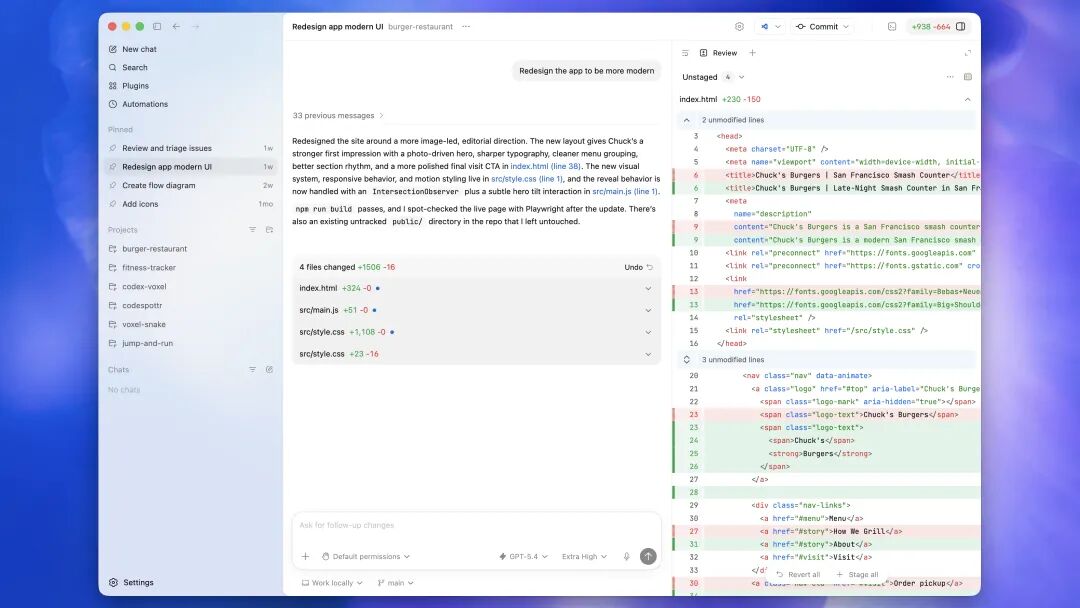
它能聊天,能读文件,能改代码,能操作浏览器,能连插件,还能做自动化。功能看起来很多,但真正上手时,其实可以先抓住一条主线:
先给 Codex 一个清楚的工作现场,再给它一个边界明确的任务,最后用验收标准确认它有没有真的完成。
这篇文章介绍下 Codex App 最基础、最实用的使用方法。你读完之后,至少应该知道:什么时候用项目,什么时候用普通对话,权限怎么选,Plugins 和 Skills 是什么,Automations 适合做什么,/plan、/pet、/goal 这些命令到底应该怎么用。
1. 先从项目开始,而不是从聊天开始
Codex 最重要的入口是 Project。
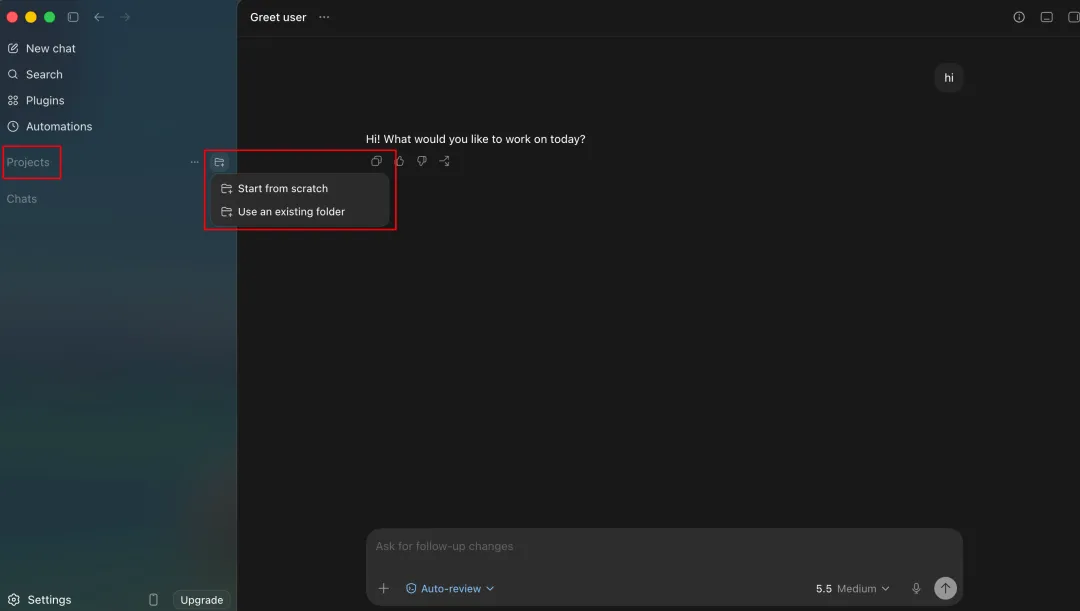
项目对应你电脑里的一个本地文件夹。你把某个文件夹交给 Codex,它就可以围绕这个目录理解上下文、读取文件、修改内容、运行命令,并把结果保存在这个项目里。
所以,只要你的任务会产生文件结果,就优先用项目。
比如:
整理一个 Obsidian 知识库 修改一个网站项目 处理一组 Markdown 文档 生成一篇公众号文章 写代码、跑测试、修 bug 把原始资料整理成可复用笔记
项目的好处是上下文稳定。Codex 不需要每次都问你“文件在哪里”,也不需要你反复上传资料。它可以直接在这个工作区里读、写、查、改。
一个好习惯是:一个项目对应一个明确主题,一个会话只推进一个方向。比如你正在做一个网站,就把“首页设计”“支付接入”“修复移动端问题”拆成不同会话,后续回看和继续推进都会清楚很多。
2. 普通对话适合临时问题
Codex 里也有普通 Chats。
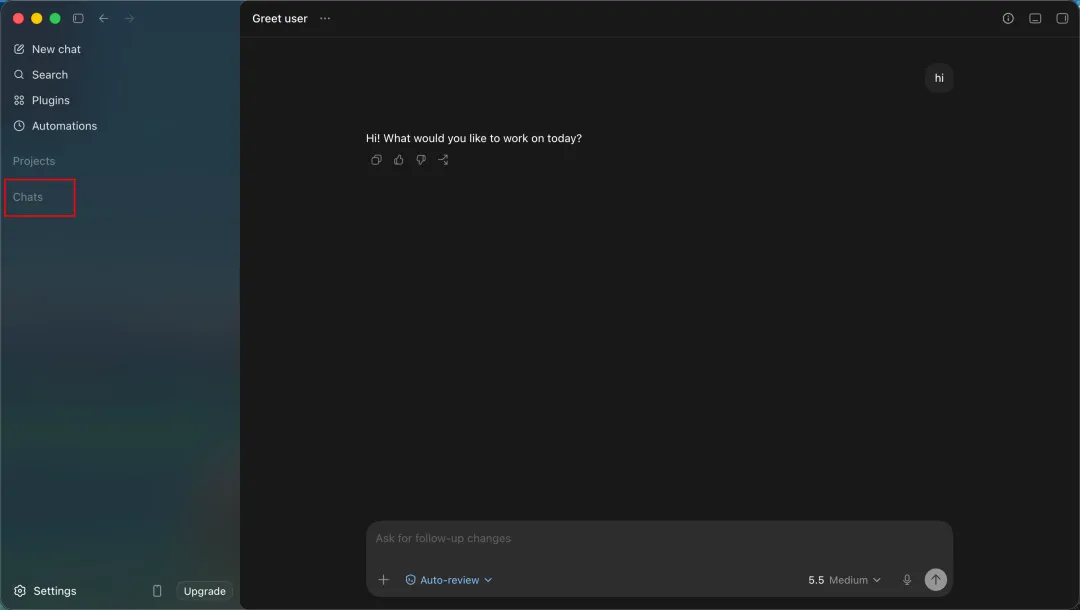
普通对话不绑定本地文件夹,更适合轻量问题。比如让它解释一个概念、帮你想几个标题、判断一个工具是否适合你、临时翻译一段话,或者做一次头脑风暴。
判断标准很简单:
如果你只是想获得一个回答,用普通对话。
如果你希望 Codex 读写文件、留下交付物、持续维护一个工作现场,用项目。
3. 学会设置权限,别一上来就全放开
Codex 会访问文件、运行命令、使用网络或操作界面,所以权限模式一定要理解。
常见的三种模式可以这样理解:
Default:适合日常稳妥使用。Codex 主要在当前工作区内行动,遇到越界操作会向你确认。 Auto-review:适合连续任务。它减少手动确认,让工作流更顺,但仍然保留边界。 Full access:适合你非常清楚任务风险、也愿意给它更大操作空间的时候。
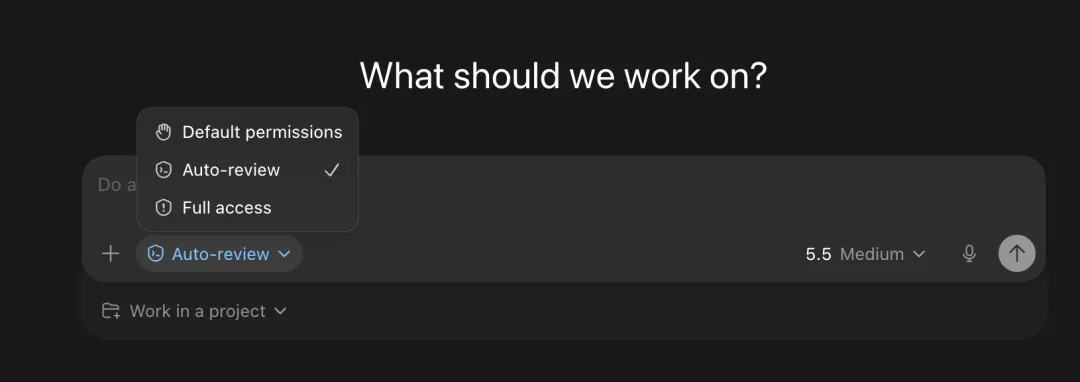
新手建议从 Default 或 Auto-review 开始。不要急着追求“完全自动”,先把项目范围和任务边界说清楚,更重要。
一个好的权限习惯是:小任务给小范围,大任务先让 Codex 说明计划,需要更多权限时再放开。
4. Plugins 和 Skills:一个接工具,一个教方法
Codex 的能力可以通过 Plugins 和 Skills 继续扩展。
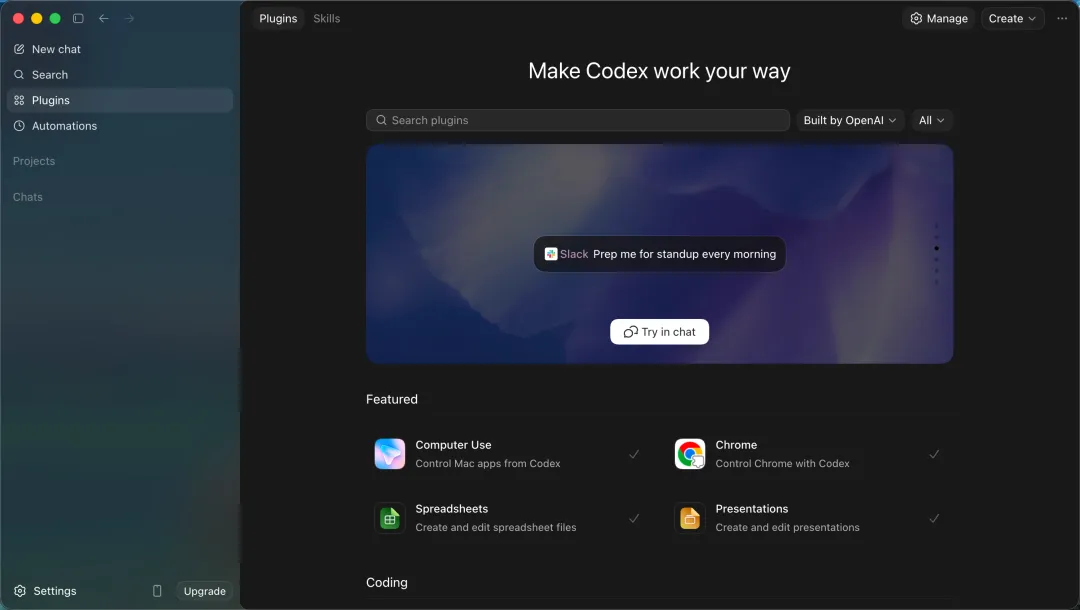
Plugins 更像连接器。它们让 Codex 接触外部工具,例如邮箱、网盘、部署平台、设计工具或其他服务。你可以把它理解为“让 Codex 能去哪里”。
Skills 更像可复用的任务说明书。它们告诉 Codex:遇到某一类任务时,应该按什么流程做。比如生成图片、处理表格、制作演示文稿、整理文档、操作浏览器,背后都可以有对应的 Skill。
如果说 Plugins 扩展的是工作范围,Skills 扩展的就是工作方法。
这也是 Codex 变强的地方:它不只依赖一次对话里的临时提示词,而是能把一些稳定流程沉淀下来,之后反复调用。
5. Automations:把重复任务交给后台
Codex 还有一个很重要的入口:Automations。
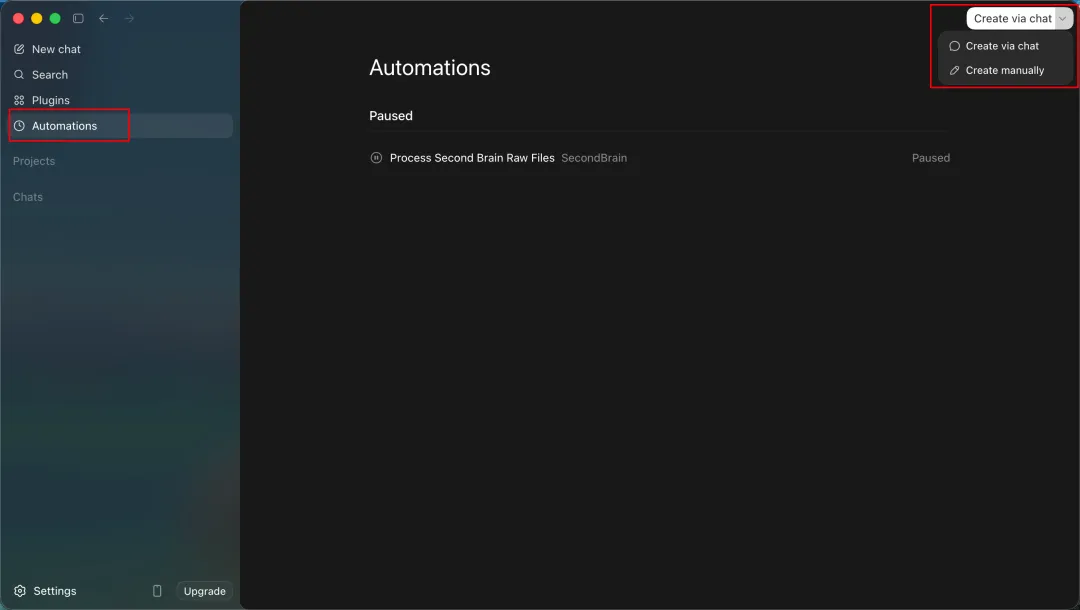
它可以按时间定期执行任务。比如每天早上汇总重要邮件,每周检查一次知识库 inbox,每天下午生成市场信息简报,或者定时关注某个网页和数据变化。
这意味着 AI 不再只是你打开窗口后才工作的助手,它可以变成一个后台流程。
当然,自动化最好用在边界清楚、输出稳定、风险可控的任务上。比如“读取某个文件夹里的新资料,生成摘要并更新索引”,就比“每天帮我处理所有电脑文件”更适合作为自动化任务。
6. 全局指令和记忆:把你的偏好写进系统
Codex 不是每次都应该从零认识你。
你可以在全局指令里写清楚自己的身份、常用工具、输出偏好和做事原则。比如:回答默认用中文;改文件前先读上下文;不要改 raw source;生成文章时保留标题建议;维护 Obsidian vault 时要更新 index、source ledger 和 log。
这些规则看起来琐碎,但它们会显著提升协作质量。
记忆功能则让 Codex 在长期使用中逐渐学会你的偏好。对个人知识库、长期项目、固定写作风格来说,这会让它越来越像一个熟悉你工作方式的伙伴。
7. 几个常用命令:/plan、/pet、/side、/status
Codex 里有一些命令很适合新手尽早掌握。
第一个是 /plan。
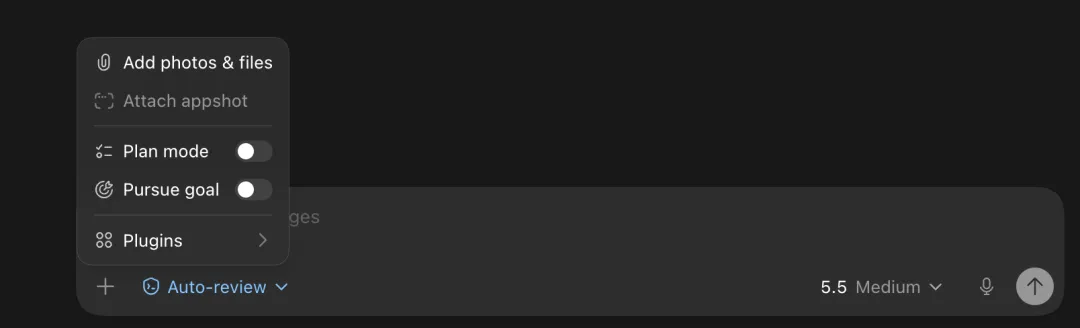
当任务比较复杂、涉及多个文件、或者你还没有完全想清楚方案时,可以先用 /plan 让 Codex 制定执行计划。它会先拆解任务、说明步骤、暴露风险,再等你确认后继续执行。
这适合用在这些场景:
从零开发一个功能 重构一组文件 修改知识库结构 写一篇较长文章 创建一个新的 Skill 或自动化流程
简单任务可以直接让 Codex 做;复杂任务先 /plan,通常会稳很多。
第二个是 /pet。
/pet 会在桌面上显示一个任务状态小窗,让你在切去做别的事情时,也能看到 Codex 当前是否还在工作、有没有完成、是否需要你介入。它不是核心能力,但非常适合长任务,因为你不用一直盯着 Codex 主窗口。
petdex[2] 网站可以修改宠物。
第三个是 /side。
当主线程正在执行任务时,你可以用 /side 开一个临时侧边对话,快速问一个问题或确认某个细节。它适合做“不中断主任务的小讨论”。
第四个是 /status。
/status 可以查看当前会话状态,比如上下文和额度使用情况。长任务跑久了、或者你感觉 Codex 可能快接近上下文上限时,可以用它做一次检查。
这几个命令可以这样记:
/plan:先想清楚再动手。/pet:长任务时盯状态。/side:不中断主线地问问题。/status:检查当前会话状态。
8. /goal 的正确用法:给目标,也给验收标准
很多人使用 /goal 时,会写成:
/goal 帮我完成这个任务这其实和普通命令差不多。
更好的写法,是把目标、证据、边界和停止条件都说清楚。
比如:
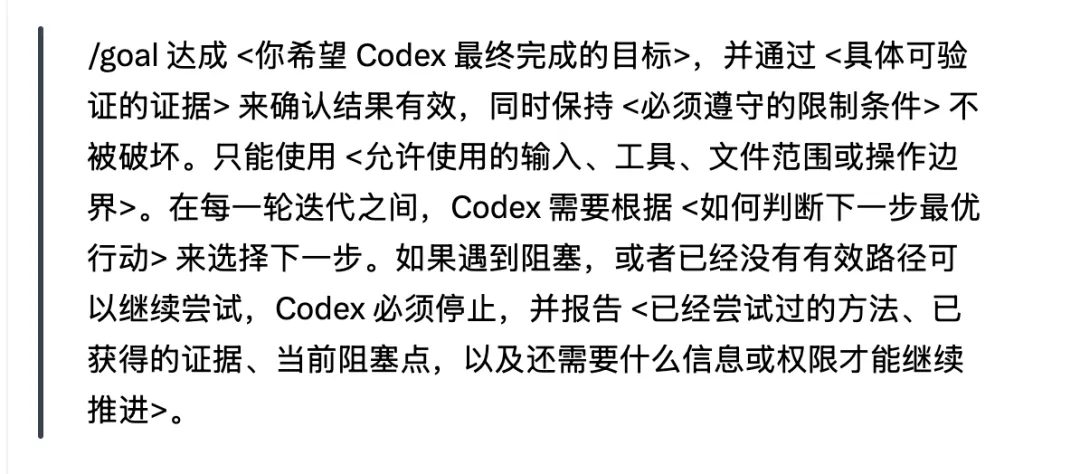
这类提示词的价值在于,它给了 Codex 一个可以持续推进的闭环:知道终点,知道怎么验收,知道哪里不能碰,也知道什么时候该停下来。
所谓 goal mode,不是让 AI 盲目坚持,而是让它在明确边界内持续迭代。
9. 任务运行中,可以用 Steer 修正方向
Codex 正在执行任务时,你不一定要中断它。
如果你发现需求要微调,可以使用 Steer,把新指令插入当前任务上下文。比如:
“不要创建新页面,只更新已有 brief。” “把语气改得更适合公众号。” “先停一下,检查有没有改到 raw source。”
这类运行中的修正很实用。它让 Codex 不只是接收一次命令,而是能在执行过程中被你校准。
10. 一个适合新手的 Codex 使用流程
如果你刚开始用 Codex,可以先照着这个顺序来:
新建或选择一个 Project,把它绑定到明确的本地文件夹。 在同一个项目里,为不同任务开不同会话。 用一句话说明目标,再补充输入范围、输出格式和限制条件。 选择 Default 或 Auto-review 权限模式。 复杂任务先用 /plan让 Codex 做计划,再执行。需要外部工具时安装 Plugins,需要稳定流程时使用 Skills。 重复任务再考虑 Automations。 长任务使用 /goal,并写清楚验收证据和停止条件。长时间执行时打开 /pet看状态,需要临时提问时用/side。运行中发现偏差,用 Steer 追加修正。 任务结束后,让 Codex 汇报改了什么、验证了什么、还有什么风险。
这套流程不花哨,但足够覆盖大多数入门场景。
Codex 最适合什么任务
Codex 对三类人尤其有价值。
第一类是做项目的人。无论是写代码、做网站、整理资料、维护文档,Codex 都能直接进入项目文件夹,把想法变成可检查的结果。
第二类是重度知识管理用户。比如使用 Obsidian、Notion、Markdown vault 的人。Codex 可以处理原始资料,生成摘要、概念页、索引、日志和输出文章,让知识库真的被维护起来。
第三类是有重复工作流的人。只要某件事经常发生、步骤相对固定、结果可以验收,就有机会变成 Codex 的 Skill 或 Automation。
它不只是一个“更强聊天机器人”,而是一个可以被训练、被约束、被复用的工作系统。
最后
使用 Codex 的关键,不是记住所有按钮,而是理解它的工作方式。
项目给它现场,权限给它边界,Plugins 给它外部工具,Skills 给它方法,Automations 给它周期,/plan 帮它先拆方案,/goal 给它长期目标,/pet 让你看见后台状态,Steer 让你在执行中校准方向。
当你把这些入口串起来,Codex 就不再只是一个新工具,而会变成一套可以持续复用的个人工作流。
参考资料
Codex: https://chatgpt.com/zh-Hans-CN/codex/
[2]petdex: https://petdex.crafter.run/zh