乐于分享
好东西不私藏

Excel实用技巧--删除空白行方法总结

Excel实用技巧--删除空白行方法总结
前期内容我们一起学习了插入空白行的全套攻略,操作很简单,看了就能学会,想必大家已经可以熟练掌握了👍
没有学习到的伙伴们,可以去了解一下。Excel实用教程--插入空白行全套技巧
那怎么删除空白行呢❓今天我们就一起来共同学习一下,共同进步💪
接下来是覆盖工作中绝大部分场景的 Excel 删除空白行方法汇总,含操作步骤、适用场景与避坑要点,直接照着做即可。
一、手动删除
适用场景:空白行少,整行空白,非连续分布。
步骤:
1、点击左侧行号位置,选中整行;
2、按住 Ctrl 键,鼠标依次选中其他空行;
3、鼠标右击,删除(或者快捷键Ctrl+➖)。
优点:操作简单直观;
缺点:不适用数据较多的场景。
二、定位条件法
适用场景:整行空白、无隐藏字符,非连续分布。
步骤:
1、选中数据区域(或 Ctrl+A 全选);
2、按 F5 或 Ctrl+G → 定位条件 → 选空值 → 定位
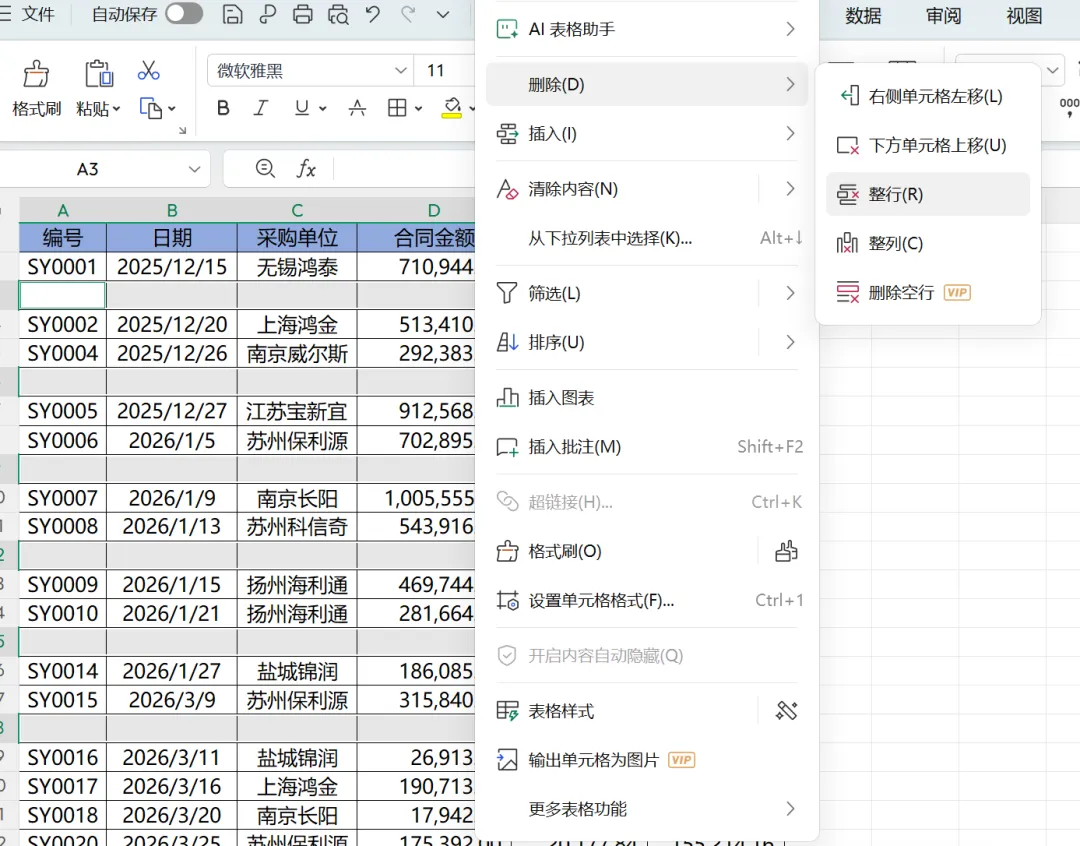
3、鼠标右击选中单元格 → 删除 → 整行 。
  1. 优点:一键批量操作,效率高;
  2. 缺点:只要单行中有空单元格也会被选中,可能误删数据。

三、筛选空白行法

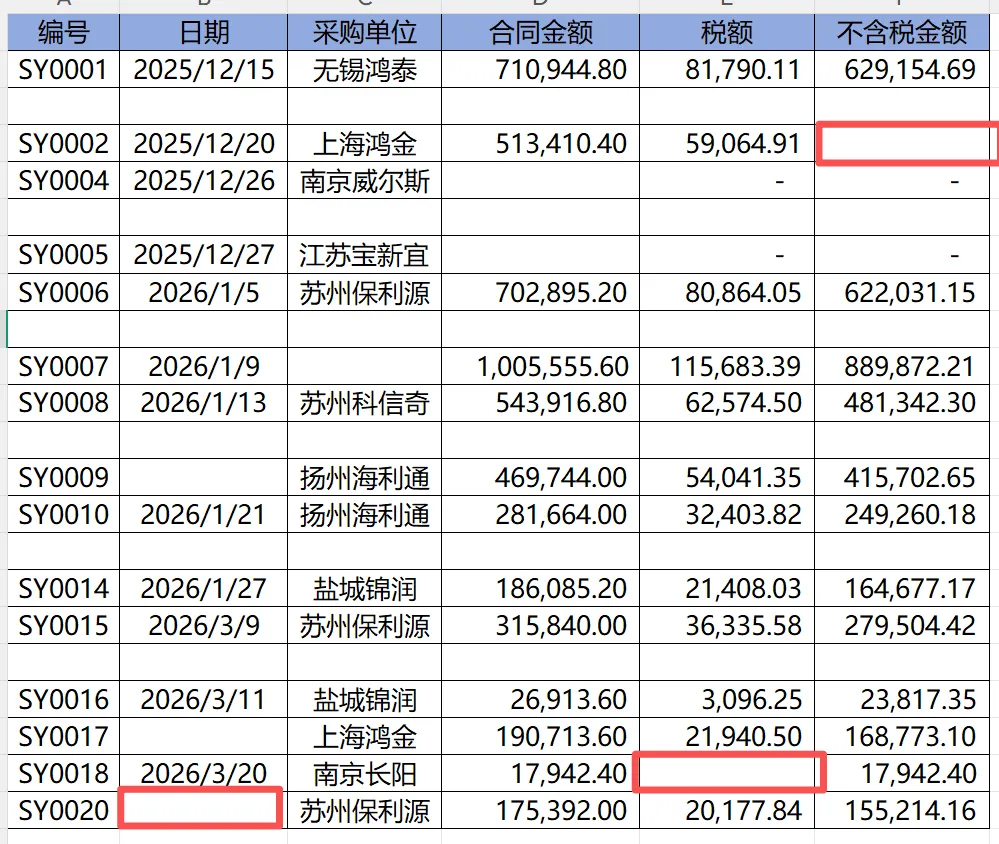
适用场景:数据多,一行中有分散空白单元格。如下图所示:

如果用定位法,很多行含空白单元格的数据就会被误删。
步骤:

1、选中表头 → 数据 → 筛选(或 Ctrl+Shift+L)

2、每列都下拉 → 取消全选→ 只勾选空白→ 确定
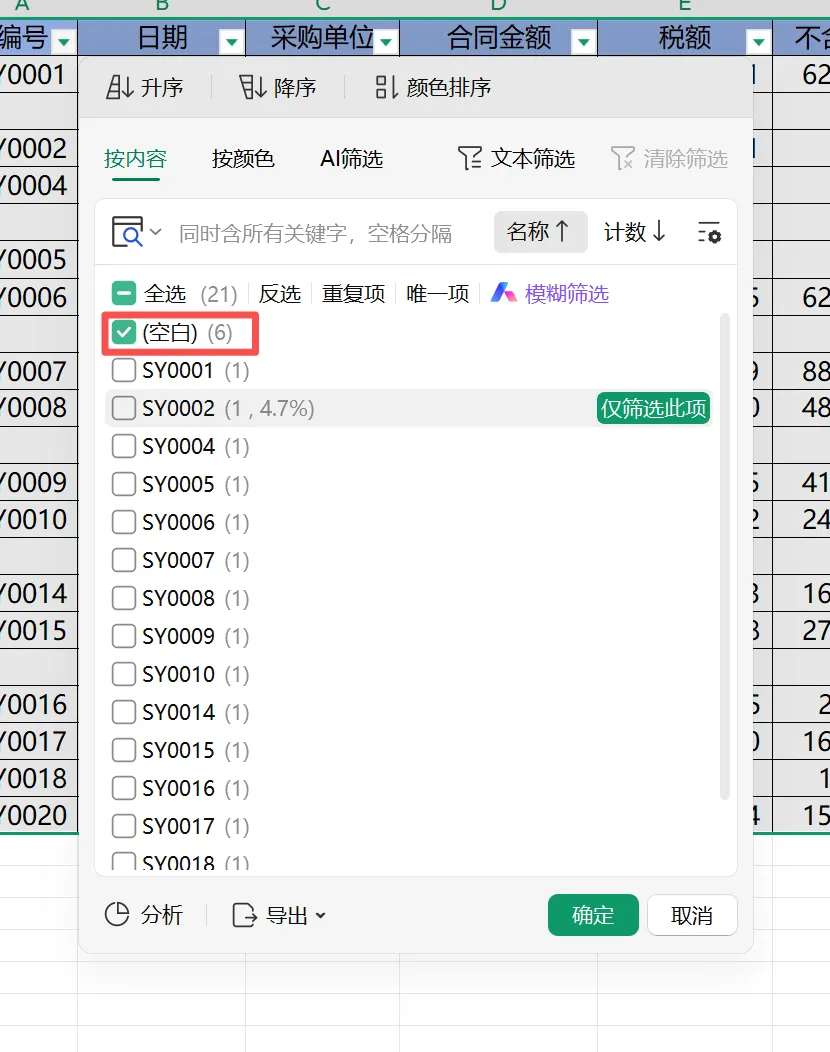
3、所有列都筛选完成后,此时表格显示全部都是空白行。若区分不了哪些空白行是数据表中的,可以Ctrl+Shift+↓选中所有空白行,右击删除即可。
4、关闭筛选,恢复表格数据。
优点:能够精准地删除空白行,防止误删数据;
缺点:步骤较多,列数较多的情况下不适用。

四、排序删除空白行

适用场景:数据可排序、空白行多,列数不多。

步骤:

1、全选数据 → 数据 → 排序;

2、选任意列→ 升序 → 确定;

3、空白行会集中到最底部 → 选中删除

优点:操作速度快;

缺点:会改变原有数据的顺序。

五、公式法(COUNTA)

适用场景:数据量大,行列较多的情况下。

  1. 步骤:

  2. 1、在数据表最右侧,添加公式辅助列;

  3. 2、输入公式COUNTA(A2:F2);(统计本行非空单元格个数,若返回值0,则表示整行空白)
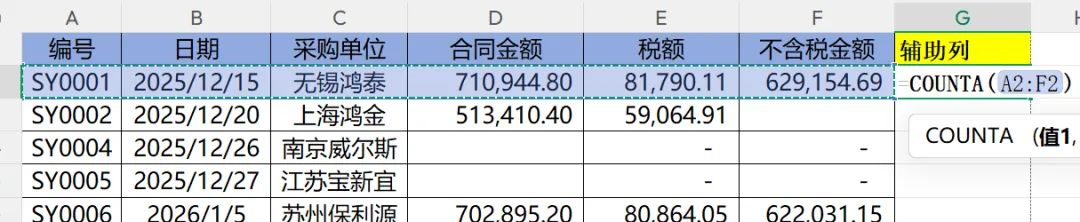
3、下拉,公式填充整列;
4、筛选 辅助列 → 只选0 → 删除整行 ;
5、最后删除辅助列    数据,即可。
以上就是日常工作中常用的删除空白行方法,大家可以根据表格实际情况灵活选择。动手练习起来,提升办公效率吧~我们下期再见!

相关学习资料