夜雨聆风
夜雨聆风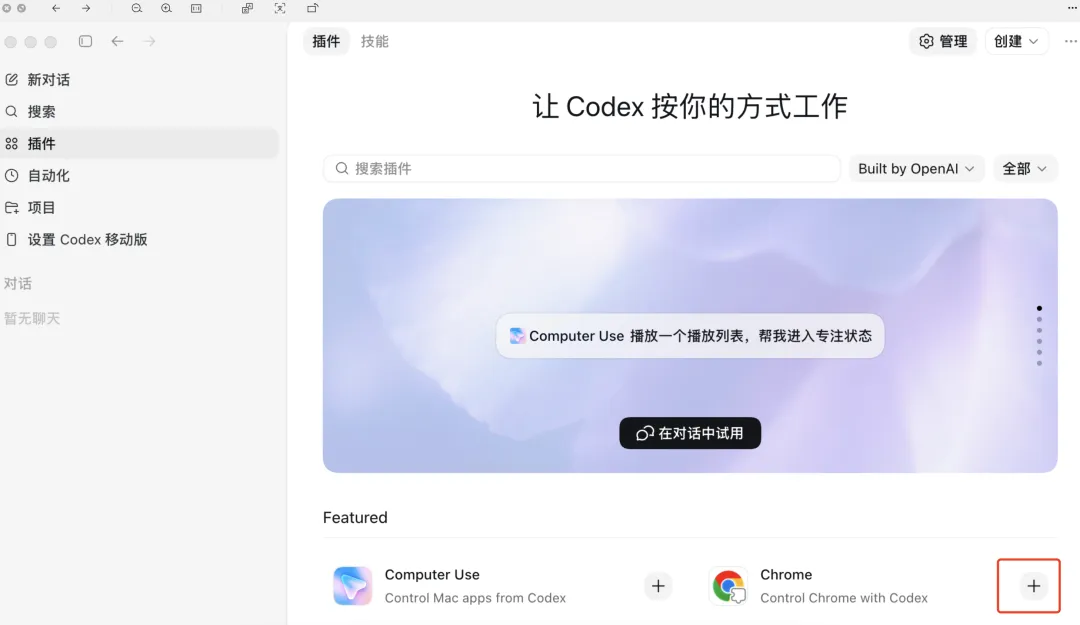
第二步: 界面马上会弹出一个设置框,直接拉到最下方,点击加号“安装 Chrome”按钮。
第三步: 跟着跳出来的提示完成基础设置,最后点击右下角的“打开”。
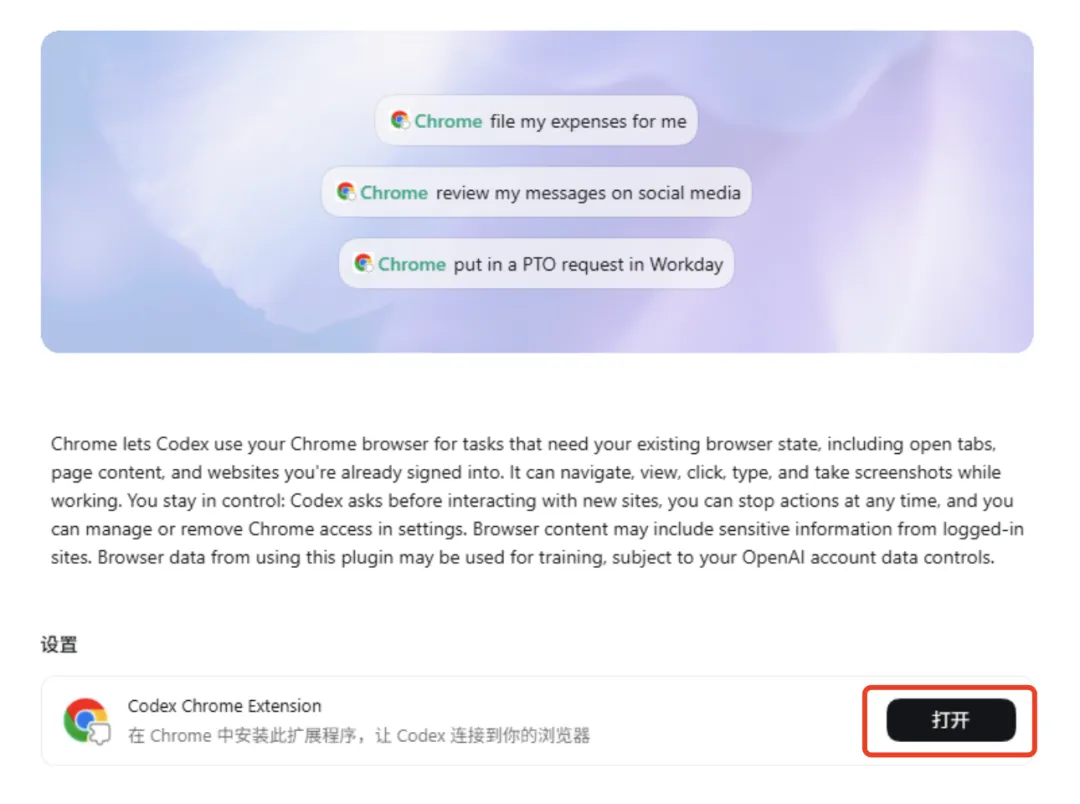
第四步: 这时候,系统会自动帮你跳到一个再熟悉不过的网页,Chrome 的扩展程序商店。直接点击右侧的“添加到 Chrome”。
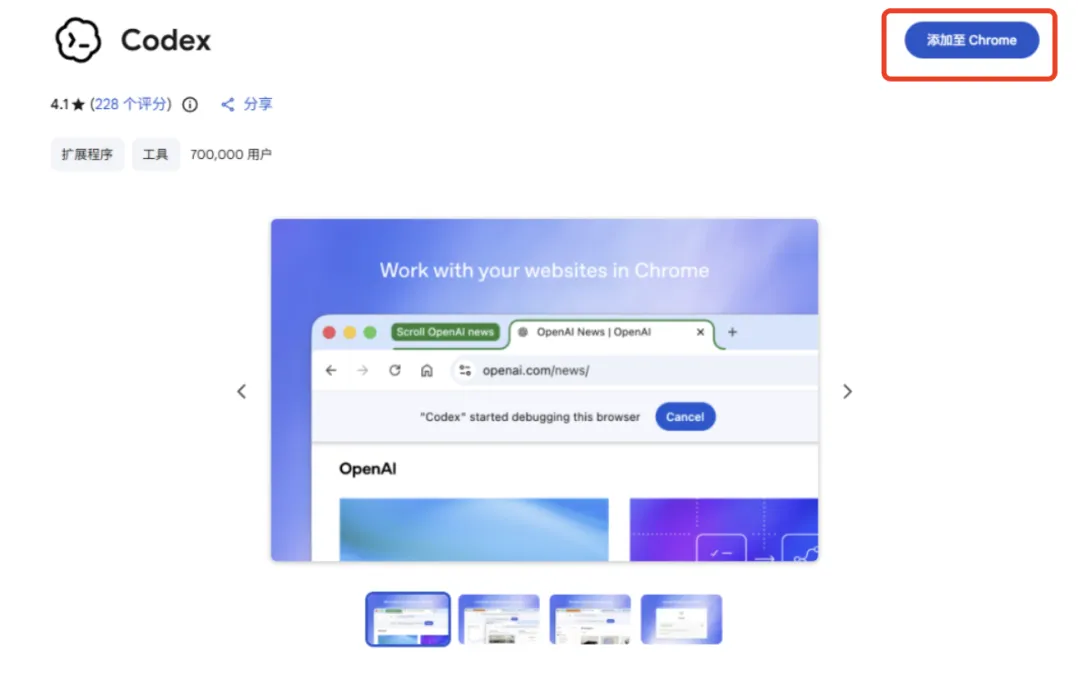
就这简单的四步,大功告成。
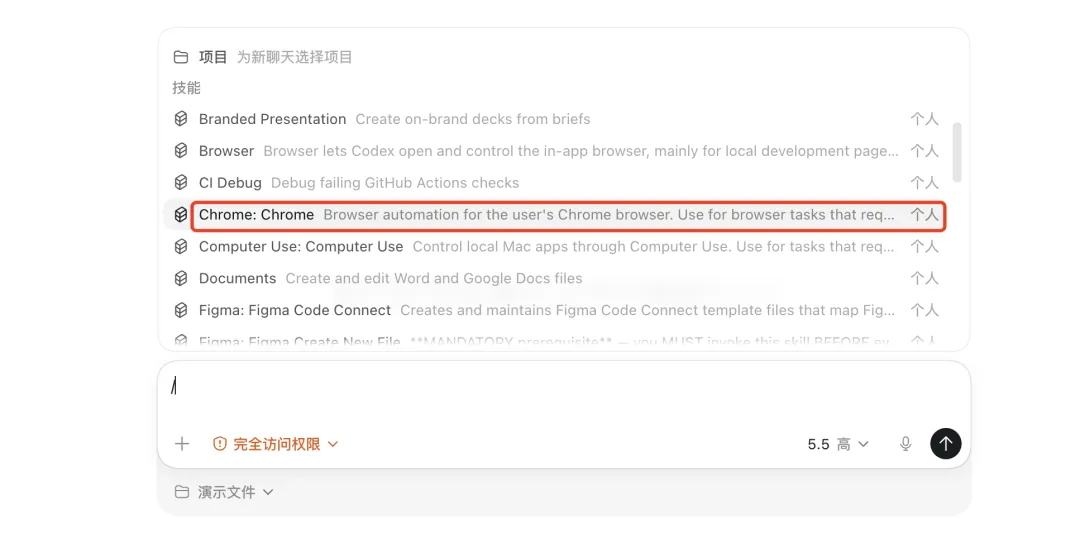
现在,你只需要回到 Codex 的聊天框,点插件栏你就会看到 Chrome 插件
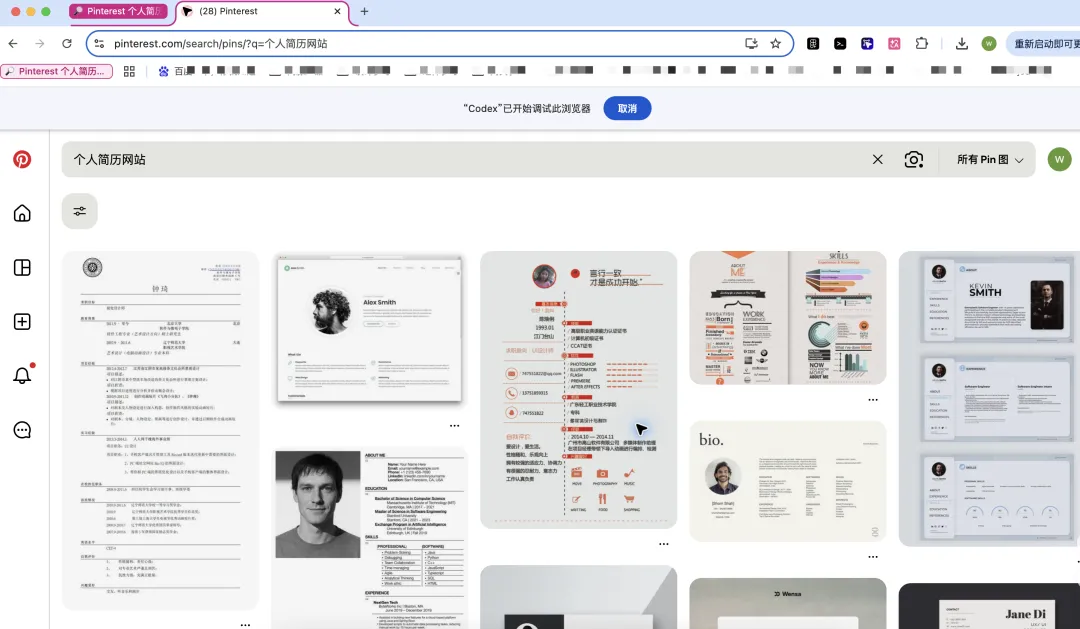
直接对着 Codex 输入:“帮我去 Pinterest 搜一下‘个人简历网站’,找 20 张高质量的参考,按浅色调、深色调、极简风格三个方向分好类,统统下载到我电脑的桌面。”
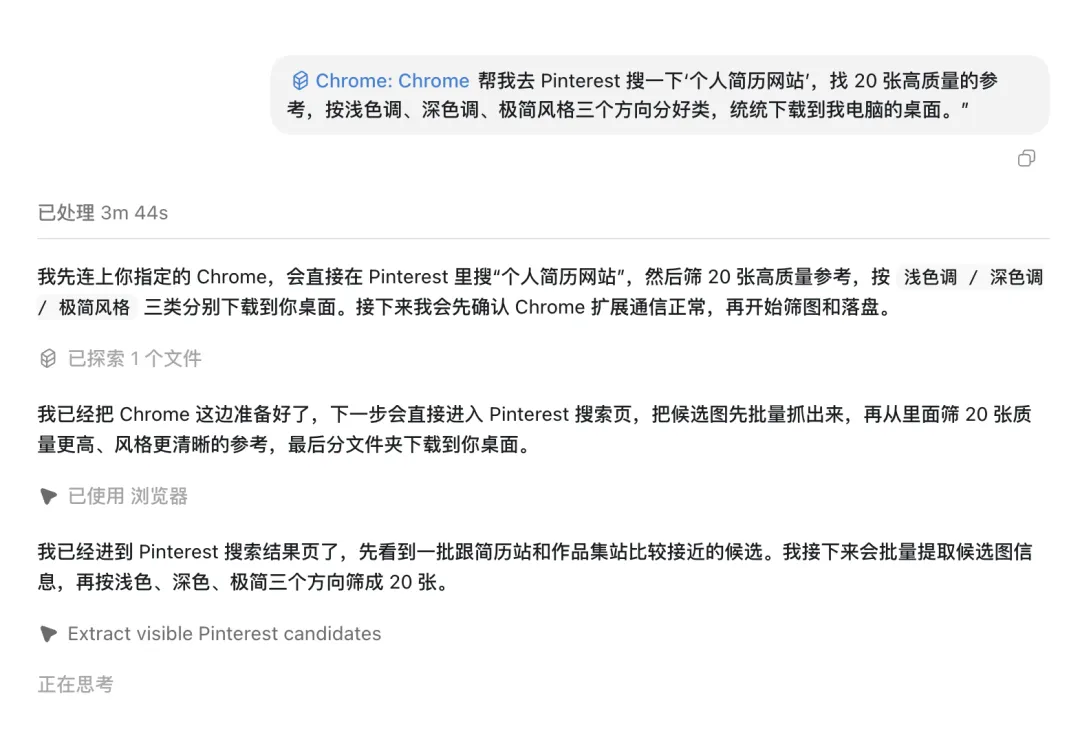
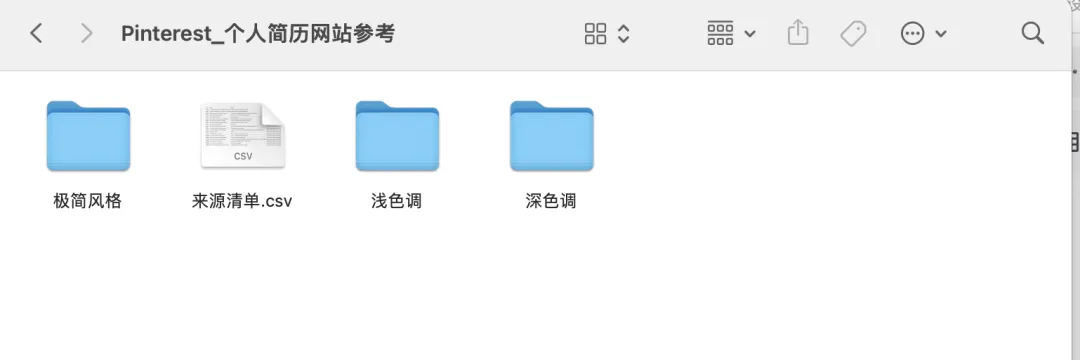
然后它自己去调用pinterest去搜索,自己翻页筛选,自己判断图片的视觉倾向,然后把文件归档好,并且还有每张图片来源的csv文件。完全跳过了中间那段让人烦躁无比的过程,你只需在最后验收成果就行。这种感觉就像是拥有了一个任劳任怨、审美还挺在线的小助理。