夜雨聆风
夜雨聆风
以前我在微信里收到 PDF 文件,最怕对方来一句:
“这里帮我改一下,马上发回来。”
文件明明就在手机里,但一看到是 PDF,我第一反应还是:
得先找电脑吧?是不是要先转 Word?改完格式会不会乱?
后来我才发现,如果只是改几个字、一个日期、一个金额,很多时候根本不用绕这么大一圈。
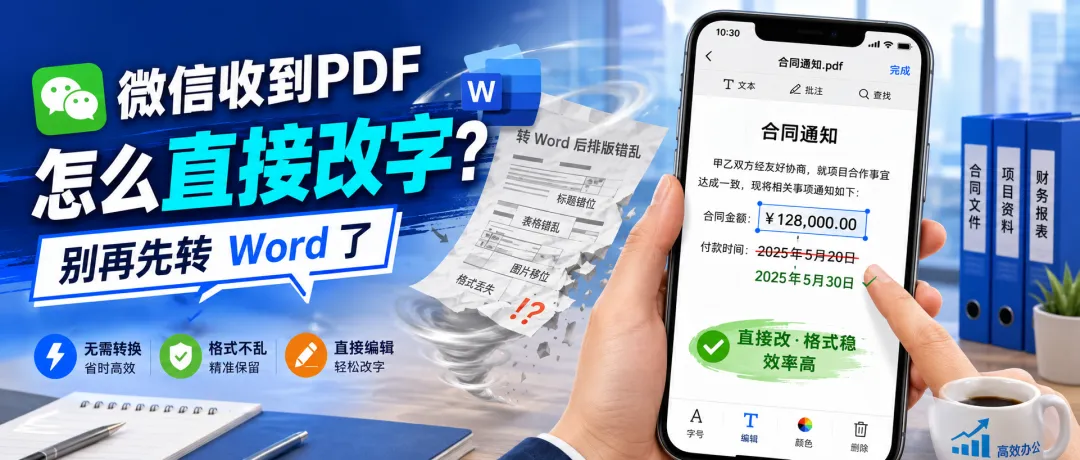
很多人一遇到PDF改字,就会习惯性先转 Word。
但说实话,合同、报价单、通知这类文件,一转 Word 很容易出问题。
常见情况有:
字体变了/行距乱了/图片位置偏了/原来的排版被打乱
最后你会发现,原本只是想改一个日期,结果变成了重新排版。
所以我现在处理 PDF,会先问自己一句:
我是要改内容,还是要改结构?
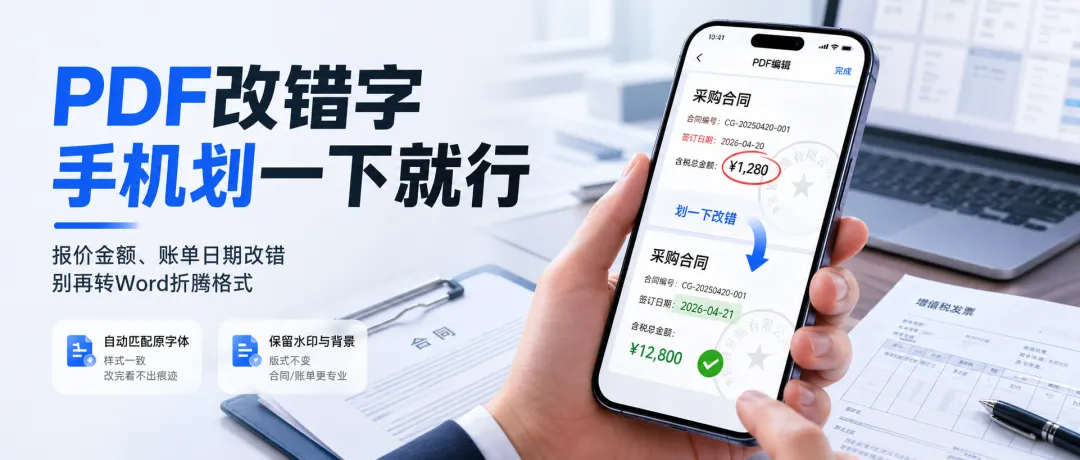
如果只是改日期、金额、标题、名字这些内容,我会优先选择直接编辑 PDF。
如果是整页重排、大段重写、表格结构调整,那再考虑回源文件或转 Word。

如果文件就在微信里,我现在一般直接用 PDF文档管家小程序。
打开微信,搜索并打开小程序→ PDF文档管家 进入小程序后选择【PDF编辑】 导入微信里的 PDF 文件 找到需要修改的文字位置 直接输入新的内容 保存成新的 PDF 文件,再发回微信
如果只是修改里面的一小段文字,用 PDF文档管家小程序 直接编辑会更省事。手机上能直接改好,再发回去,真的会轻松很多。
很多办公效率,不是靠做得更多,而是少走那些没必要的流程。
下次再遇到 PDF 里只改几个字,别急着转 Word,先看看能不能直接改 PDF。


「往期推荐」
还在微信连发20张截图汇报工作?教你一键转高清PDF,专业度拉满!