 夜雨聆风
夜雨聆风朋友们!Windows用户看过来!
卸载软件不彻底;残留文件难清理;想要批量卸载...
今天给大家推荐一个超级好用的工具——Bulk Crap Uninstaller,一个开源的Windows批量卸载工具。自从用了它,我的系统变得更干净了!
什么是 Bulk Crap Uninstaller?
Bulk Crap Uninstaller(简称BCUninstaller)是一个开源的Windows软件卸载工具,它可以批量卸载多个程序,清理残留文件和注册表项,是Windows系统清理的必备工具。
为什么推荐 Bulk Crap Uninstaller?
1️⃣ 批量卸载
批量处理:
支持批量选择多个程序 支持一键卸载多个软件 支持批量删除残留文件
2️⃣ 彻底清理
彻底卸载:
支持清理残留文件 支持清理注册表项 支持清理空文件夹
3️⃣ 智能检测
智能识别:
支持检测捆绑软件 支持检测广告软件 支持检测恶意软件
4️⃣ 用户友好
友好界面:
支持图形界面 支持搜索过滤 支持排序功能
5️⃣ 完全开源
BCUninstaller 是开源项目,完全免费使用:
代码透明可审计 支持自定义修改 社区活跃持续更新
如何使用 Bulk Crap Uninstaller?
步骤1:下载安装
BCUninstaller 是便携软件,无需安装,下载即可使用:
访问 GitHub 发布页:https://github.com/Klocman/Bulk-Crap-Uninstaller/releases 下载最新版本的 BCUninstaller_x64.zip(64位系统)或BCUninstaller_x86.zip(32位系统)解压到任意目录,双击 BCUninstaller.exe即可运行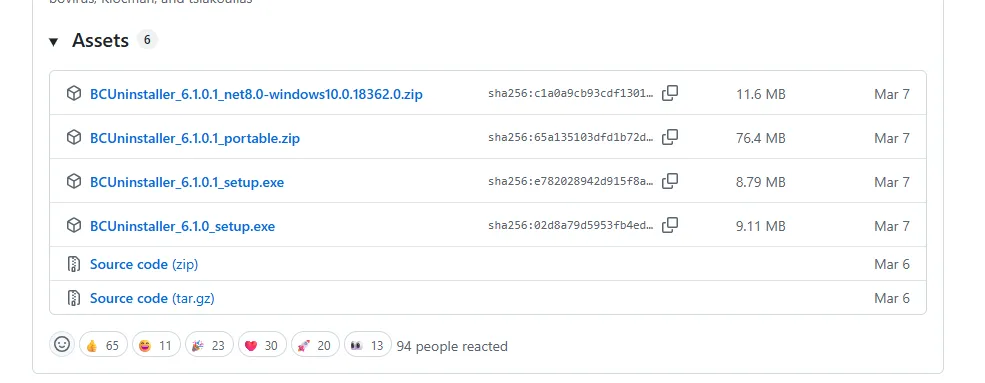
步骤2:首次启动与扫描
打开软件后,BCUninstaller 会自动扫描系统,列出所有已安装的程序。扫描完成后,你会看到:
- 程序列表
:显示所有已安装软件的名称、版本、大小、安装日期 - 分类标签
:顶部有「All」「User」「System」等标签,可快速筛选 - 搜索框
:支持按程序名称快速搜索 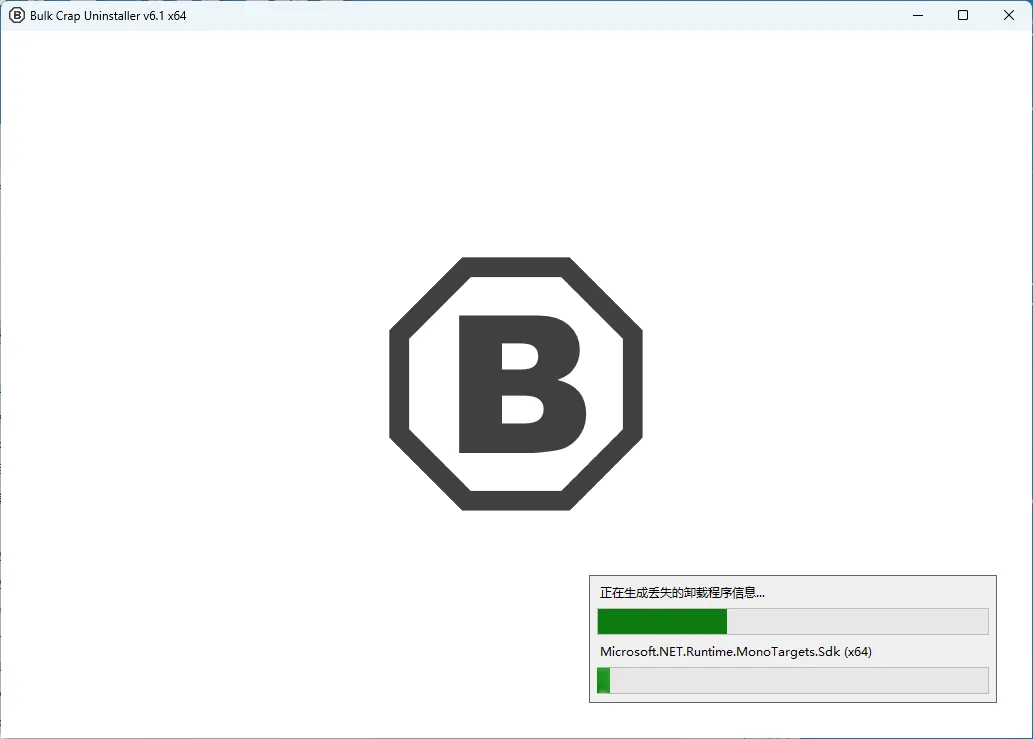
步骤3:选择要卸载的程序
选择程序的几种方式:
- 手动勾选
:点击程序左侧的复选框 - 批量选择
:按住 Ctrl或Shift键多选 - 智能筛选
: 点击「Junk」标签,筛选捆绑软件和广告软件 使用搜索框搜索特定程序 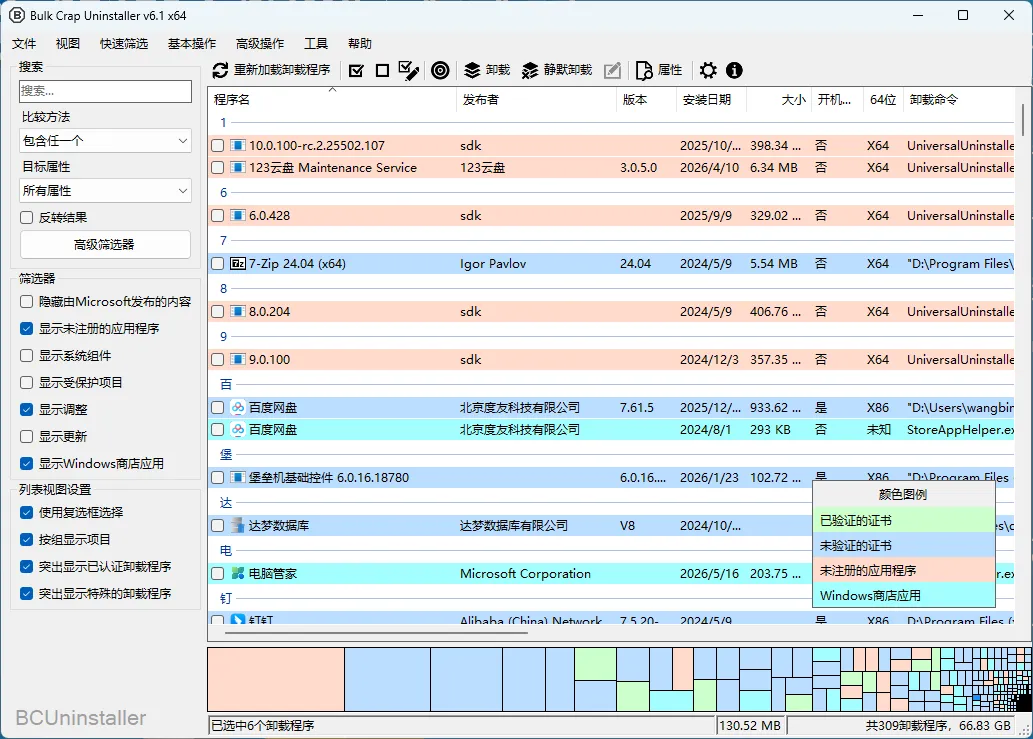
步骤4:开始批量卸载
确认选中的程序无误后,点击顶部工具栏的「卸载」按钮,也可以选择「静默卸载」模式,这样会自动卸载所有选中的程序,不会弹出确认窗口提示。 在弹出的确认窗口中,再次确认卸载操作,点击「继续」。 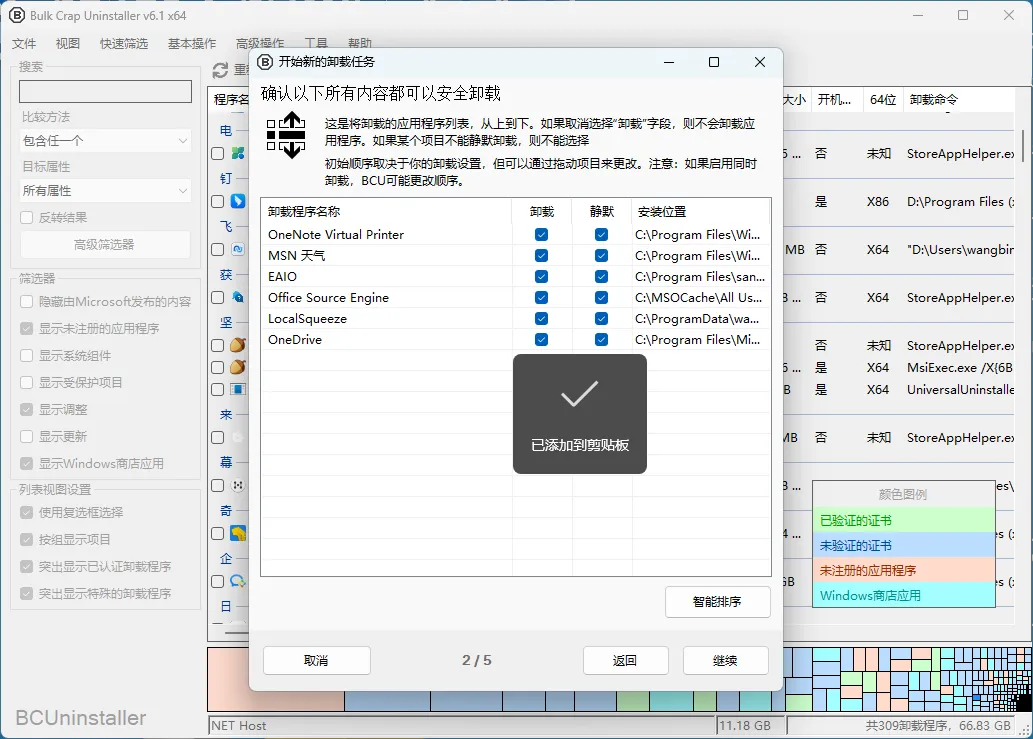
BCUninstaller 会依次运行每个程序的卸载程序 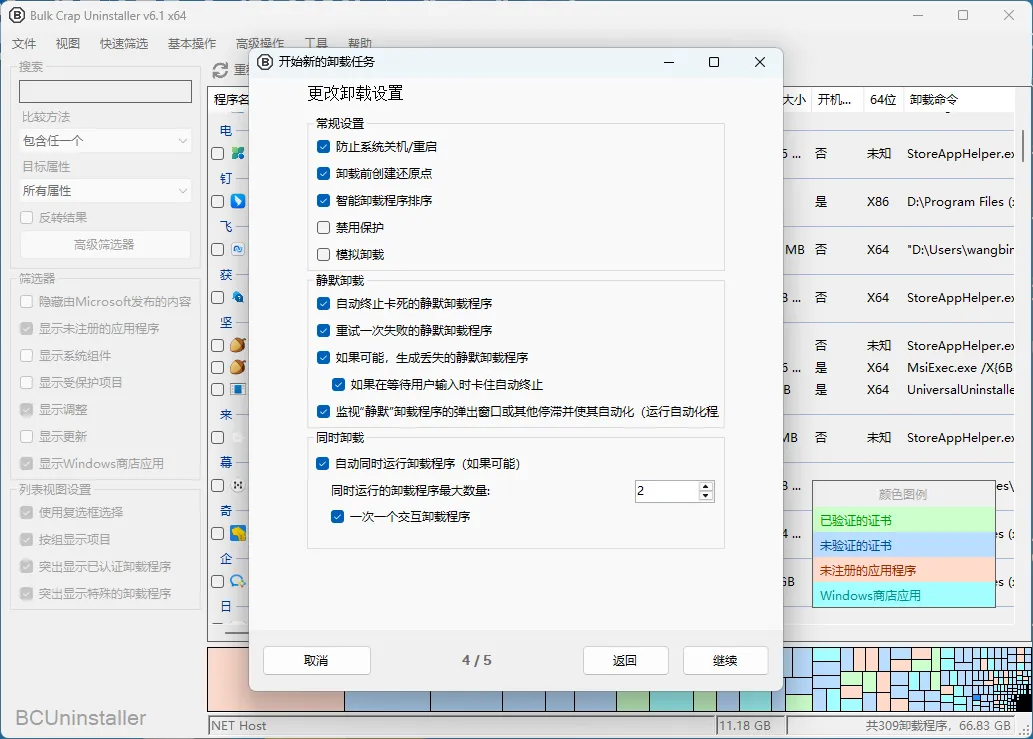
卸载完成后,BCUninstaller 会自动刷新程序列表,显示已卸载的程序。 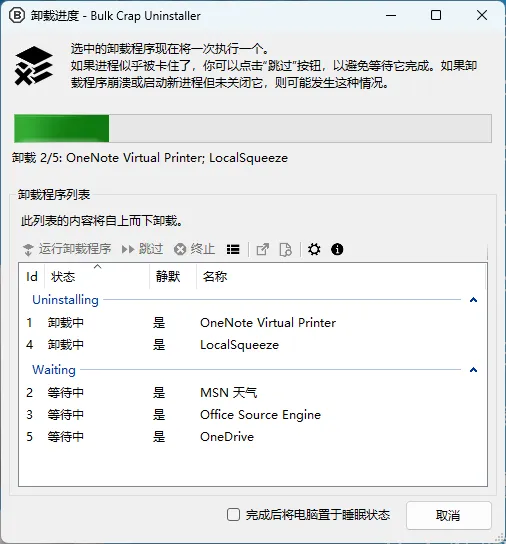
步骤5:清理残留文件
卸载完成后,BCUninstaller 会自动检测并清理残留: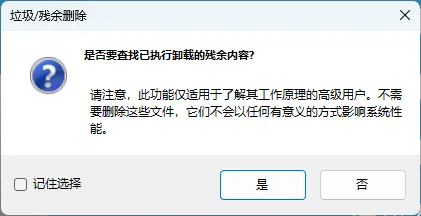
勾选「Delete leftover files and registry entries」选项 点击「Cleanup」按钮 软件会扫描并删除残留的文件夹、文件和注册表项 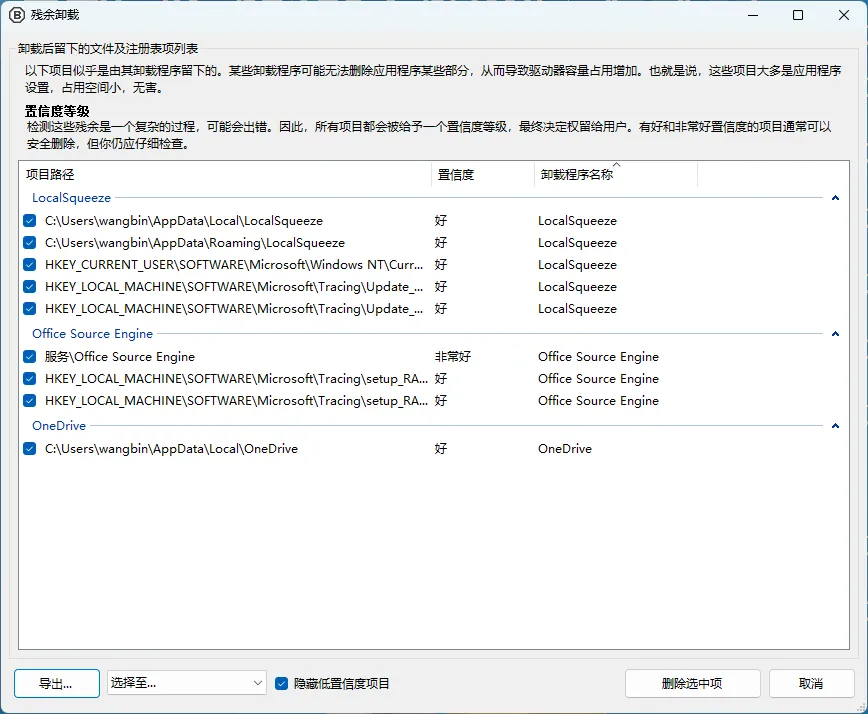
步骤6:高级功能
强力卸载模式:
对于无法正常卸载的顽固软件,右键点击程序,选择「Force Uninstall」 强力卸载会强制删除程序目录和注册表项
导出列表:
点击「File」→「Export to CSV」,可导出已安装程序列表
刷新扫描:
点击「Refresh」按钮,重新扫描系统
适合谁用?
- Windows用户
:清理系统 - 电脑小白
:简单操作 - 系统管理员
:批量管理 - 任何人
:需要卸载软件
注意事项
- 备份数据
:卸载前注意备份重要数据 - 谨慎操作
:注意选择要卸载的程序 - 重启系统
:卸载后建议重启系统
项目地址
如果你对 BCUninstaller 感兴趣,可以访问它的 GitHub:https://github.com/Klocman/Bulk-Crap-Uninstaller
互动时间
你们平时怎么卸载Windows软件?有没有用过 BCUninstaller?使用后有什么感受?欢迎在评论区分享你的故事!
如果你在使用过程中遇到了什么问题,也可以在评论区留言,我会尽力回答!
推荐阅读: