 夜雨聆风
夜雨聆风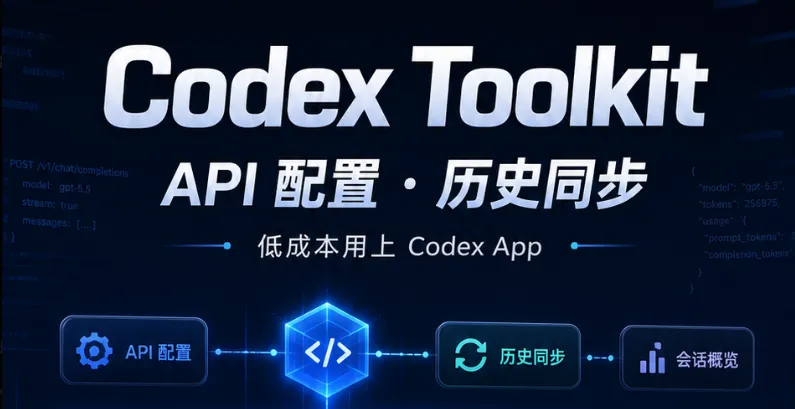
1
这篇解决什么问题
Codex App 的体验很顺手:能读项目、改文件、跑命令,也能把任务推进到可检查的结果。但对新手来说,真正卡住的地方往往不是怎么提需求,而是怎么把 API 地址配置好、怎么在切换模型服务后继续看到历史会话。
Codex Toolkit 做的事情很明确:把这些本地配置动作做成图形界面,让你不用手动编辑配置文件,也能更稳地接入自备 API 服务。
2
一键配置 API 地址
以前想让 Codex App 使用自定义 API 地址,通常要手动修改本地 config.toml。对熟悉配置文件的人来说不难,但对刚开始使用 Codex 的用户来说,写错字段、漏掉 provider、忘记重启 App,都会造成额外排查成本。
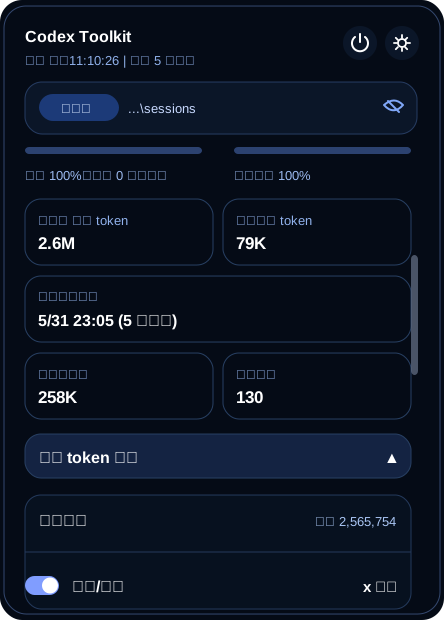
Codex Toolkit 把这一步变成了表单:填写 Provider ID、API Base URL、API Key,点击应用配置,就可以写入 Codex 的本地配置。工具会在写入前备份旧配置,方便出现问题时回退。
1打开 Codex Toolkit 的 API 配置页面。 2填写你的 API Base URL、API Key 和 Provider ID。 3点击应用配置,并按提示重启 Codex App。
3
为什么要同步历史消息
Codex 的本地历史会记录 provider 信息。当你从官方线路切换到自备 API,或者从一个模型服务切换到另一个模型服务后,历史会话可能因为 provider 不一致而显示异常。
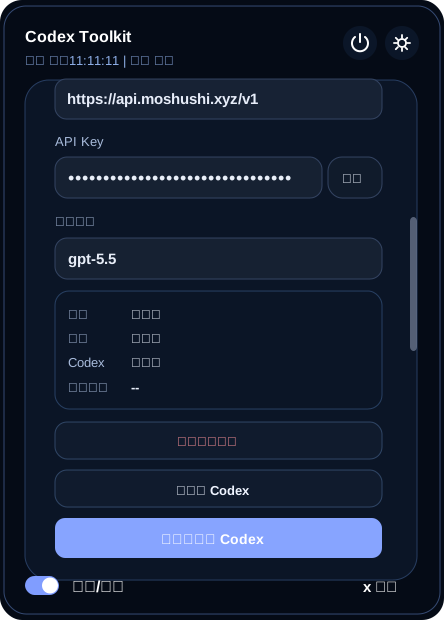
历史同步功能会读取本地 sessions、archived_sessions 和 SQLite 状态库,把旧会话同步到当前 provider。这样做的目标不是改写对话内容,而是尽量恢复历史会话入口,减少切换服务后的割裂感。
如果某些历史内容包含原 provider 的 encrypted_content,同步后可能只能恢复列表可见,继续打开时仍可能受原 provider 的加密机制影响。重要历史同步前建议确认备份。
4
适合哪些用户
这个工具适合想低成本体验 Codex App 的用户,尤其是 Codex Free 用户、想接入国产模型或兼容 OpenAI 接口模型的用户,以及不想手动编辑本地配置文件的新手。
它不是破解工具,也不是绕过平台规则的工具。它只是帮你管理本机 Codex 配置,并接入你自己准备的 API 服务。
1轻量体验:可以先用自备 API 地址跑通 Codex App 工作流。 2日常开发:可以把常用 provider 配好,减少重复配置成本。 3重度使用:仍建议选择稳定、合规的官方或付费方案。
5
推荐使用流程
最稳的流程是先确认 Codex App 本身能正常打开,再用 Codex Toolkit 写入 API 配置,最后按需同步历史消息。不要一上来同时改多个 provider,也不要在没有备份意识的情况下反复切换。
如果你只是想快速体验,先配置一个可用的 API 地址,打开一个小项目,让 Codex 完成一个低风险任务,例如修改文案、补 README 或运行一次检查。确认流程顺畅后,再把它接入更正式的开发任务。
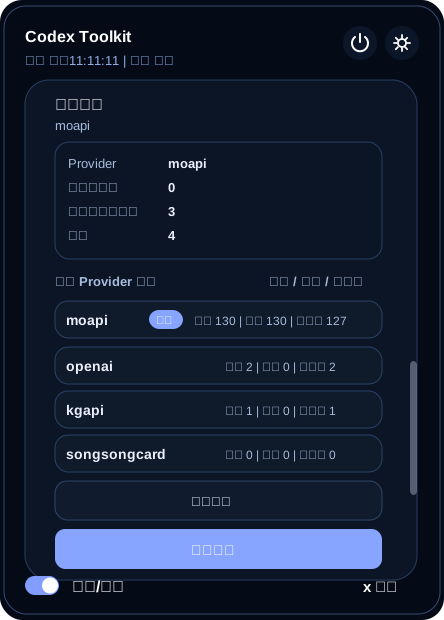
1启动 Codex Toolkit。 2填写 API 地址和 Key。 3应用配置并重启 Codex App。 4打开一个真实项目做小任务验证。 5需要时再同步历史会话。
6
最后怎么选
如果你只是轻量使用,或者想先体验 Codex App 的项目工作流,Codex Toolkit 可以帮你更低成本地开始。它把 API 配置和历史同步这两件容易劝退新手的事,收进了一个本地工具里。
如果你是高频开发者、团队用户,或者希望获得更稳定完整的官方体验,仍然建议开通 Pro 等官方套餐,并按要求完成必要验证。工具可以降低折腾成本,但长期生产使用更应该优先考虑稳定性和合规性。
需要工具的朋友,可以添加小编获取。
欢迎关注!
如果你总有一种信息缺失的恐慌,
总有一种被时代抛弃的焦虑,那就来拥抱AI!

Codex 登录后不回复、报 400?试试用 API 中转解决
官方团队的分享把 Codex 用到极致:一套“人机协作工作流”,让它不止会写代码
别再乱做封面了:这 20 种 GPT Image 2 风格模板,直接套就能出爆款
别再从零写提示词了:这个 GPT Image 2 仓库,直接抄就能出片
分享一个PPT Skill 配合新的 image2 简直无敌了
Claude Code 别只会聊天:这 50 条技巧让你写代码又快又稳(附速查清单)
AI 工具怎么选才不踩坑?一张清单讲清研究、写作、图片、自动化、语音输入
QClaw、WorkBuddy、ClawBot 怎么选?3 分钟看懂区别与适用场景