 夜雨聆风
夜雨聆风最近开始重新捡起 Java。
想开发 Java 程序,第一步不是写代码,而是先安装 JDK。
JDK 全称叫:
Java Development Kit
也就是 Java 开发工具包。
简单理解的话,它有点像:
“Java 程序运行和开发必须用到的一整套工具。”
没有 JDK,你电脑其实是没办法真正开发 Java 程序的。
一开始我也有点懵:到底下载哪个版本?
网上搜 Java 下载的时候,会看到很多版本。
什么 JDK17、JDK21、JDK24……
刚开始真的容易看晕。
后来查了一圈资料后,很多人都建议:
优先下载 LTS 版本。
LTS 的意思是:
Long-Term Support(长期支持版本)
简单来说,就是:
更新更稳定、兼容性更好、维护时间更长。
很多公司项目也更喜欢用这种版本。
我是怎么下载安装的
我是 Windows 电脑。
下载的是 JDK21。
下载方式其实挺简单:
第一步:
下载jdk网址:
Java Downloads | Oracle 中国
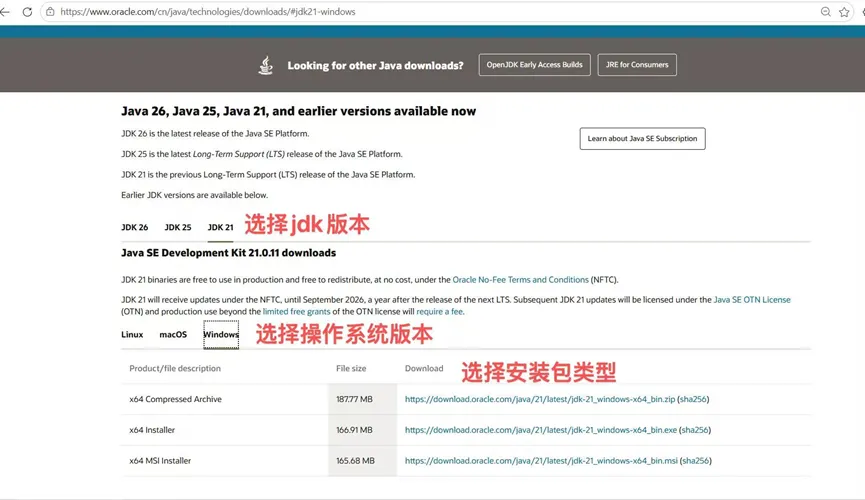
搜索oracle.com/java下载java
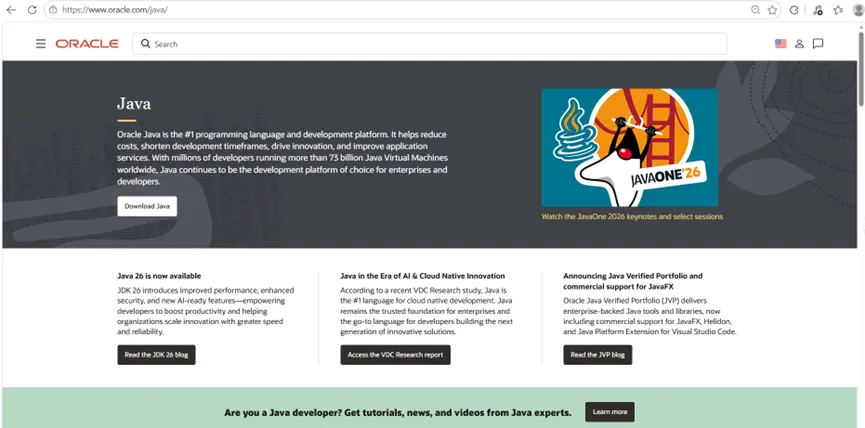
第二步:
进入官网后往下滑。
找到:
Download Java Now
然后点击进入下载页面。
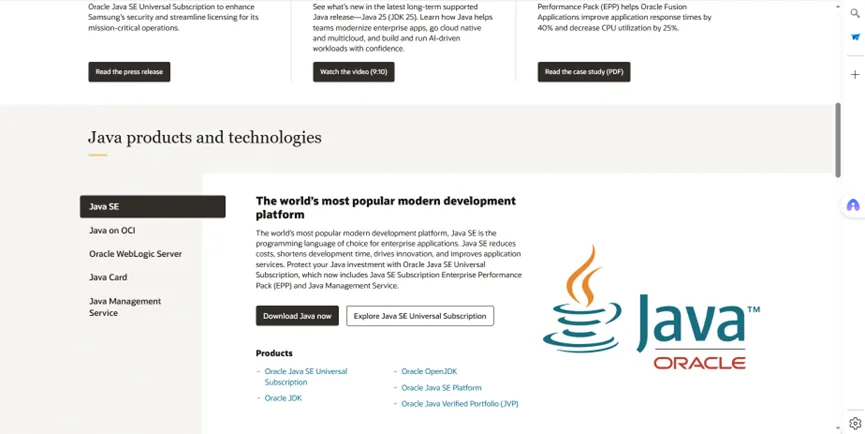
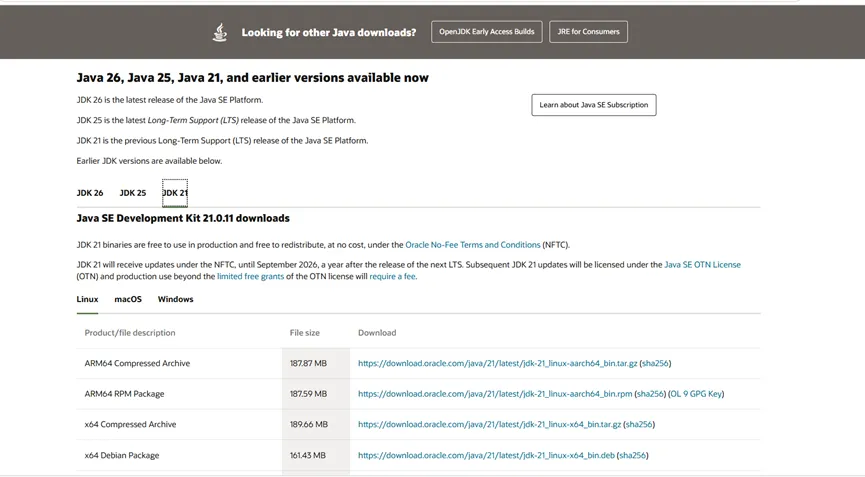
第三步:
选择自己电脑对应的系统。
我是 Windows 系统,所以下载的是 Windows 版本。
然后根据需求选择版本。
我这里装的是:
JDK 21
安装完后,我还专门检查了一下有没有成功
这个步骤我觉得挺重要的。
因为很多时候你以为装好了,其实环境变量没配置成功。
我是这样检查的:
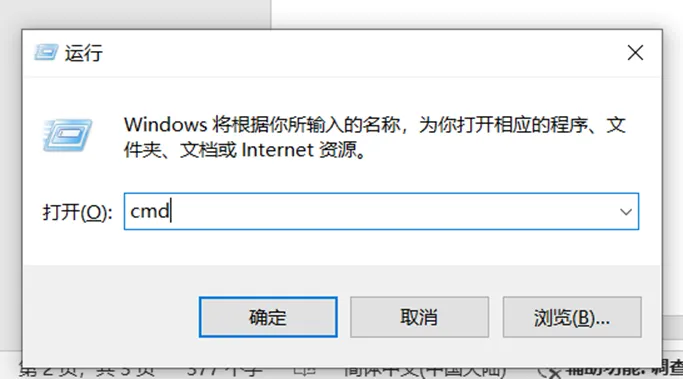
1、按 Win + R
打开运行窗口。
2、输入:
cmd
然后按 Enter。
这时候会弹出 DOS 命令窗口。
3、输入:
java -version
然后再输入:
javac -version
如果能正常显示版本号。
那基本就说明:
JDK 已经安装成功了。
装完那一刻,真的有种“终于能开始了”的感觉
虽然只是装了一个 JDK。
但不知道为什么,看到命令行里成功显示版本号的时候,还是会有点开心。
因为很多东西,看别人写教程的时候觉得简单。
真正轮到自己动手:
会卡住。
会报错。
会怀疑是不是哪里装错了。
但只要成功一次,后面就会越来越顺。
如果你也是刚开始学 Java,希望这篇能帮你少踩一点坑。