 夜雨聆风
夜雨聆风引子
改造更新项目,没有CAD图纸,只有pdf,甚至只有扫描图片。这让很多人很头疼。怎么解决。一文说清。
方案一、AutoCAD内置功能
矢量PDF首选,啥意思,cad导出的矢量pdf图纸。准备好pdf图纸,下面是我的实测:
打开CAD
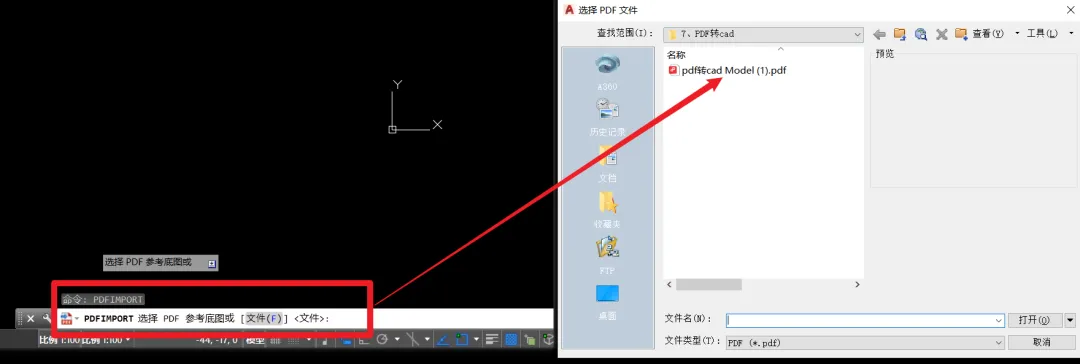
输入快捷命令:PDFIMPORT
选择准备好的pdf文件
设置好参数点击确定
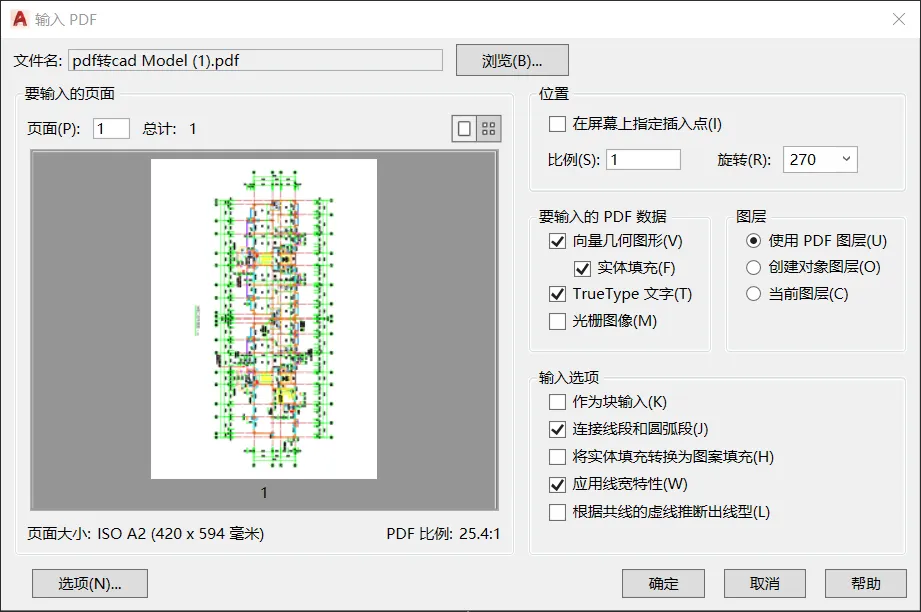
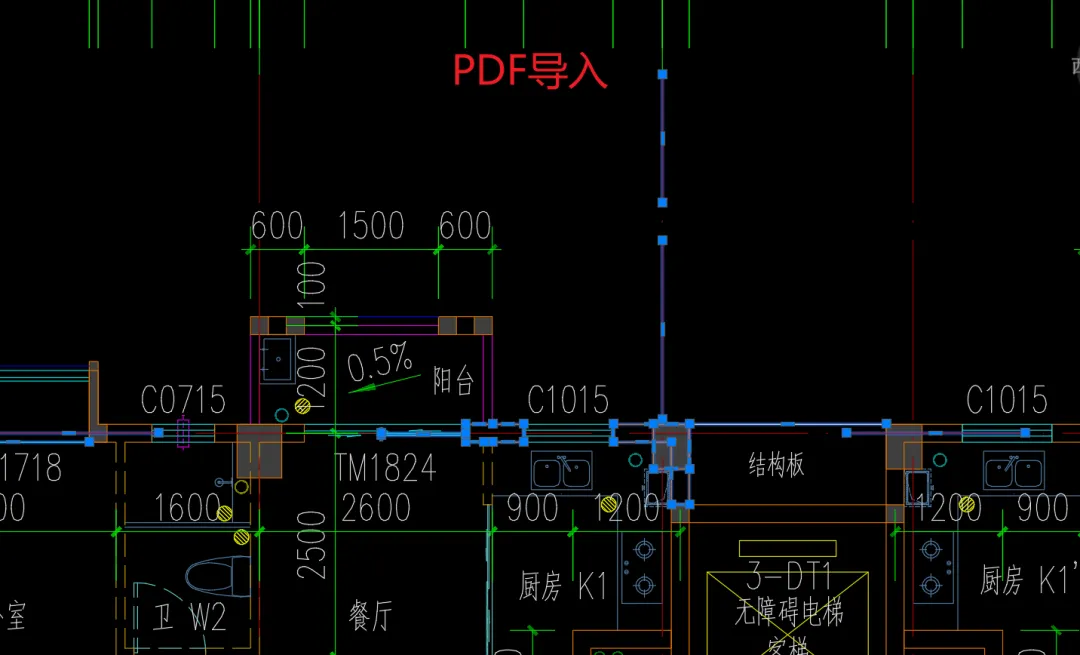
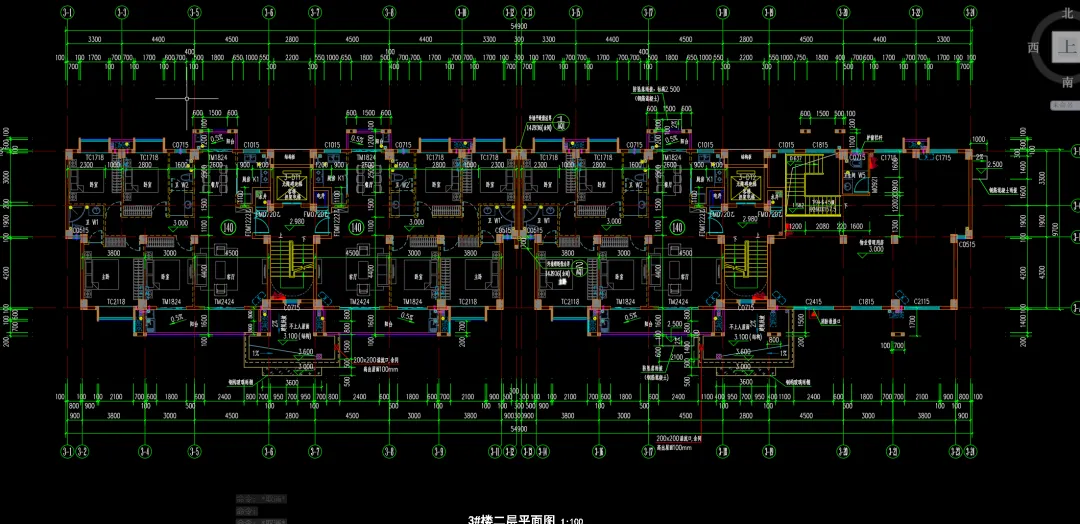
我们对比一下原图以及导入的图纸
pdf导入生成
CAD原图
pdf导入后的几个问题:
1、线条被打断
2、字体变成多段线
3、对扫描版PDF(图片型)效果不好
4、复杂文字容易乱
优点:
1、精度高
2、能保留一些图层,线条基本无误
3、生成的cad可编辑
4、非常方便
方案二、Scan2CAD(图片)
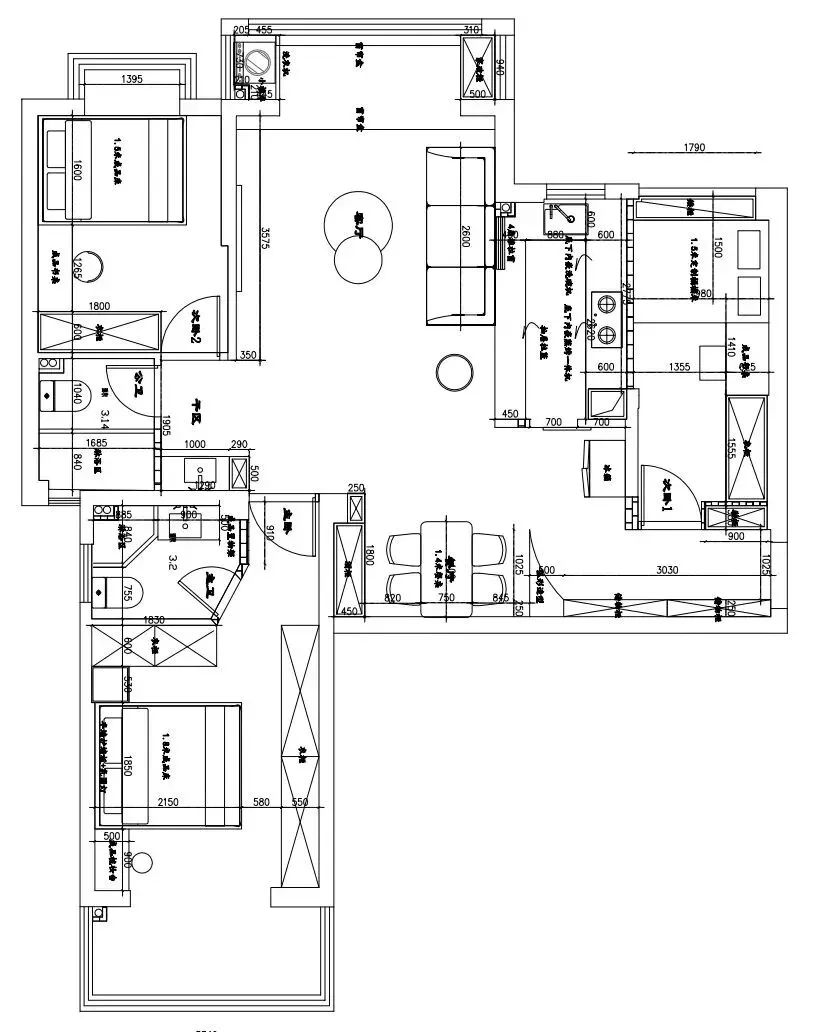
非矢量图片(PNG/JPG等),这个就比较麻烦;我推荐一个新工具,名字叫Scan2CAD,光栅转矢量,利用的是神经网络算法。实测如下:
原图片:
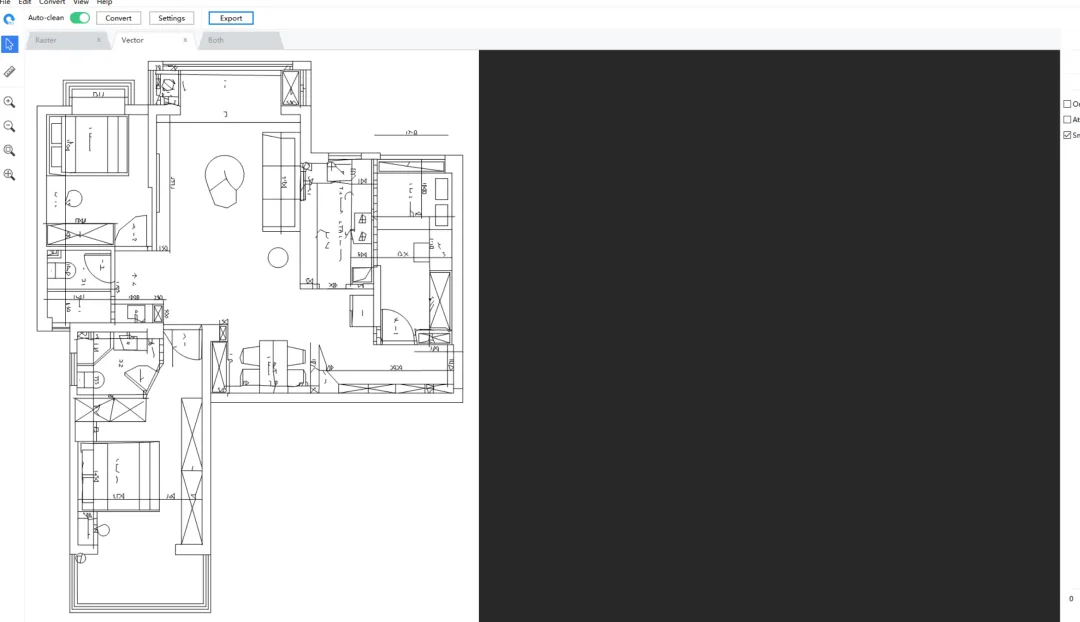
导出结果:
CAD打开看一下效果:
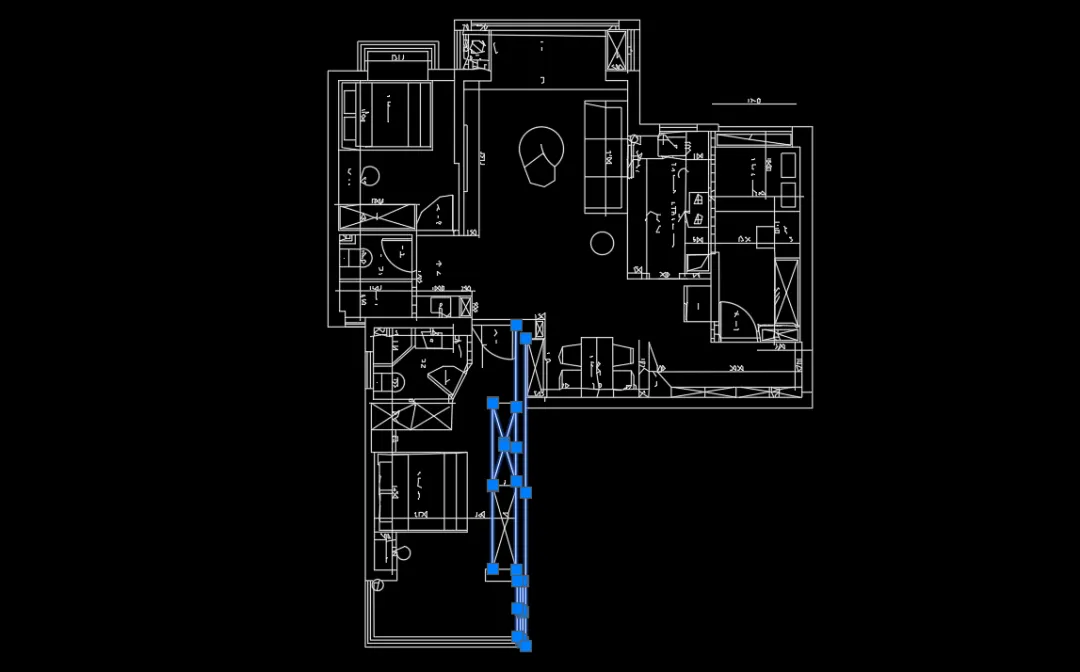
基本能保留线条连贯。
来一张有难度的:
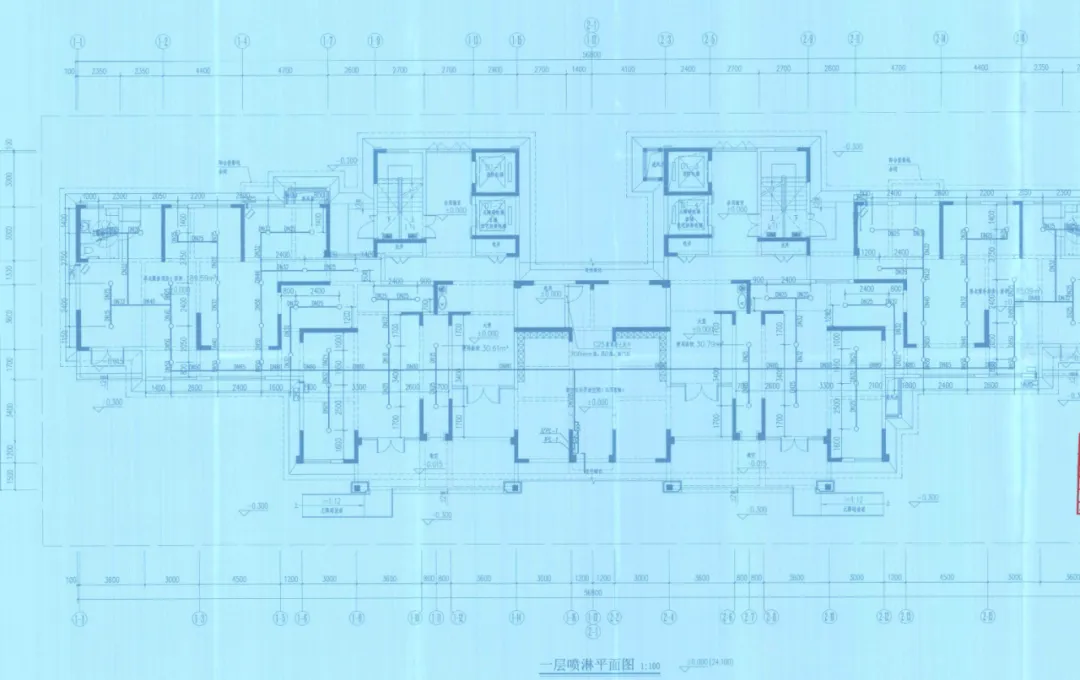
效果如下:
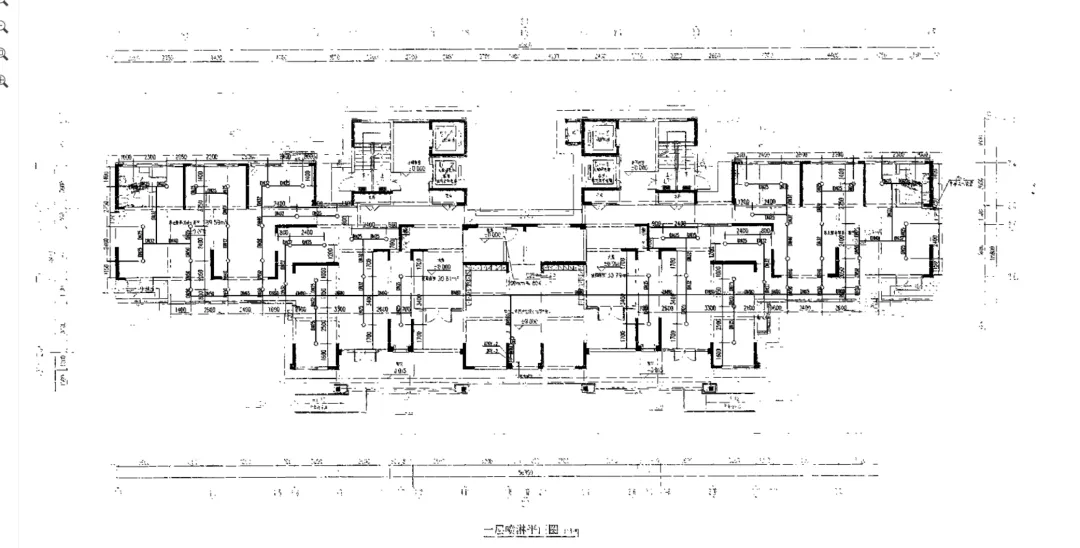
实测结果,还原度一般,可能是我这一张蓝图质量不太好。导入cad后要做人工处理。
方案三、PDF批量转CAD(矢量图)
很多情况下,我们拿到的矢量图纸数量庞大,这时候就要一个脚本。我把演示结果贴在下面:
1、cad输入命令 APPLOAD 并回车,加载脚本;
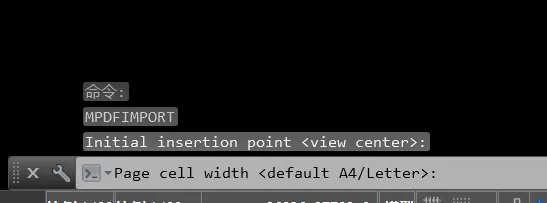
2、输入命令MPDFIMPORT
3、选择图纸
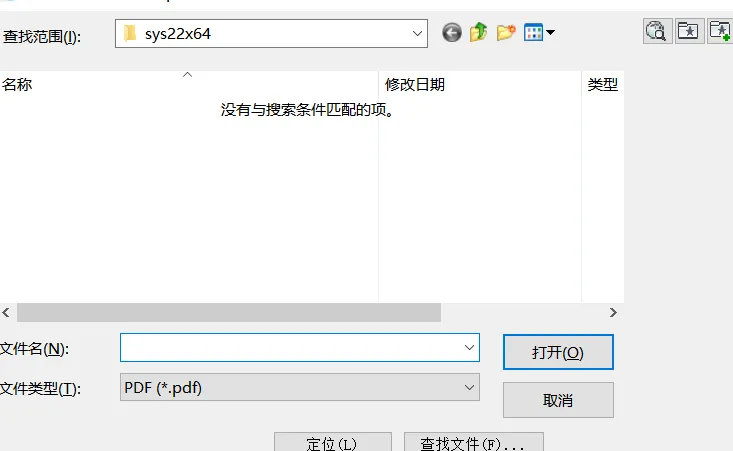
3、选择图纸
4、设置图纸之间距离,设置到6000
5、导入结果如下,图纸按照距离并排开了
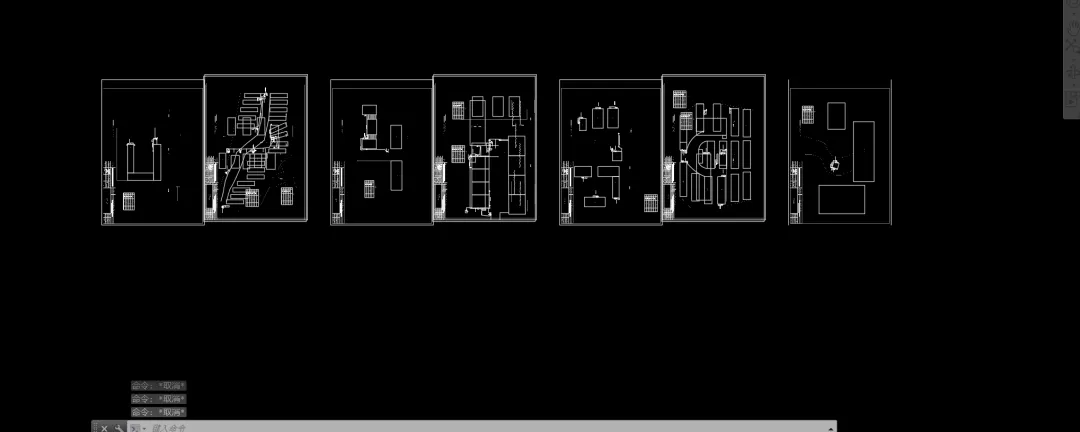
优点:
1、批量
2、保留原貌良好
缺点:
图片无法还原需要矢量图
结束
上述工具和脚本网络上面都有,如果不想查找的小伙伴可以加入我的知识星球,我把工具放上去了。知识星球中还有往期介绍的各类工具,政策文件等。后续还会持续更新: