 夜雨聆风
夜雨聆风加完内存条,多开是不卡了,但开机还是要等1分钟、点个程序转半天圈?问题出在硬盘上。把机械硬盘换成固态硬盘(SSD),是老电脑升级里体感最明显的一步——开机从1分钟变15秒,不是夸张,是真实效果。
一、为什么换硬盘效果这么大?
先看一组数据对比,你就懂了:
机械硬盘靠磁头在旋转的盘片上找数据,物理寻道慢;固态硬盘纯电子读写,没有机械部件,速度快了几十倍。日常用电脑80%的"卡"都是硬盘慢导致的。
来张CrystalDiskMark实测对比,感受一下NVMe固态的速度:
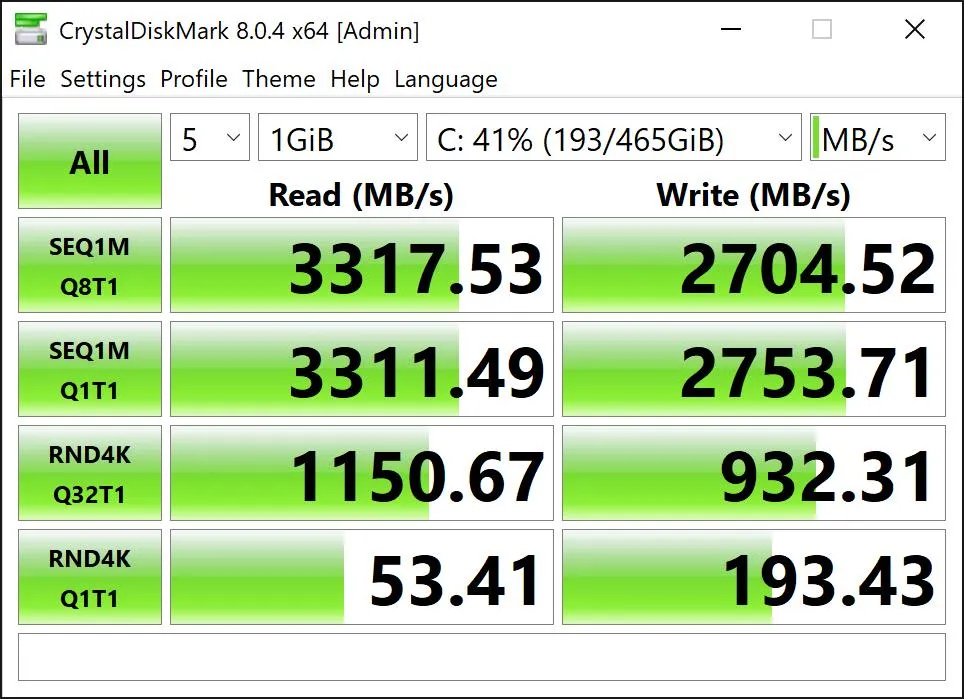
💡 这张图是NVMe固态的测速结果,连续读取3317 MB/s——机械硬盘只有120 MB/s,差了将近30倍。
二、先搞清楚:你的电脑能用哪种SSD?
SSD不是买最贵的就好,得看你的电脑支持什么接口。搞错接口买回来装不上,白花钱。
两种主流接口,别搞混
| SATA | |||
| M.2 NVMe |
怎么判断你的电脑支持哪种?
- 看电脑购买时间
:2015年以前的电脑大概率只有SATA;2016年以后可能有M.2 - 打开机箱看主板
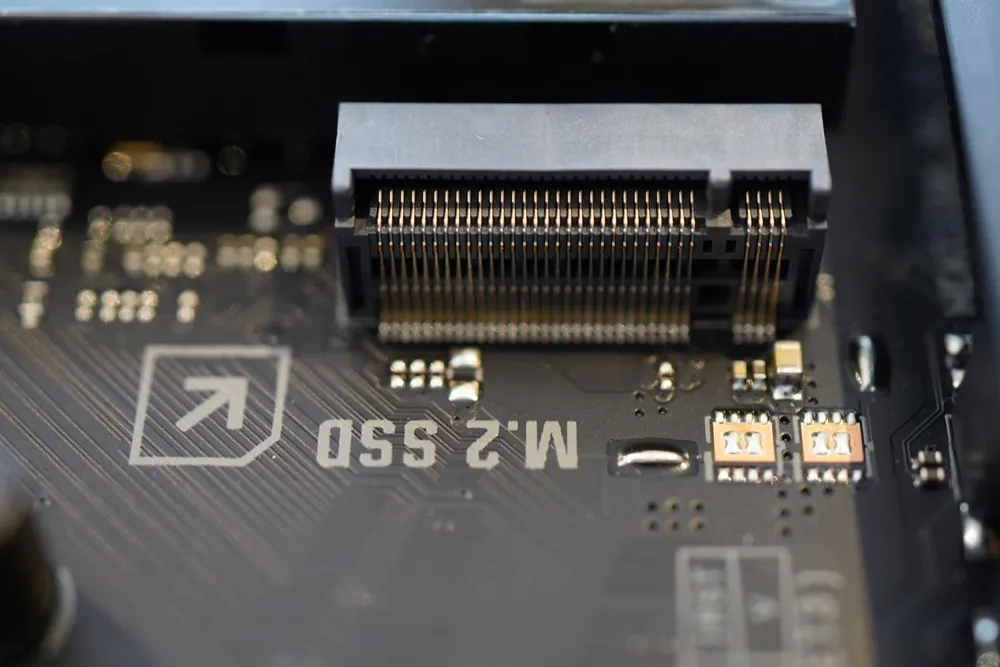
:找M.2插槽(上面会印"M.2"字样),有的话就能用M.2固态
- 查主板型号
:用CPU-Z查主板型号,去官网看规格参数,是否支持M.2
⚠️ 老电脑没有M.2插槽很正常,别纠结,SATA固态550MB/s的速度已经是机械硬盘的4-5倍,日常使用完全够用。
三、怎么选?容量、品牌、价格一次说清
SATA固态(老电脑首选)
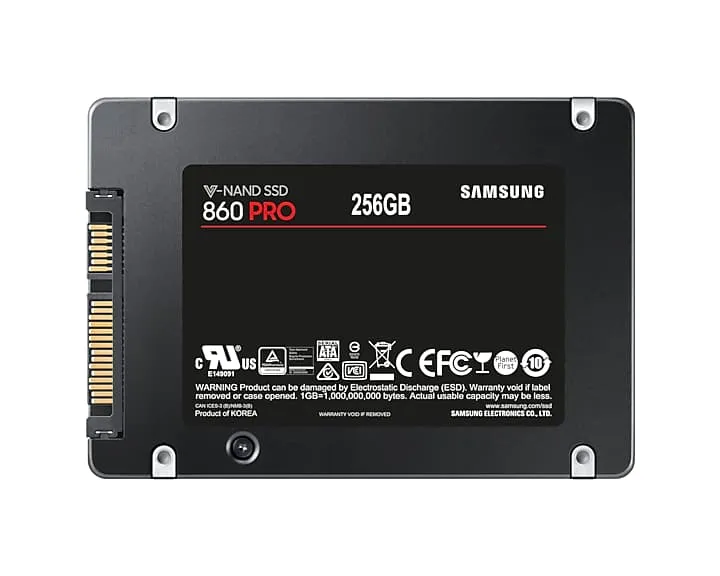
表格
M.2 NVMe固态(较新电脑选这个)
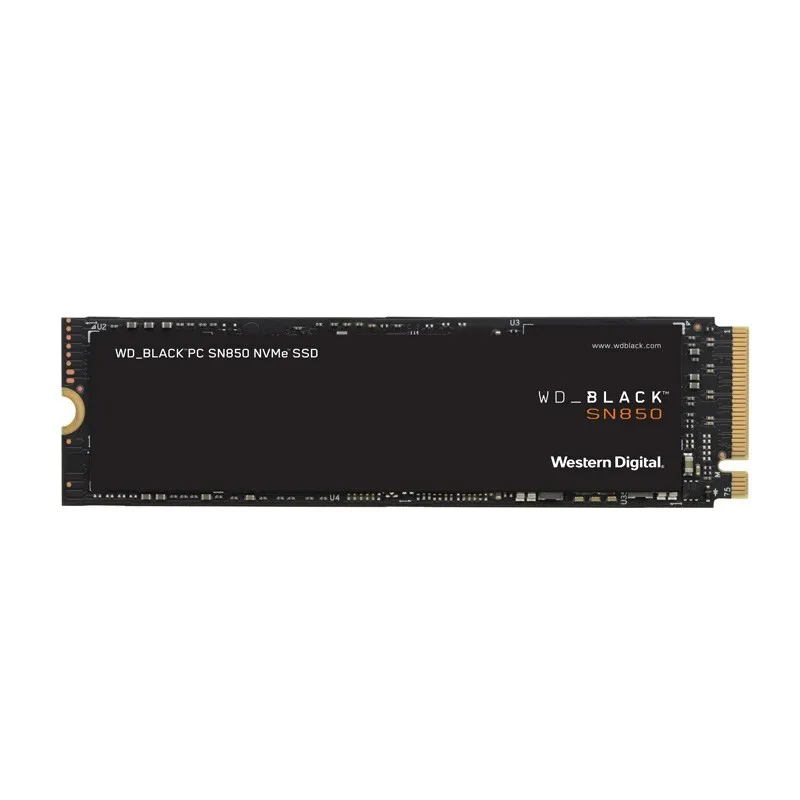
表格
品牌推荐: 三星、西部数据(WD)、金士顿、致钛——大厂靠谱,别贪便宜买杂牌,数据无价。
四、台式机安装实操(SATA版,最常见)
🔧 准备工具
一块SATA固态硬盘 SATA数据线1根(买硬盘时可能附赠) 十字螺丝刀 2.5转3.5硬盘支架(如果机箱没有2.5寸硬盘位)
📋 操作步骤
第1步:关机断电,打开机箱
拔掉电源线!摸一下金属释放静电,然后拧下机箱侧板螺丝。
第2步:固定SSD
把固态硬盘装到机箱的2.5寸硬盘位。如果只有3.5寸大硬盘位,用支架转接一下,拧好螺丝固定。
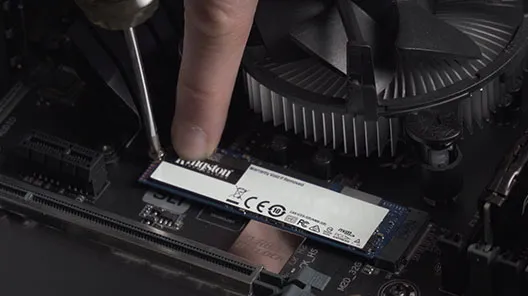
第3步:连接数据线和电源线
SATA数据线:一头接SSD,另一头接主板上的SATA接口 SATA电源线:从电源引出的那堆线里找一根SATA供电线,接上SSD
💡 先别急着合上机箱,等系统迁移完确认能正常开机再装回去。
第4步:开机进磁盘管理确认
开机后右键「此电脑」→「管理」→「磁盘管理」,新SSD会弹出初始化提示,选GPT格式,确认后就能看到新硬盘了。
五、笔记本安装实操
笔记本稍有不同,空间更紧凑,操作要更轻柔:
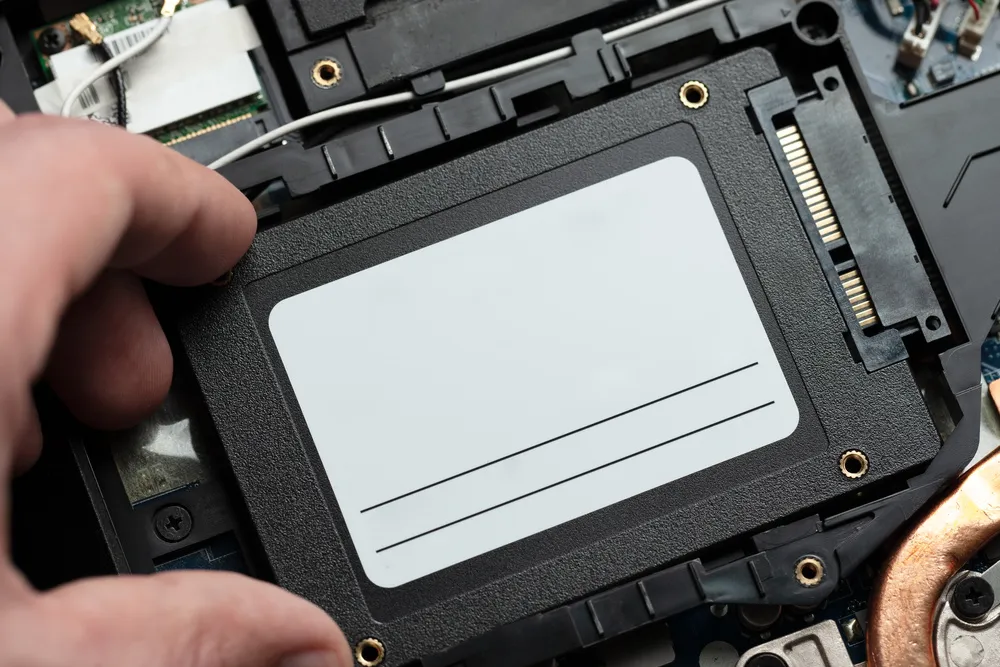
操作要点
- 关机 → 拔电源 → 拆电池
(不可拆电池的先长按电源键10秒放电) 拧下底部盖板螺丝,找到硬盘位 轻轻拔出旧硬盘的SATA接口,取下旧硬盘 把新SSD装到硬盘托架里,插回SATA接口 拧好螺丝,装回盖板
⚠️ 笔记本通常只有一个硬盘位,需要直接替换旧硬盘。所以一定要先迁移系统再换(见下一步)。
六、最关键的一步:系统迁移(不想重装系统必看)
换了新硬盘,旧硬盘上的系统、软件、文件怎么办?两种选择:
方案A:系统克隆(推荐!原系统原样搬过来)
最省事的方法,克隆完开机跟之前一模一样,所有软件、设置都在。
推荐工具:傲梅分区助手(免费版够用)
操作步骤:
新SSD装好后开机,下载安装傲梅分区助手 点击左侧「克隆」→「克隆硬盘」 源盘选旧机械硬盘,目标盘选新SSD - 勾选「SSD对齐」
(重要!4K对齐能提升SSD性能) 如果新SSD比旧硬盘小,软件会自动调整分区大小 点击「提交」→「执行」,等待30-60分钟完成 重启进BIOS,把新SSD设为第一启动项
进BIOS的快捷键:
开机时反复按对应快捷键就能进入BIOS,找到「Boot」或「启动」选项,把新SSD调到第一位,保存退出即可。
方案B:重装系统(干净彻底)
克隆适合小白,但如果旧系统本身就问题一堆,不如趁这个机会重装:
用微软官方工具制作Windows 10/11安装U盘 重装时选择新SSD作为系统盘 装完系统再装驱动和常用软件
七、老硬盘别扔!当仓库盘用
系统迁移完成后,旧机械硬盘不要丢,它还有用:
- 台式机
:保留旧硬盘当数据盘,存电影、照片、备份文件 - 笔记本
:买个几十块钱的硬盘盒,旧硬盘秒变移动硬盘
这样SSD装系统和软件(追求速度),HDD存文件(追求容量),各司其职,完美搭配。
八、升级后验证:速度到底提升了多少?
装好SSD并成功从SSD启动后,可以用 CrystalDiskMark(免费)跑个分验证:
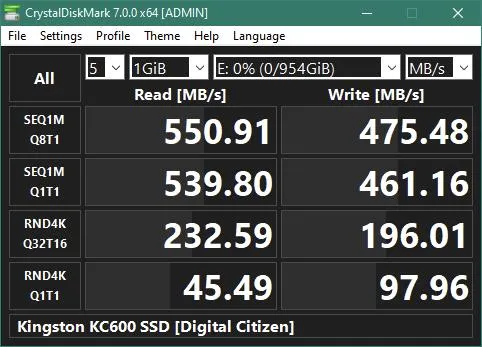
SATA SSD读取550MB/s,比机械硬盘的120MB/s快了4-5倍。实际体感更明显——
升级前后对比:
九、避坑提醒
写在最后
加装固态硬盘,是老电脑升级里体感最炸裂的一步:
💰 花费:100-300元 ⏱ 耗时:安装10分钟 + 系统迁移30-60分钟 📈 效果:开机快4倍,软件秒开,告别转圈圈
如果说加内存是"让电脑多干点活",那换固态就是"让电脑干活快几倍"。两步都做完,你的老电脑真的能再战三年!
还有下期,点关注不迷路 👇
获取更多硬件知识
关注我们,获取更多硬件拆装技巧