 夜雨聆风
夜雨聆风别担心,今天教你一个超实用的Excel小技巧,轻松实现「打印工作表时,图表自动“隐身”」,只输出干净的数据~
取消“打印对象”勾选
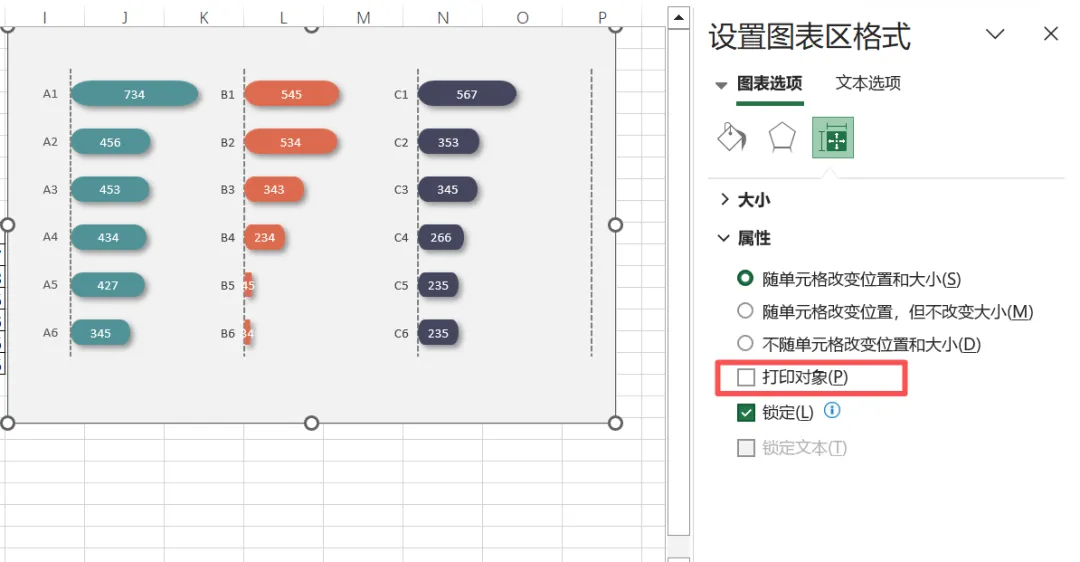
点击需要隐藏的图表,Ctrl+1 打开属性面板。
在「设置图表区格式」窗格中,切换到「属性」选项卡(不同Excel版本的选项卡名称可能略有差异,比如有的叫“图表选项-属性”)。找到「打印对象」复选框,取消勾选它(如果默认是勾选状态,点一下去掉√)。
正常打印即可
点击左上角「文件」→「打印」,进入打印界面后,点击「打印」按钮。此时打印出来的工作表,就不会包含图表啦,只保留你需要的表格数据~
其他打印优化技巧:
这个COUNTIF模糊条件统计技巧,90%的人只会基础用法EXCEL图表 | “体量”与“趋势” 同显,折线图与面积图搭配,不一样的销售图表不要错过 「只打印选定区域」:选中要打印的单元格区域,打印时选择「打印选定区域」。
「调整纸张方向/大小」:在打印界面设置横向/纵向、A4/A3等,适配不同表格。
「设置打印标题行」:让每一页都显示表头,避免看不懂数据