 夜雨聆风
夜雨聆风在 Excel 的查找函数家族中,VLOOKUP 曾经是当之无愧的“劳模”,但它的局限性也让无数职场人头疼:只能向右查找、必须记住列号、删除列就出错……好消息是,微软终于推出了 XLOOKUP 函数,一举解决了这些痛点!今天就带你彻底掌握这个“查找界的新王者”。
一、XLOOKUP 是什么?为什么要用它?
XLOOKUP 是 Excel 365和 Excel 2021新增的查找函数,可以说是 VLOOKUP 和 HLOOKUP 的“完美进化版”。
XLOOKUP 的三大优势:
1. 双向查找:不再受“只能向右查”的限制,左边右边随意查
2. 智能引用:直接引用查找列和返回列,不用数列号
3. 容错能力强:插入删除列不影响公式,维护成本大幅降低
举个实际场景:你有一份员工信息表,姓名在 C 列,工号在 A 列。用 VLOOKUP 根本查不到工号(因为在姓名左边),但 XLOOKUP 轻松搞定!
二、XLOOKUP 的基本语法
=XLOOKUP(查找值, 查找区域, 返回区域, [找不到时返回], [匹配模式], [搜索模式])核心参数解析:
• 查找值:你要找什么?比如员工姓名“张三”
• 查找区域:在哪里找?比如姓名列 C2:C100
• 返回区域:找到后返回什么?比如工资列 E2:E100
后面三个参数是可选的,大多数情况下用前三个就够了。
三、实战案例:从入门到精通
案例1:基础查找——查询员工工资
场景: 根据员工姓名查找对应工资
数据表如下所示:
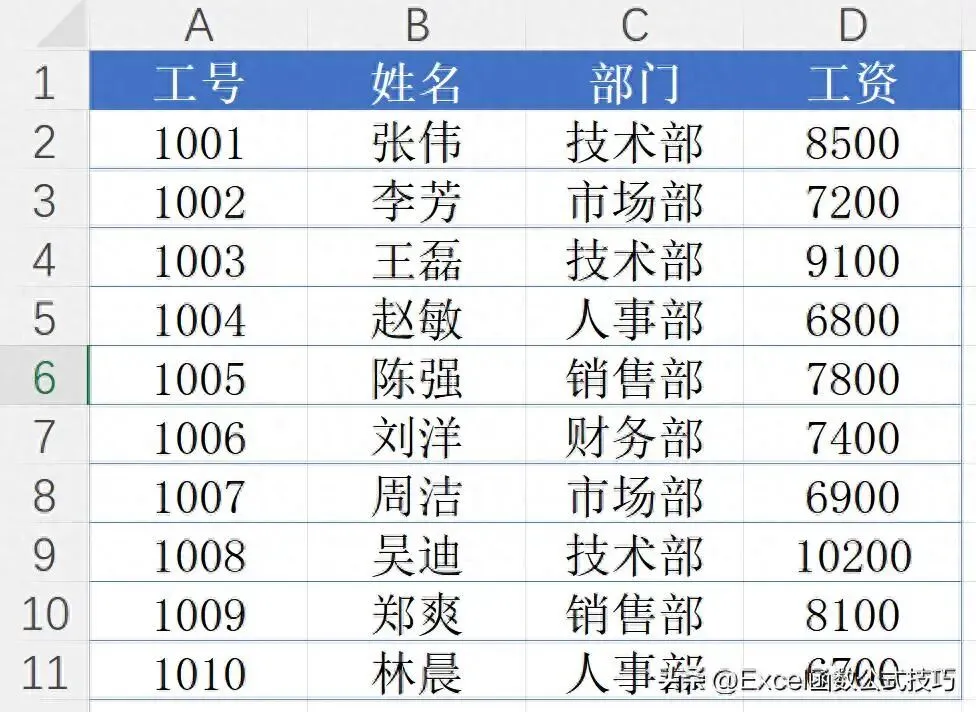
示例表格数据
在 F2单元格输入姓名“李明”,在 G2单元格用公式查找工资:
=XLOOKUP(F2, B:B, D:D)公式解读:
• 在 B 列(姓名列)中查找 F2的值
• 找到后返回 D 列(工资列)对应的数据
• 就这么简单!不用数列号,不用担心方向
案例2:向左查找——VLOOKUP 做不到的事
场景: 根据工资反查员工姓名(工资列在姓名列右边)
=XLOOKUP(F2, D:D, B:B)这在 VLOOKUP 时代是不可能完成的任务,但 XLOOKUP 毫无压力。查找列和返回列的位置关系完全自由!
案例3:找不到时返回自定义内容
场景: 查找时如果没找到,不显示错误值,而是显示“未找到该员工”
=XLOOKUP(F2, B:B, D:D, "未找到该员工")第四个参数就是“找不到时返回的内容”,可以是文本、数字,甚至是0或空白。这比用 IFERROR 包裹公式优雅多了!
案例4:模糊查找——查找成绩等级
场景: 根据分数查找对应等级
等级对照表:
• 90分及以上:优秀
• 80-89分:良好
• 60-79分:及格
• 60分以下:不及格
=XLOOKUP(F2, {0,60,80,90}, {"不及格","及格","良好","优秀"}, , 1)参数说明:
• 第5个参数 1 表示“精确匹配或次小项”
• 当分数是85时,会匹配到80这个次小项,返回“良好”
案例5:多条件查找——组合查找的终极方案
场景: 同时根据部门和姓名查找工资
=XLOOKUP(F2&G2, B:B&C:C, D:D)技巧解析:
• 用 & 连接多个查找条件
• 查找区域也用 & 连接对应列
• 实现类似数据库的多字段查询
案例6:返回整行数据——一次查多列
场景: 输入员工姓名,一次性返回工号、部门、工资所有信息
=XLOOKUP(F2, B:B, A:D)神奇之处:
• 返回区域写成 A:D(多列区域)
• 公式会自动“溢出”到右侧单元格
• 一个公式搞定多列数据,这是动态数组的魅力!
四、XLOOKUP vs VLOOKUP:谁更强?
对比维度 | VLOOKUP | XLOOKUP |
查找方向 | 只能向右 | 任意方向 |
列号记忆 | 需要数列号 | 直接引用列 |
插入删除列 | 公式会出错 | 自动适应 |
找不到处理 | 需要 IFERROR | 内置参数 |
多列返回 | 需要多个公式 | 一个公式搞定 |
学习曲线 | 较陡峭 | 更直观 |
结论: 如果你的 Excel 版本支持 XLOOKUP,果断抛弃 VLOOKUP!
五、使用 XLOOKUP 的注意事项
1. 版本要求
• 需要 Microsoft 365或 Excel 2021及以上版本
• 旧版本 Excel 无法使用,会显示 #NAME? 错误
2. 性能考虑
• 查找整列(如 A:A)比查找具体区域(如 A2:A100)略慢
• 数据量特别大时,建议指定具体范围
3. 数据类型匹配
• 查找值和查找区域的数据类型要一致
• 数字和文本数字(如“123”和123)不会匹配
4. 动态数组溢出
• 返回多列时,确保右侧单元格为空
• 否则会显示 #SPILL! 错误
六、实用技巧:让 XLOOKUP 更强大
技巧1:结合 IF 实现条件查找
=XLOOKUP(F2, IF(C:C="销售部", B:B), D:D)只在销售部员工中查找,其他部门自动忽略。
技巧2:嵌套 XLOOKUP 实现二维查找
=XLOOKUP(F2, A:A, XLOOKUP(G2, B1:Z1, B:Z))先按行标题查找,再按列标题查找,实现交叉查询。
技巧3:倒序查找最后一个匹配项
=XLOOKUP(F2,B:B,D:D,,0,-1)第6个参数 -1 表示从后往前搜索,找到最后一次出现的位置。
七、总结:XLOOKUP 是职场效率的加速器
XLOOKUP 的出现,标志着 Excel 查找函数进入了新时代。它不仅解决了 VLOOKUP 的所有痛点,更以简洁的语法和强大的功能,让数据查找变得前所未有的轻松。
记住这三点,你就掌握了 XLOOKUP 的精髓:
1. 语法简单:查找值、查找哪里、返回什么——三个参数走天下。
2. 功能强大:双向查找、多列返回、容错处理——一个函数全搞定。
3. 实用至上:不用数列号、不怕改结构——维护成本降到最低。
如果你还在用 VLOOKUP,不妨试试 XLOOKUP,你会发现原来 Excel 可以这么好用!
你学会了吗? 在评论区分享你的 XLOOKUP 使用心得,或者提出你在工作中遇到的查找难题,我会在第一时间为你解答!