 夜雨聆风
夜雨聆风我以前整理公式笔记,有个很笨的办法:
看到公式,截图。
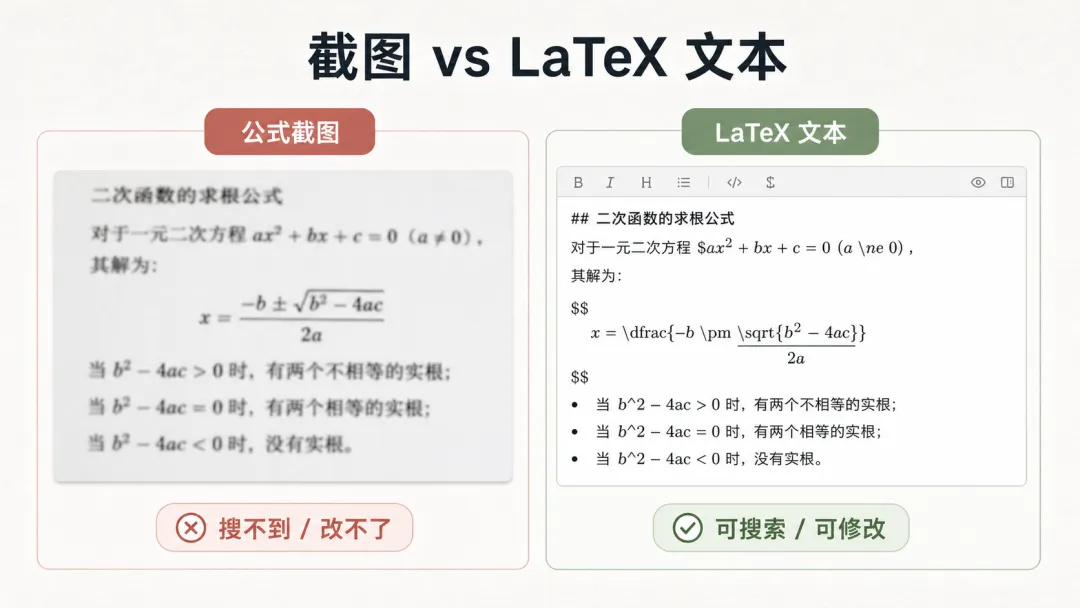
论文里有公式,截图。
课件里有推导,截图。
网页教程里看到一个表达式,还是截图。
这个办法刚开始很省事。保存一下,贴进笔记,看起来也完整。
但后面问题全来了:
图片里的公式搜不到 想改一个符号,只能重截 页面一缩放,公式变糊 笔记导出时,图片位置容易乱 同一篇笔记里,公式大小不统一
最麻烦的是,截图会让一篇笔记变成资料夹。你看着像整理完了,其实只是把原材料搬了个地方。
我后来才开始把公式写成 LaTeX。
不是去学一整套排版系统,也不是上来就装很多插件。我的目标很小:
把笔记里最常见的公式,写成可以修改、可以搜索、可以复制的文本。
如果你也有课程笔记、论文笔记、技术文章、数据分析记录,这一步很值得做。
一、先别把 LaTeX 想成一门大课
很多人听到 LaTeX 会紧张。
因为它常和论文排版、学术模板、复杂命令绑在一起。你一搜教程,马上看到一堆宏包、编译、文档类、参考文献。
但在 Obsidian、Markdown 笔记或很多编辑器里,你前期用到的只是 LaTeX 里的数学公式写法。
你不需要一开始就会完整写论文。
你先会这两件事就够:
行内公式怎么写 独立公式怎么写
行内公式适合夹在一句话中间。
当 $a > b$ 时,结果会发生变化。独立公式适合单独展示一段推导。$$E = mc^2$$
你先把这两个入口用熟,后面的语法才有地方放。二、插件解决的不是公式本身,而是输入效率
有些笔记软件已经支持基础 LaTeX 公式。插件的价值,不是让你从 0 变成会写公式。
它更像一个快捷输入助手。
你可以用插件做这些事:
自动补全常用命令 快速插入公式块 给常用符号设置快捷输入 减少反复敲反斜杠和花括号 让公式预览更顺手
所以我不建议你一开始就问:
哪个 LaTeX 插件最强?
你先问自己:
我平时写公式卡在哪一步?
如果你只是偶尔写一点公式,基础语法就够。你不需要把插件配置成写论文工厂。
如果你每天整理推导、记课程笔记、写技术文章,插件才会开始省时间。
三、我建议先记住这 6 个常用写法
你不用从厚教程开始。
先把下面 6 类写法存进自己的笔记模板里。
x^2 | ||
a_i | ||
\frac{a}{b} | ||
\sqrt{x} | ||
\alpha\beta | ||
\sum_{i=1}^{n} |
你先用这些写完 80% 的普通笔记。
比如你在论文笔记里写一个损失函数:
$$L = \frac{1}{n}\sum_{i=1}^{n}(y_i - \hat{y_i})^2$$
你以后想改变量名、补解释、复制到另一篇文章里,都比截图省事。
截图是一次性材料。
LaTeX 公式是可以继续加工的文本。
四、把公式写进笔记时,我会配一句人话
很多人学会公式语法后,会把笔记写成一堆符号。
这样也不好用。
你过几周回来,常常想不起这条公式当时解决什么问题。
所以我现在有个习惯:
每个重要公式下面,必须写一句人话解释。
比如这样:
$$L = \frac{1}{n}\sum_{i=1}^{n}(y_i - \hat{y_i})^2$$这条公式用来衡量预测值和真实值之间的平均误差,误差越大,损失越高。
这一句比公式本身更重要。
公式负责准确。
解释负责让你下次还能读懂。
如果你在写公众号、教程或课程笔记,读者也需要这一句。很多人不是看不懂公式,是不知道这条公式在这段内容里负责什么。
五、论文笔记里最适合改掉截图习惯
我最建议你在论文笔记里先试。
因为论文笔记里的公式截图,看起来方便,后面最难维护。
你可以用一个固定结构:
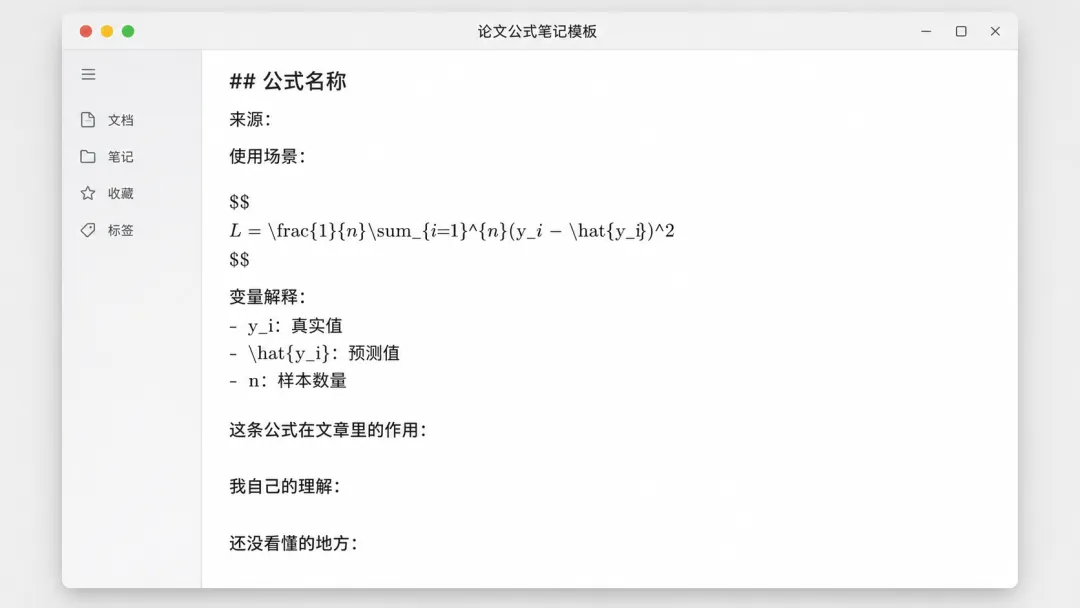
## 公式原文位置:核心公式:$$在这里写公式$$这条公式在文章里的作用:我自己的理解:还没看懂的地方:
这个结构有三个好处。第一,你知道公式来自哪里。
第二,你能把公式和文章观点连起来。
第三,你能把没看懂的地方留下来,而不是用截图假装理解了。
有时候我写完这一块才发现,自己只是把公式抄下来了,并没有理解变量含义。
这反而是好事。
截图会遮住这个问题。LaTeX 写法会逼你把每个符号过一遍。
六、课程笔记可以用“推导块”来写
如果你在记数学、统计、机器学习、物理或工程类课程,公式通常不是单条出现,而是一段推导。
这时你可以用对齐写法。
$$\begin{aligned}f(x) &= x^2 + 2x + 1 \\&= (x + 1)^2\end{aligned}$$
你不用一开始就记住所有环境名。
先记一个 aligned 就够用。
它能帮你把多行推导排齐,笔记会清楚很多。
我会在推导块前面加一句:
下面这段推导,是把二次式改写成平方形式。
这样下次回来看,不用先盯着符号猜目的。
七、别把插件配置成新的拖延入口
工具类内容最容易有一个坑:
你本来想写笔记,最后花一晚上调插件。
快捷键要不要改?
主题要不要换?
符号补全要不要更顺?
模板要不要再漂亮一点?
这些都能优化,但前提是你已经在写。
我给自己的规则很简单:
先用默认设置写 3 篇笔记,再决定要不要调插件。
这 3 篇笔记最好来自真实任务:
一篇课程笔记 一篇论文笔记 一篇教程或公众号草稿
写完以后再回头看:
哪些符号我重复输入最多 哪些公式块我经常忘记格式 哪些地方预览不顺 哪些快捷键会打断我
这时再改设置,才是为真实问题服务。
八、我的最小使用流程
如果你今天就想开始,可以照这个流程走。
第一步:先确认笔记软件能显示基础公式
新建一篇测试笔记,输入:
行内公式:$a^2 + b^2 = c^2$独立公式:$$a^2 + b^2 = c^2$$
如果能正常显示,先别急着装插件。
第二步:建一个“公式速查”小卡片
把上标、下标、分式、根号、求和、希腊字母放进去。
你写笔记时,不要每次都搜。
第三步:拿一篇旧笔记做替换
不要开新工程。
找一篇你以前贴过公式截图的笔记,把其中 3 张截图改成 LaTeX 公式。
你会马上看到差别。
第四步:只为高频动作装插件
如果你连续几次都觉得输入麻烦,再去装插件。
插件只解决高频动作。
低频动作查一次就行,不用把所有东西都快捷化。
九、适合谁,不适合谁
这类 LaTeX 插件,适合这几类人:
经常写课程笔记的人 经常读论文的人 写教程、技术文章、科普文章的人 需要把公式长期保存和复用的人 想让 Markdown 笔记更干净的人
不太适合这几类情况:
只偶尔贴一两个公式 只需要临时截图给别人看 公式来自扫描件,而且不打算整理 当前任务只要求快速交付,不需要后续复用
你不用因为别人说 LaTeX 专业,就强迫自己用。
判断标准只有一个:
这条公式以后还会不会被修改、搜索、复制、复用。
会,就写成文本。
不会,截图也能用。
十、我现在留下来的公式笔记模板
你可以直接复制这段:
## 公式名称来源:使用场景:$$在这里写公式$$变量解释:- `x`:- `y`:- `n`:这条公式在文章里的作用:我自己的理解:还没看懂的地方:
这套模板不复杂,但能逼你补上三件事:
公式从哪来 每个变量是什么意思 你到底理解到哪一步
笔记的价值不在于看起来像论文。
它要帮你下次更快接上自己的思路。
结尾
我现在不太愿意在笔记里贴公式截图了。
不是因为截图不能用,而是它太像一次性材料。
公式一旦写成 LaTeX 文本,你就能继续改、继续查、继续复用。
你也不需要一口气学完 LaTeX。
先从这几件事开始:
会写行内公式和独立公式 记住 6 个常用语法 给每个重要公式配一句人话 在论文笔记里保留来源和变量解释 写完 3 篇真实笔记后再调插件
这就够你把“截图式整理”改成“文本式整理”。
文末互动
你现在记公式还在用截图吗? 你最常写哪类公式:课程推导、论文公式、数据分析,还是技术文章? 如果你想要我的“公式速查小卡片”,可以留言关键词:公式。