夜雨聆风
夜雨聆风换新电脑最头疼的不是装软件,而是——微信聊天记录还在旧电脑里。
🤔 可能有粉丝会说:这不就是把文件夹搬到D盘那招吗?
没错,原理是一样的。但这次是搬到另一台电脑,而且多了个关键步骤:先在新电脑登录一次再覆盖,否则会白忙活一场。
建议和上篇搭配使用——
上篇:C盘满了?把微信搬到D盘,腾出几十G
本篇:换新电脑?把微信文件夹拷过去,记录一条不丢
两篇一套,C盘不红了,换电脑也不慌了。
官方自带的"迁移与备份"要靠局域网慢慢传,动不动中断,大文件还得重新下。今天技术大叔教你一个更稳的方法:直接拷微信数据文件夹,U盘/硬盘一插,5分钟搞定,聊天记录、图片、文件一条不丢,连你改过的头像和备注都在。
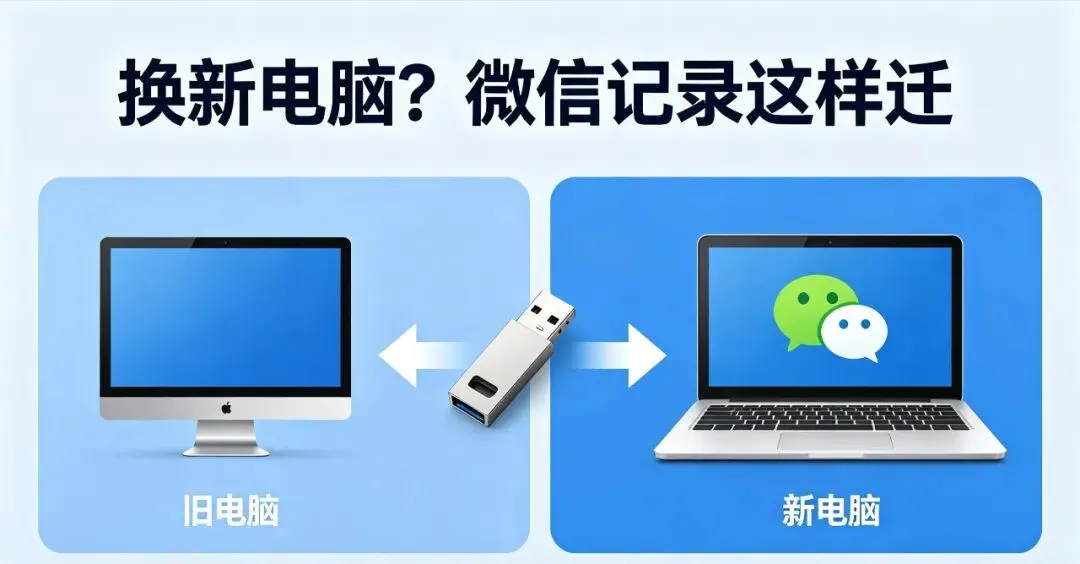
⚠️ 先说清楚: 两台电脑必须登录过同一个微信号,且操作前完全退出微信,否则文件会被占用无法复制。
🖥️ 第一步:旧电脑——找到并复制微信数据文件夹
① 确认微信数据存储路径
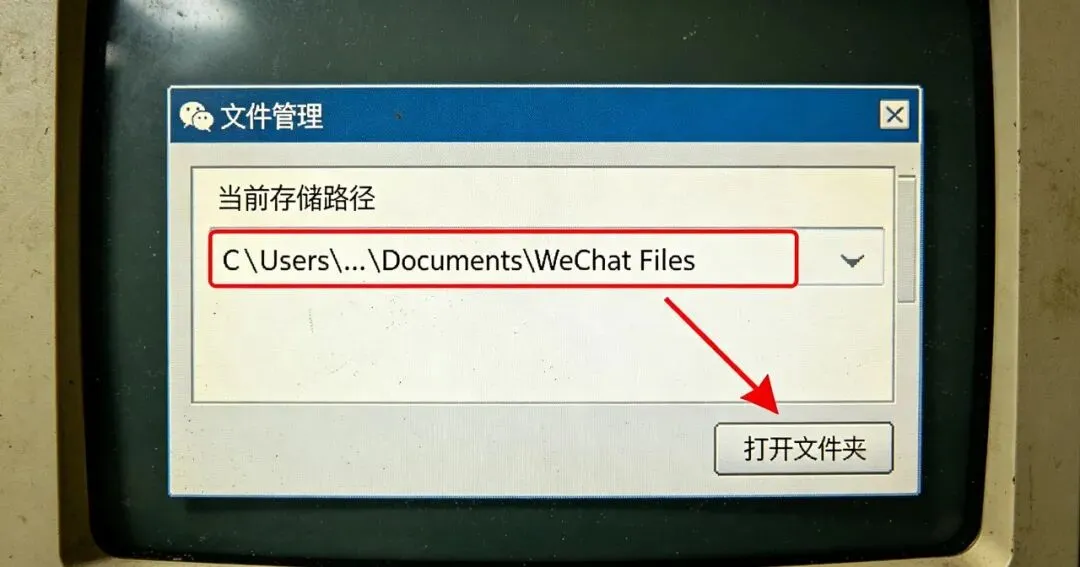
登录旧电脑微信 → 左下角 ≡ → 【设置】 → 【文件管理】,你会看到当前路径,默认一般在:
👉 C盘 → 用户 → 你的用户名 → 文档 → WeChat Files
(微信 4.x 新版本路径可能是 xwechat_files,操作完全一样,照拷就行)
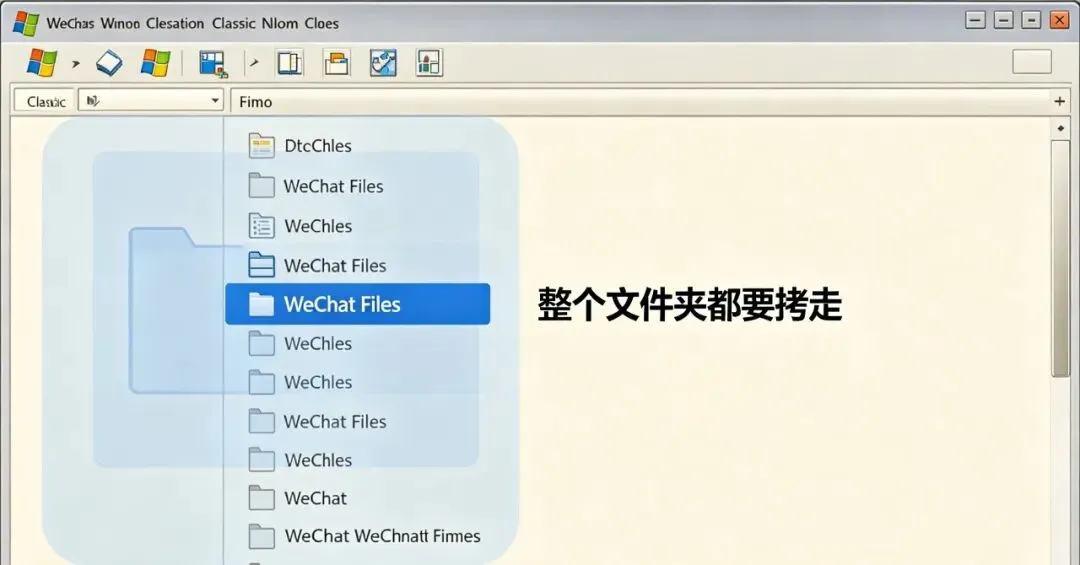
点 【打开文件夹】,回到上一级目录,选中整个 WeChat Files(或 xwechat_files)文件夹。
② 完全退出微信再复制
- 右键托盘微信图标 → 【退出微信】,确认进程结束
- 把 WeChat Files 文件夹整体复制到 U盘 / 移动硬盘 / 局域网共享盘
- 用复制,别用剪切,防止传输中断原数据丢失
💡 温馨提示: 文件夹一般几G到几十G,建议用 NTFS 格式的硬盘,避免单文件超限。
💻 第二步:新电脑——覆盖写入,恢复聊天记录
① 先在新电脑登录一次微信
新电脑安装微信 → 登录 → 勾选"保留聊天记录" → 等登录完成 → 再完全退出微信(同样右键托盘退出)
② 找到新电脑的微信数据路径
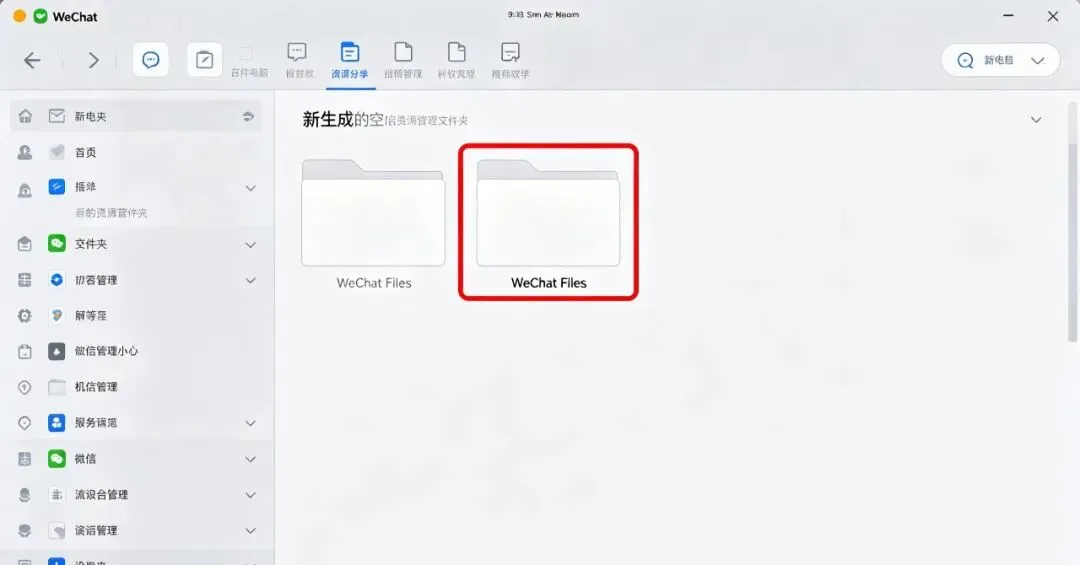
新电脑微信 → 【设置】 → 【文件管理】 → 【打开文件夹】
你会看到一个新生成的空文件夹,路径类似:
👉 C盘 → 用户 → 你的用户名 → 文档 → WeChat Files
③ 粘贴覆盖
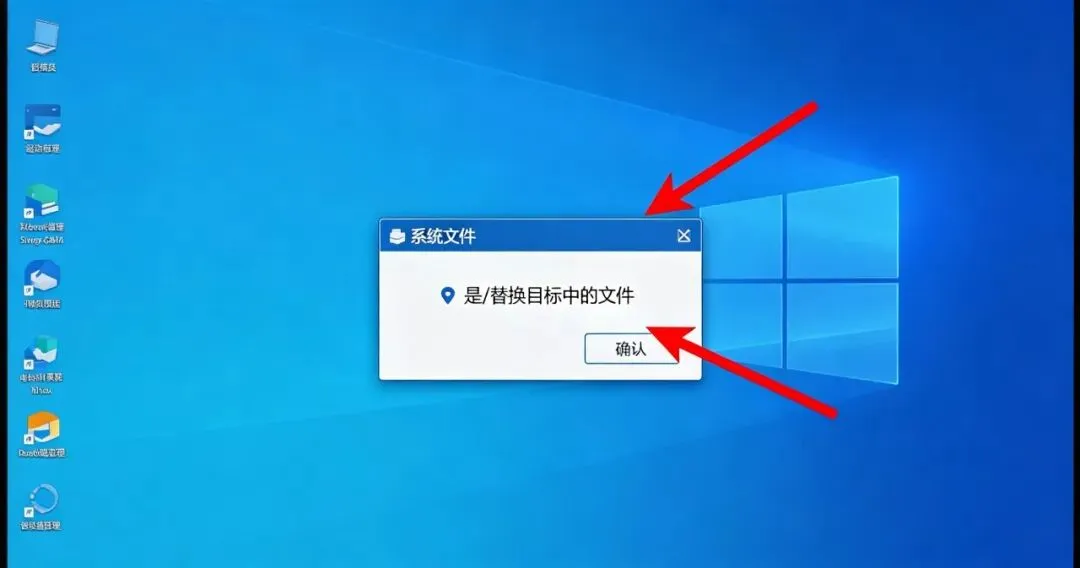
把 U盘/硬盘里拷来的 WeChat Files 文件夹,粘贴到新电脑的同一层级(即 Documents 目录下)
系统提示"是否替换文件夹中的文件?"→ 选【是/替换目标中的文件】
重新打开微信登录,所有聊天记录、群聊、图片、接收的文件全部回来了。
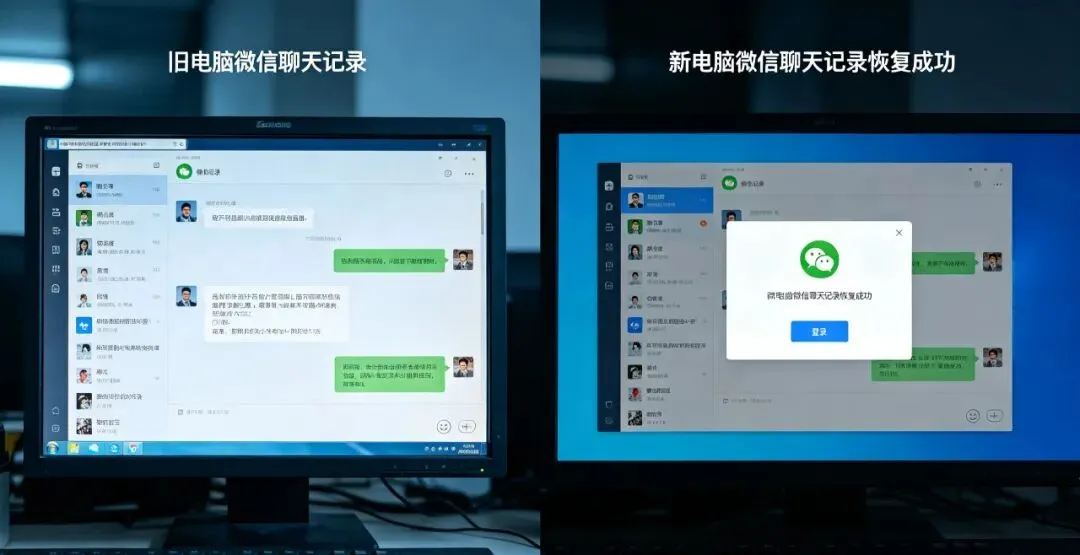
📌 技术大叔的三个关键提醒
❶ 微信 3.x → 4.x 版本兼容问题
旧电脑是 3.9 版(数据在 WeChat Files),新电脑装了 4.x(数据在 xwechat_files)。
解决办法: 把旧电脑的 WeChat Files 放在新电脑 xwechat_files 的同级目录,4.x 登录时会自动提示导入,点确认即可。
❷ 改过默认存储路径的要特别注意
如果你之前按我上篇教程把微信文件改到了 D 盘(如 D:\WeChatFiles),那次要拷的是 D盘那个自定义路径下的整个文件夹,不是 C 盘的!
❸ 顺手做个离线备份
迁移完成后,建议把 WeChat Files 再完整备份一份到移动硬盘,标注日期。哪天重装系统也不怕丢记录。
🎁 技术大叔说
官方迁移靠网速,手动拷贝靠硬盘速度——后者快得多,也稳得多,特别适合记录量大或网络差的情况。
下期有粉丝问:"微信聊天记录想永久导出成HTML存档,用什么工具?"——这个我也有现成方案,评论区扣 "导出" 我先记上!
💡 如果你只是换电脑不丢记录,看到这里就够了,拷文件夹完全不用工具。
但如果你想更进一步——把聊天记录永久保存成HTML文件,脱离微信也能随时查看、搜索、甚至打印存档——
那就必须用到第三方解密工具了。因为微信官方压根没开放导出接口,本地数据是加密的,不用工具打不开。
下一篇我就教你具体怎么操作,一步不落,保证你导出成功👇
换新电脑还遇到啥问题?评论区说一声,大叔帮你搞定👇
📌 觉得有用?点个【在看】分享给身边换电脑的朋友!
💬 评论区说说你换电脑最怕丢什么?大叔帮你想办法👇
🔔 关注 【技术大叔说】👇,每周一篇电脑干货,让你的数字资产不丢、不卡、不踩坑!