夜雨聆风
夜雨聆风
U盘出现误删、格式化或中毒导致文件不可见时,内部数据通常仍存储在芯片中未被清除。真正导致文件彻底丢失的原因,往往是用户在慌乱中反复插拔设备、存入新资料或下载不安全的软件,这些行为极易造成原始数据被新信息覆盖。
解决此类问题的关键在于选用专业可靠的恢复程序,而非盲目尝试。本文基于实测体验,筛选出7款针对不同用户群体的U盘数据恢复软件,详细分析其功能特点、安全系数及真实反馈,旨在帮助用户在不踩坑的前提下,独立完成数据修复工作。
第一款U盘数据恢复软件:
数据蛙恢复专家(新手首选)
数据蛙恢复专家是目前国内口碑、成功率、易用性综合top级的U盘数据恢复工具,专为普通用户打造,完美适配U盘、移动硬盘、内存卡、电脑硬盘等各类存储设备。
可支持的数据类型:支持恢复文档、图片、视频、压缩包、RAW分区数据、误格式化数据、清空回收站数据等几乎所有丢失场景,解决了多数软件扫描不全、视频破损、文档乱码的痛点。
用户反馈:相较于同类工具,它最大的优势是中文界面无门槛、深度扫描覆盖率高、恢复文件完整性强,兼顾新手操作和专业恢复需求。大量用户反馈:新手不用看教程也能操作,综合好评率很高。
步骤1.将丢失数据的U盘接入电脑USB接口,等待系统发出提示音或资源管理器显示盘符,表明硬件连接正常。随后访问数据蛙恢复专家官网下载安装包,运行安装程序时建议关闭其他占用内存较大的软件,以确保软件运行流畅。
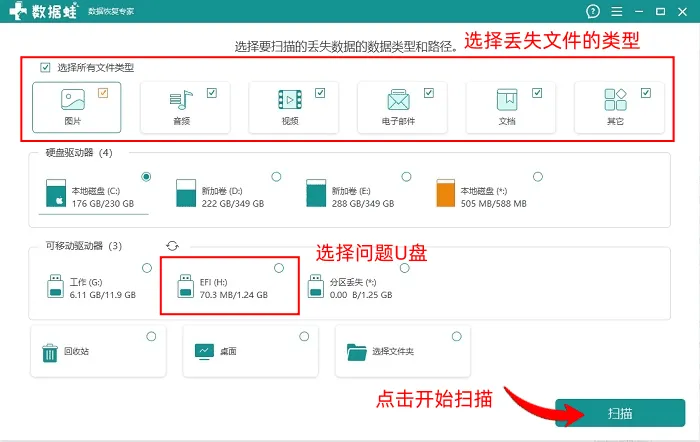
步骤2.启动软件进入主界面,根据数据丢失原因勾选特定文件类型,例如误删文档则勾选文档类,丢失照片则勾选图像类,随后在设备列表中选中该U盘的磁盘分区,点击【扫描】按钮启动引擎。
步骤3.软件率先执行快速扫描,迅速列出近期删除的临时文件,若未找到目标,软件会自动转入深度扫描阶段,此时将对U盘存储单元进行底层分析,重构因格式化或损坏丢失的文件索引,此过程请确保USB接口供电稳定。
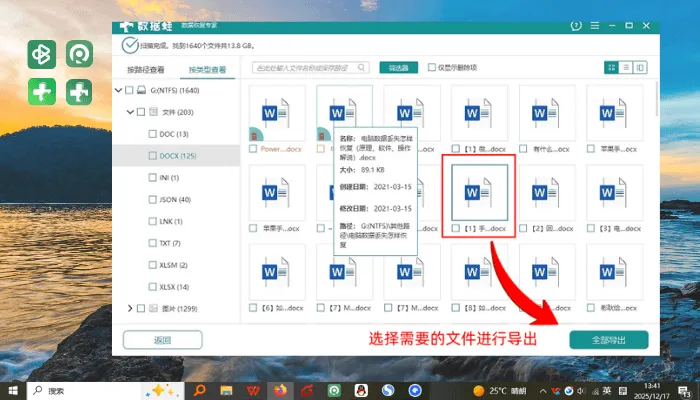
步骤4.扫描结束后,利用左侧的分类导航栏按格式查找文件,也可通过右上角搜索框输入后缀名定位,双击文件进行预览,若能清晰显示内容则说明文件完好,勾选所有需恢复的数据,点击【导出】按钮。
步骤5.在弹出的路径选择框中,严禁将文件导出至原U盘,建议新建文件夹以便整理,点击确认后等待传输完成,即可在指定路径查看恢复的文件。
第二款U盘数据恢复软件:Disk Drill
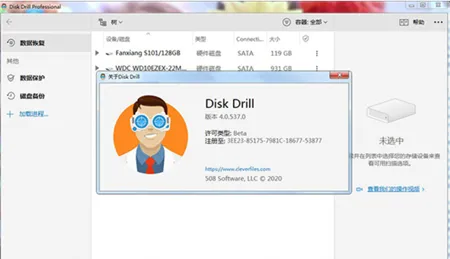
Disk Drill是一款风靡海外的跨平台数据恢复软件,同时适配Windows和Mac系统,深耕数据恢复领域十余年。支持U盘、硬盘、内存卡的误删、格式化、RAW分区故障恢复,特色功能是可以恢复清空回收站、磁盘碎片残留数据,文件签名数据库庞大,小众格式文件也能识别检索。
软件采用只读式扫描机制,不修改磁盘原始数据,无病毒捆绑,隐私保护性较好。
步骤1.电脑下载安装Disk Drill,插入需要恢复数据的U盘,启动软件并授权设备访问权限。
步骤2.在磁盘列表中选中对应的U盘设备,点击【查找丢失数据】,启动全盘扫描。
步骤3.等待扫描完成,通过分类栏筛选图片、文档、视频等文件,预览文件完整性。
步骤4.勾选需要恢复的文件,设置电脑本地保存路径,点击【恢复】即可完成操作。
第三款U盘数据恢复软件:PC Inspector File Recovery
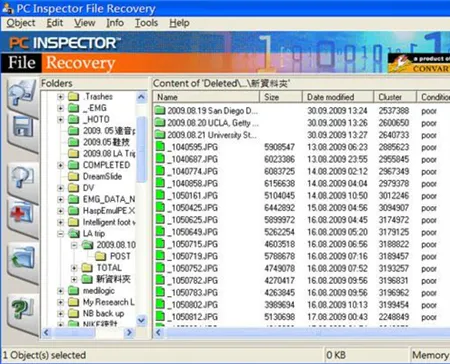
PC Inspector File Recovery这是一款免费开源的轻量级数据恢复工具,体积小巧、无需安装。支持U盘、硬盘的常规误删文件恢复,适配FAT12、FAT16、FAT32、NTFS等主流磁盘格式,适合简单的轻度数据恢复场景。
步骤1.下载解压PC Inspector File Recovery压缩包,直接双击启动程序,插入故障U盘。
步骤2.在软件界面选择磁盘恢复模式,选中对应的U盘分区,点击开始扫描。
步骤3.扫描结束后,软件自动分类展示可恢复文件,手动筛选目标文件。
步骤4.选中文件,设置本地保存路径,点击保存即可完成恢复。
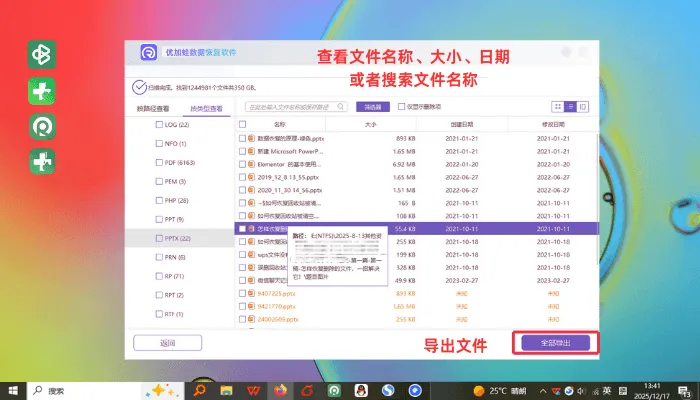
第四款U盘数据恢复软件:优加蛙恢复软件
优加蛙恢复软件是一款本土化入门级数据恢复工具,专门针对电脑、U盘、内存卡日常数据丢失场景设计,功能贴合国内用户使用习惯,支持误删、轻微格式化数据恢复。软件操作简单、中文界面友好,零基础用户可快速上手,基础文档、图片恢复效果尚可。
步骤1.官网下载安装优加蛙恢复软件,插入需要恢复数据的U盘,打开软件。
步骤2.选择需要恢复的文件类型,选中U盘磁盘分区,点击【快速扫描】。
步骤3.扫描完成后预览可恢复文件,筛选需要的资料。
步骤4.勾选目标文件,保存至电脑非U盘分区,完成恢复。
第五款U盘数据恢复软件:DMDE
DMDE是一款专业级硬核数据恢复工具,普通软件无法修复的损坏U盘、丢失分区,用DMDE大概率可以找回数据。
主打精准检索残留磁盘数据,适配U盘分区丢失、磁盘损坏、扇区故障等复杂场景,多用于专业数据修复场景。
步骤1.下载解压DMDE,以管理员身份运行程序,插入故障U盘。
步骤2.在磁盘列表中选中U盘对应的磁盘设备,根据磁盘状态选择快速扫描或全盘深度扫描。
步骤3.扫描完成后,查看检索到的分区和文件,手动筛选完整可用的数据。
步骤4.选中目标文件,导出保存到电脑本地磁盘,完成恢复。
第六款U盘数据恢复软件:iBoysoft Data Recovery
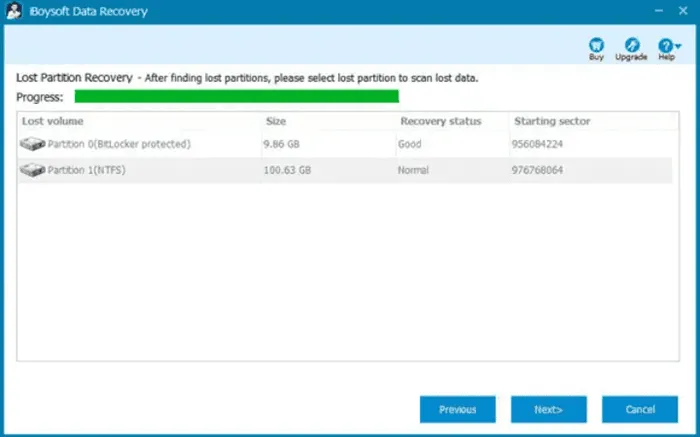
iBoysoft Data Recovery是一款特色鲜明的数据恢复工具,核心优势是支持BitLocker加密U盘数据恢复,同时兼顾常规误删、格式化、RAW分区恢复,适配Windows和Mac双系统,加密设备恢复能力远超多数同类工具。
步骤1.安装iBoysoft Data Recovery,插入加密或故障U盘,打开软件。
步骤2.选中U盘设备,若为BitLocker加密磁盘,输入正确密钥,点击扫描。
步骤3.等待扫描结束,预览可恢复的文档、图片、视频等文件。
步骤4.勾选所需文件,导出保存至电脑本地,完成恢复。
第七款U盘数据恢复软件:Finaldata
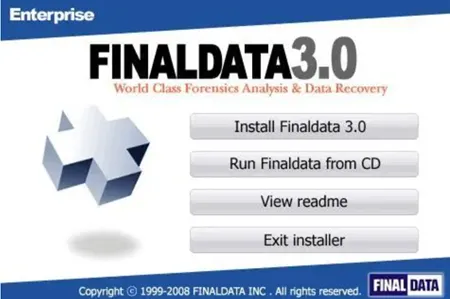
Finaldata是一款老牌经典的数据恢复软件,依托磁盘扇区深度检索技术,能够读取磁盘残留的MFT文件记录,可找回部分被轻微覆盖的误删数据,适配U盘、硬盘常规数据丢失场景,是早期普及率极高的恢复工具。
步骤1.安装Finaldata软件,插入需要恢复的U盘,启动软件选择磁盘扫描模式。
步骤2.选中U盘分区,点击全盘扫描,等待软件检索磁盘残留数据。
步骤3.扫描完成后,在文件列表中筛选可恢复的完整文件。
步骤4.勾选目标文件,保存至电脑本地磁盘,完成恢复操作。
U盘数据丢失从来都不是无解难题,选对工具、用对方法,绝大多数文件都能快速找回!
对比7款主流工具,数据蛙恢复专家凭借零门槛操作、超高恢复成功率、安全无捆绑、适配全场景的优势,是是普通用户U盘数据恢复的最佳选择。
不管是误删办公文档、格式化清空U盘、U盘中毒文件丢失,还是分区损坏、RAW磁盘故障,它都能一键扫描、精准找回,最大程度保住你的重要资料!
温馨提示:拒绝破解版软件,所有工具尽量下载官方正版,破解版、绿化版大多携带病毒、捆绑插件,不仅恢复失败,还会窃取隐私、植入广告。