 夜雨聆风
夜雨聆风点击上方[蓝字],关注我们
前言
日常办公中,直接将Excel的文字、表格复制粘贴到WPS Word,经常出现字体错乱、边框消失、单元格变形、排版错位等问题。针对带合并单元格、彩色边框、文字居中、特殊排版的复杂Excel内容,选择性粘贴可以完美复刻所有格式,无任何错乱,且支持后续双击编辑,是办公最优方案。
复制Excel中的文本数据
如图1所示,选择选择需要复制的Excel文本数据,右键选择复制如图2所示,Excel会出现绿色边框,表示复制成功。
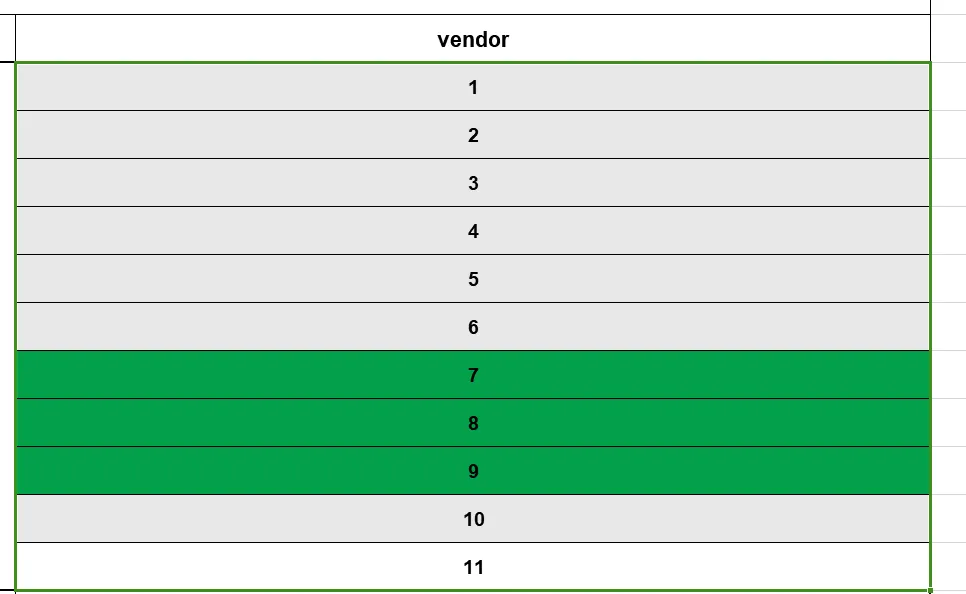
图1
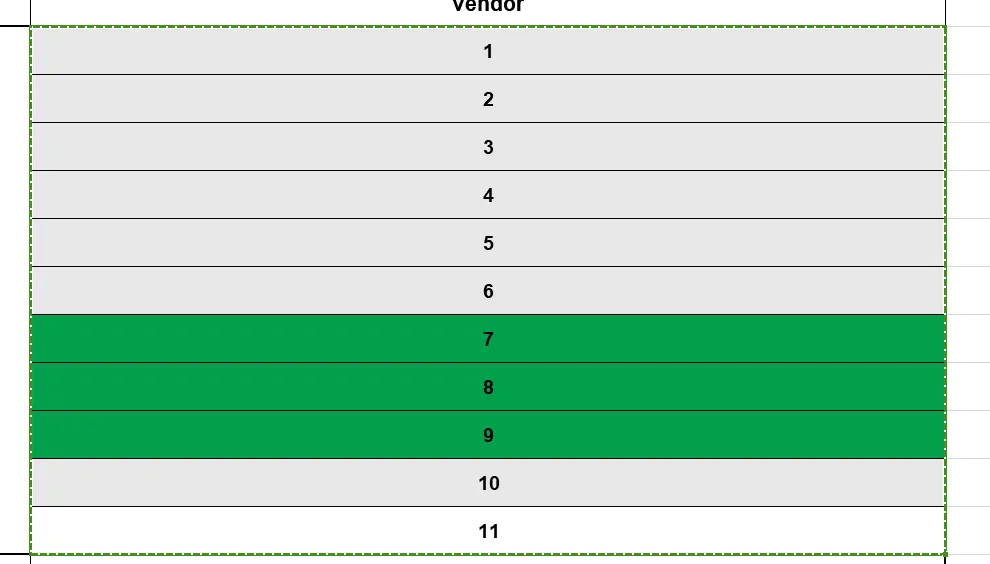
图2
WPS Word进行粘贴文本
进入WPS Word中,在上方法选项卡中选择,插入,接着点击表格,如图3所示。依据EXCEL中文本的表格数量插入一定数量的表格,文中插入了11行,如图4所示。

图3
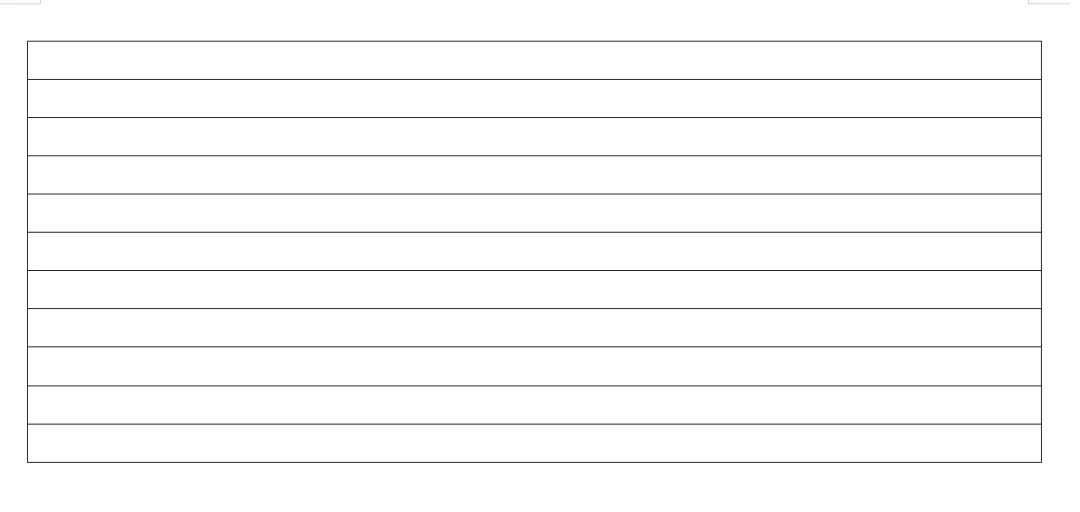
图4
选择性粘贴文本操作
将第一步选中的EXCEL中的文本进行复制,如图5所示,选中之后点击上方的复制按钮,接着进入WPS Word中,左键点击插入表格中的第一行,然后右键出现选择性粘贴,点击选择性粘贴,如图6所示,然后点击选择带格式文本,如图7所示,完成后点击确定,就可以将EXCEL中的文本复制到WPS Word中,文本内容不发生变化,如图7所示,对于复制完成的文本可以根据自己的需要修改字号和大小。

图5
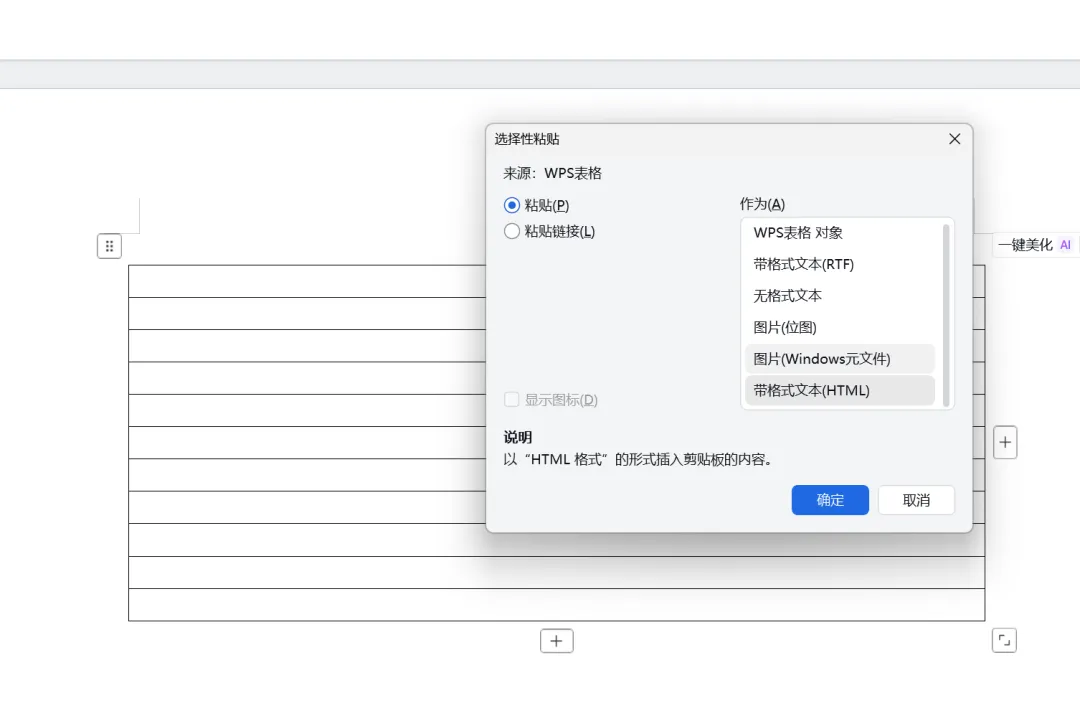
图6
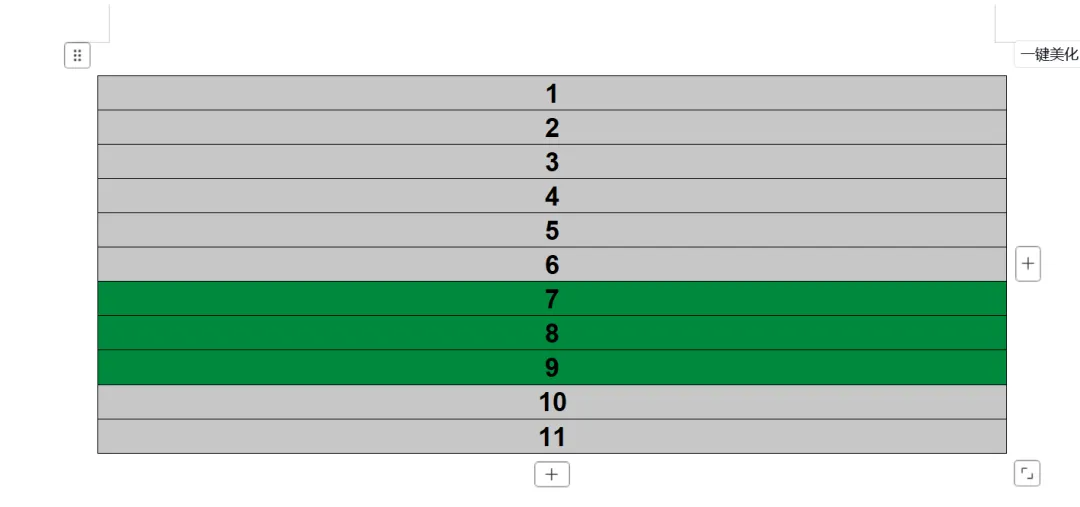
图7
WPS Word 与 EXCEL的跨软件协同工作对格式适配、数据衔接要求较高,微小的粘贴方式错误、排版设置不当都会影响文档整体效果。
改变了以往单一软件独立操作、反复调整格式、重复录入数据的低效工作模式,不再盲目堆砌内容,而是结合两款软件的功能优势分工协作,在保证文档规范、数据准确的前提下,大幅提升办公效率,树立了标准化、高效化的办公理念。
能够独立完成Excel数据统计整理、无损迁移至Word、规范化排版输出等全套办公任务,有效解决了以往跨软件复制格式错乱、数据排版繁琐、文件整合低效等常见办公难题。
荣星小札
科技创新,改变生活
长按二维码关注

点击「在看」你最好看