 夜雨聆风
夜雨聆风很多朋友在使用剪映专业版时,都喜欢套用现成的文字模板来提升视频质感。但有时模板的默认配色和我们的画面不太搭,想要换个颜色却不知从何下手。
其实,修改文字模板的颜色并不复杂,根本不需要把模板拆散。下面就来手把手教你具体操作!
第一步:添加并选中模板
首先,在素材库里挑选一款你心仪的文字模板,将其拖拽添加到时间轴轨道上,并用鼠标点击选中它,使其处于编辑状态。
第二步:展开属性面板
有些文字模板包含多段文本(比如主标题和副标题)。
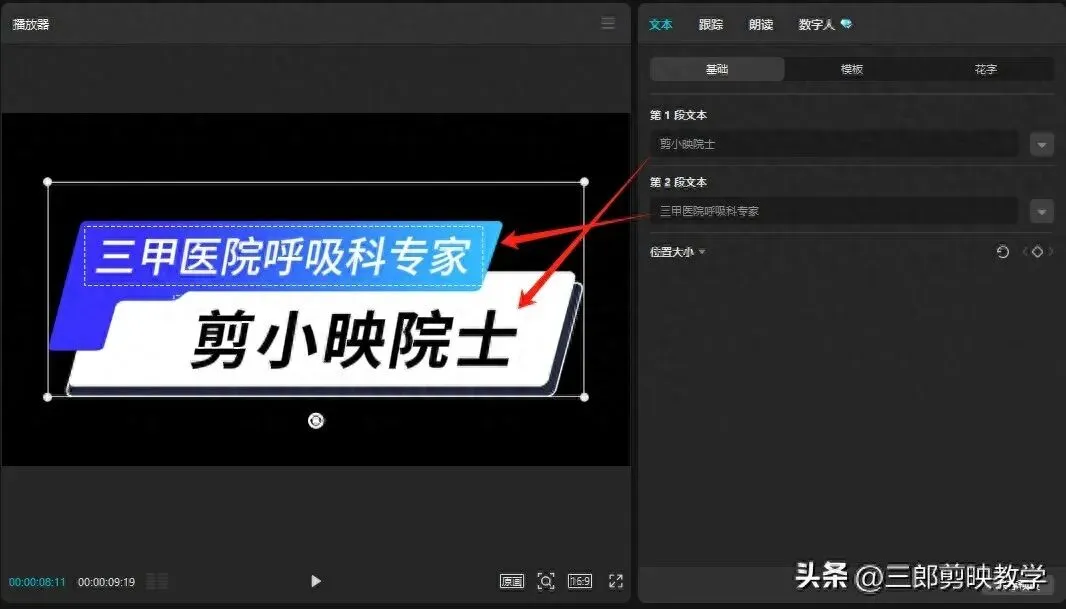
默认情况下,这些文本的修改选项是折叠起来的,导致很多人误以为颜色无法修改。你只需要在右侧的属性面板中,找到对应文本旁边那个“向下的小箭头”,点击它把属性面板展开,隐藏的颜色修改选项就全出来了,直接按需更换即可。
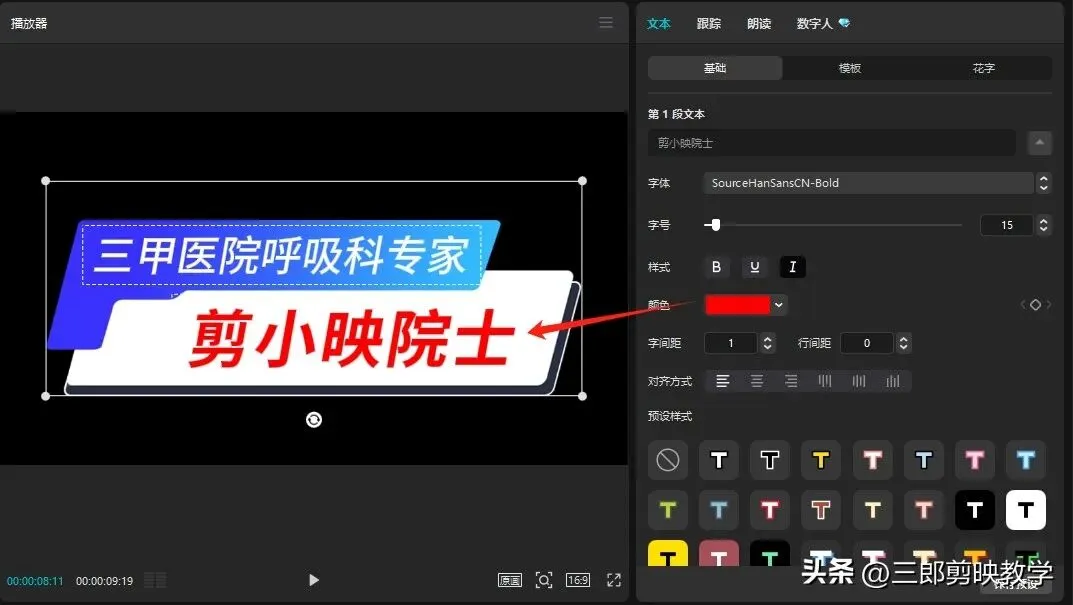
第三步:多段文本的切换技巧
如果模板里有多段文字需要换色,建议养成一个好习惯:改完第一段后,先点击箭头将其属性折叠回去,然后再展开第二段文本的属性进行修改。这样面板看起来清爽干净,操作起来也不容易混淆参数。
第四步:留意渐变色模板
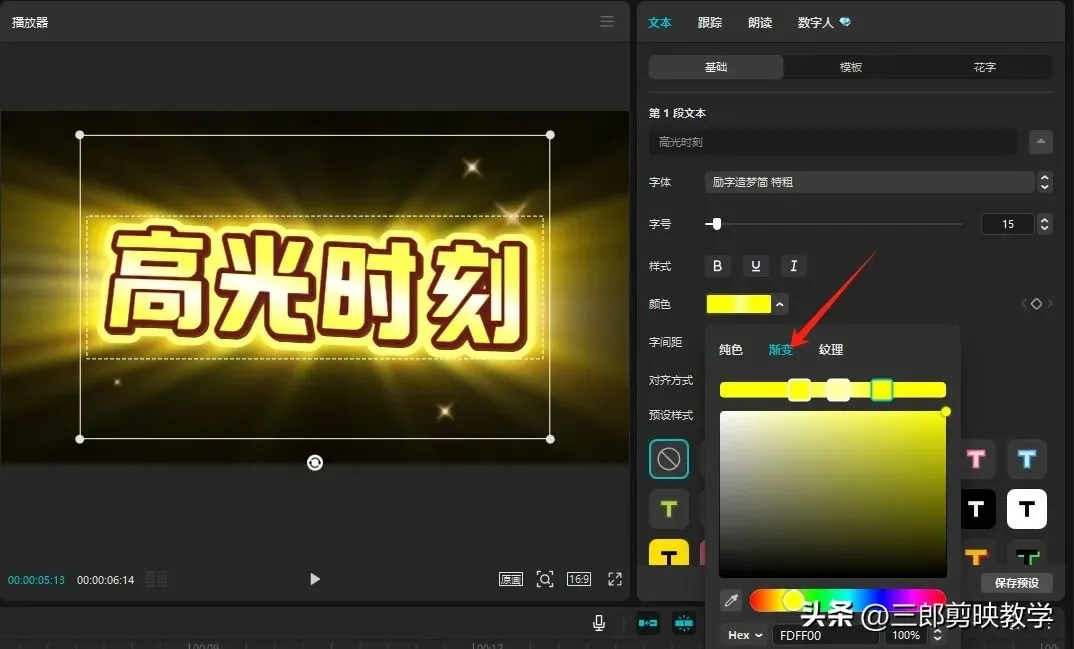
需要特别注意的是,现在很多高级文字模板使用的是“渐变色”或者“五彩斑斓”的效果。在修改这类模板时,要注意查看颜色选项是不是带有渐变滑块,别只改了其中一个色标,导致效果不伦不类。
⚠️ 两个关键避坑提醒:
部分模板“拒绝换装”:并非所有模板的颜色都能随意更改!有些模板创作者在制作时进行了特殊封装,导致颜色选项形同虚设。你会发现,哪怕你换了颜色,画面上也是毫无变化,或者变化微乎其微。遇到这种情况,不是你的操作有问题,而是模板本身受限。
更改前
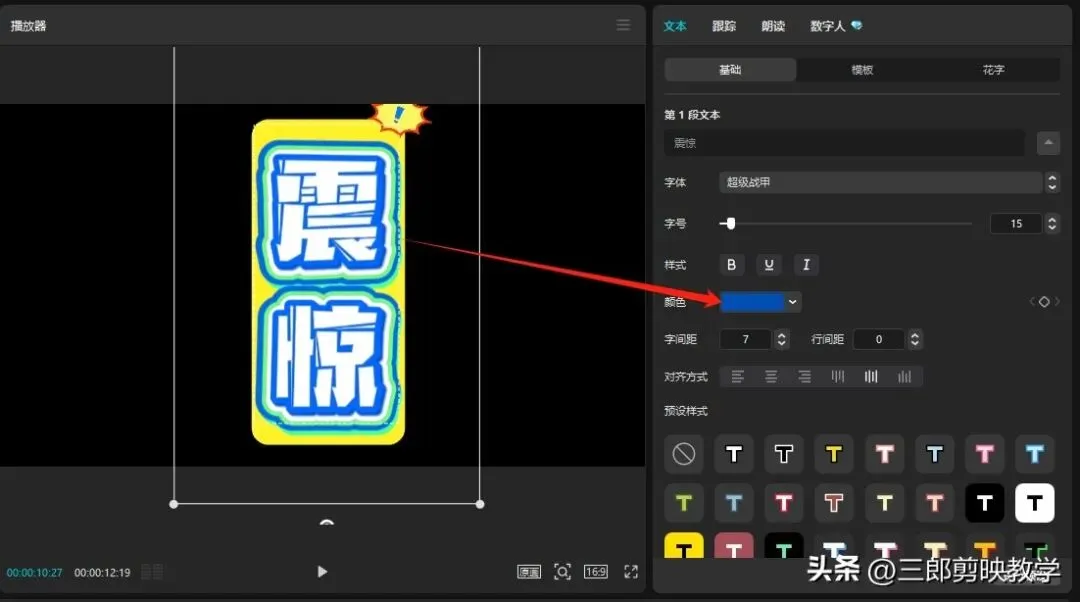
更改后
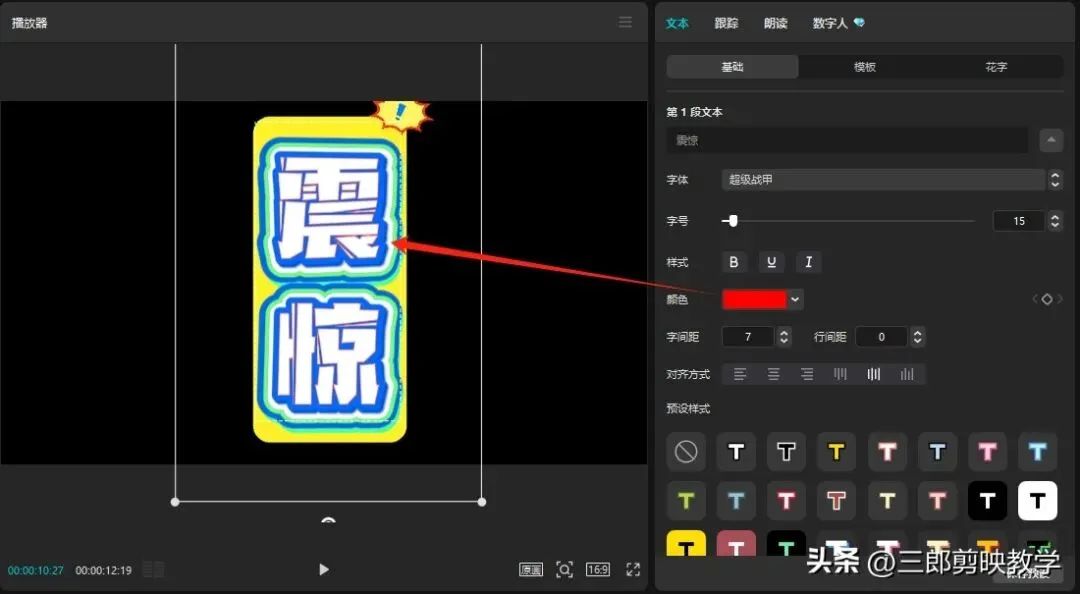
千万别轻易“打散”:有人改不了颜色就想着把模板“打散”来改,这可是大忌!文字模板一旦打散,就彻底变成普通文本了,再也恢复不了原来那种自带动画和特效的模板形态了,千万别踩这个坑!
以上就是剪映专业版修改文字模板颜色的完整攻略,只要按步骤来,轻松就能让模板配色与你的视频完美融合!
注:图文转自网络,版权归原作者,侵删。