 夜雨聆风
夜雨聆风月底最烦的,不是催你交表。
是那种三张奖金表,长得一模一样,顺序全乱,人数还不一样。
你一边对姓名,一边找月份,一边还怕漏人、重复、贴错行。真要命。
你是不是也干过这种事?
我以前就是纯手工复制粘贴,贴到眼睛发直。
结果还把一行奖金粘歪了,领导一句“你再核对一下”,我当场想原地下班。
后来我才知道,这活儿根本不用人肉硬扛。
Excel里有个老招,专治这种“表长得一样、顺序乱得离谱”的情况。
【有些加班,不是工作多,是你还没用对工具。】
步骤1:先把向导叫出来
直接按 Alt、D、P。
注意,是依次按,不是一直按住。
这时候会弹出经典版“数据透视表和数据透视图向导”。
⚠️防坑提醒:别按成一坨,也别去找新版入口。
这招就是老版向导,按对了才有后面的快感。

点击选择多重合并计算数据区域
步骤2:选对合并方式
进去以后,点“多重合并计算数据区域”,然后下一步,再下一步。
界面不复杂,别被它老气的样子吓到。
⚠️防坑提醒:你要的是“合并多个区域”,不是普通单表透视。
选错了,后面再漂亮也白搭。
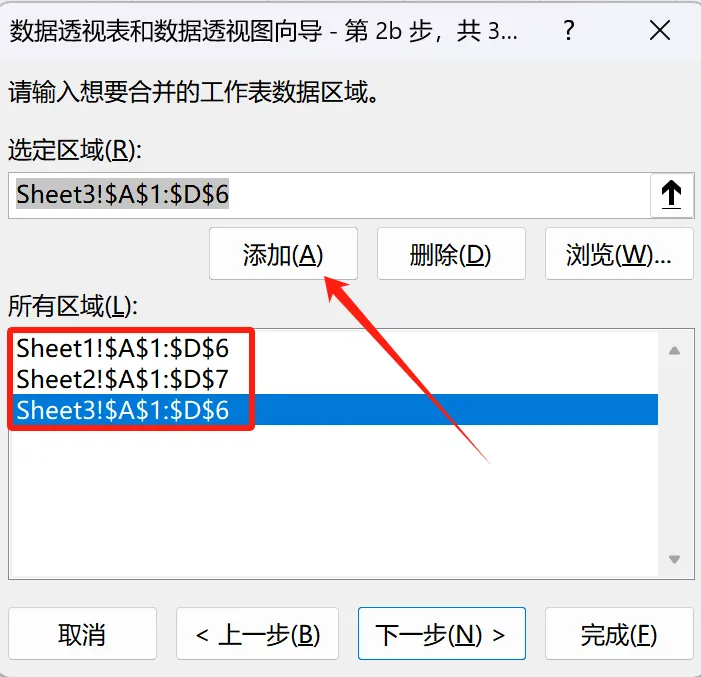
步骤3:把三张表都塞进去
接着把表1的数据区域加进去,再加表2,再加表3。
一个都别漏。
加完以后继续下一步,最后直接点完成。
⚠️防坑提醒:三个表的月份列标题必须一模一样,一个空格都不能差。
比如都叫“1月”“2月”“3月”,你不能一个写“1月奖金”,另一个写“1月”。
Excel很死板,它不猜你心思,它只认字面。
点完“完成”的那一刻,真的爽。
展示成品👇
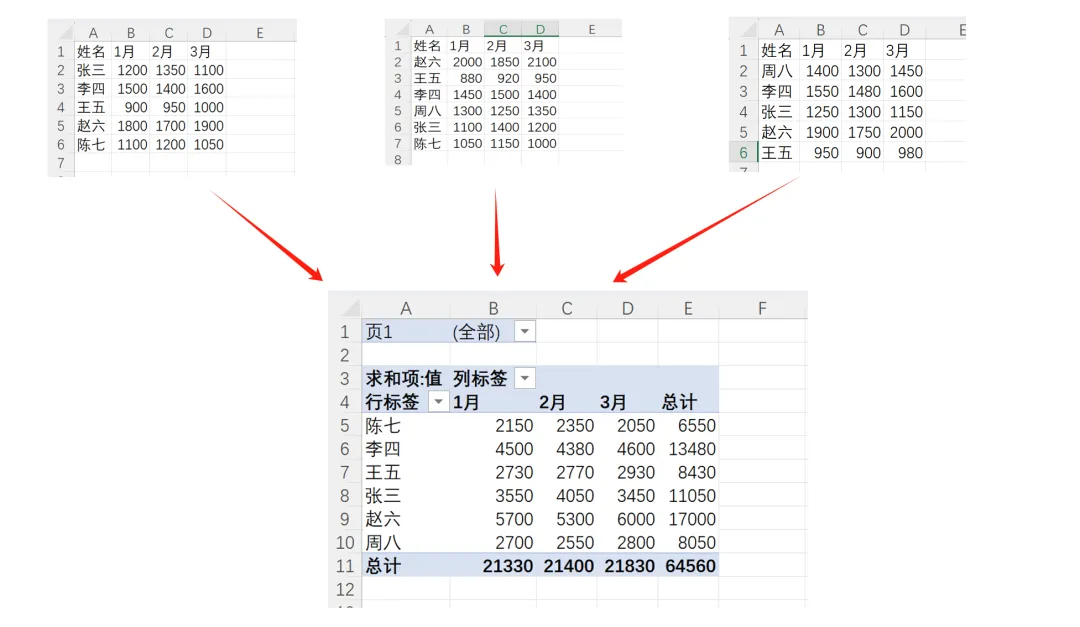
不是慢慢算。
是“啪”一下,数据透视表直接出来。默认就是求和。
每个人每个月奖金总和,立刻摆你面前。
你前面熬的那些夜,瞬间像被按了静音键。
这招可不只是合并奖金表。
只要是“结构相同,但行数顺序不同”的表,基本都能拿下。
• 各门店销售日报
• 各部门费用明细
• 多个月考勤汇总
• 不同区域业绩表
说白了,这就是老Excel玩家压箱底的“多重合并透视”。
学会这个,你会发现很多别人要磨半天的活,你几下就收完了。
【真正拉开差距的,不是你多加了几小时班,而是你少做了多少重复活。】
觉得有用,记得点个赞、在看、转发三连。
别再说“学不会”了,就三步,眼睛会了手也会。
做完的,去评论区打个“已合并”,我看看有多少人今晚能早走。
👇👇👇