 夜雨聆风
夜雨聆风Claude Code 有多火呢,不用多说。
不了解的人,可能以为“他只能拿来编程,像我这种不编程的 ,肯定用不上”。如果有这种想法,那就大错特错。
对于我们研究僧而言,他在科研场景中同样大放异彩。比如,我们可以用它快速解析论文代码库、自动生成实验数据处理的脚本、协助撰写方法部分的LaTeX文档、甚至梳理文献综述中的逻辑脉络。

那我们具体该如何使用呢?下面便是手把手安装教学!
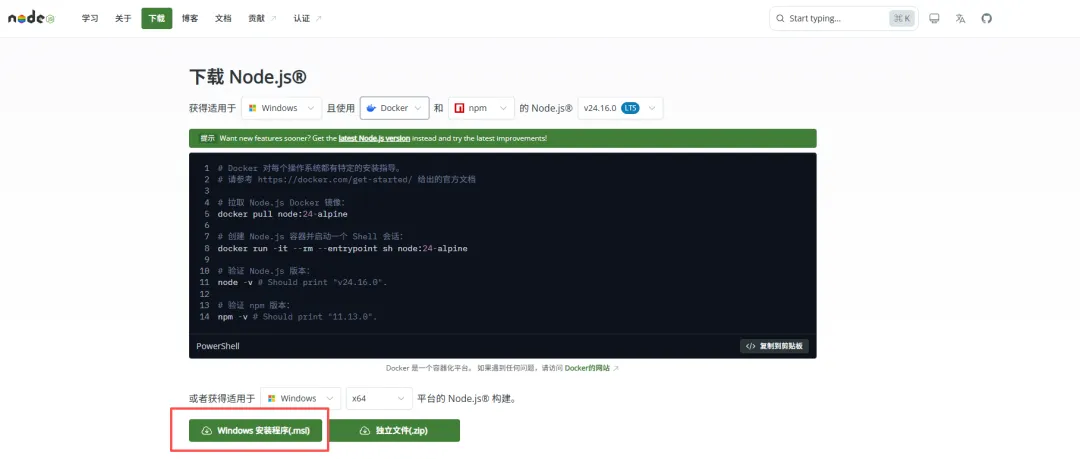
https://nodejs.org/zh-cn/download
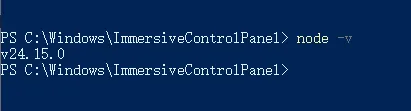
# 查看 Node.js 版本node -v 或 node.cmd -v (前面报错用这个)
2. 安装 Git
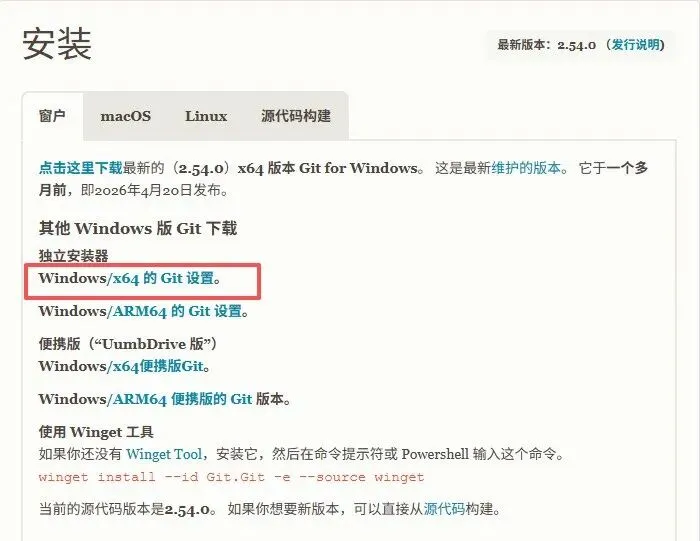
Git 为后续工具拉取、版本管理提供支持,直接安装官方 Windows 版本即可。
下载地址:
https://git-scm.com/install/windows
安装好之后,输入以下命令,检查是否安装成功。
# 查看 git版本git -v
显示版本号则代表成功。

二、安装Claude Code
Claude Code官方链接:
https://code.claude.com/docs/zh-CN/quickstart#native-install-recommended
推荐使用以下命令进行安装:
macOS, Linux, WSL:
curl -fsSL https://claude.ai/install.sh | bashWindows PowerShell:
irm https://claude.ai/install.ps1 | iexWindows CMD:
curl -fsSL https://claude.ai/install.cmd -o install.cmd && install.cmd && del install.cmd安装完之后输入下面命令进行验证,输出版本号说明安装成功。claude --version
CC Switch 是一款专为 AI 编程开发者设计的开源桌面应用与配置管理工具。它可以帮助开发者在一个集中的界面中,统一管理并一键切换多个 AI 编码助手,比如 Claude Code、Codex CLI、Gemini CLI 等的底层大模型 API 配置。
如下图所示,一键切换,省时省力。
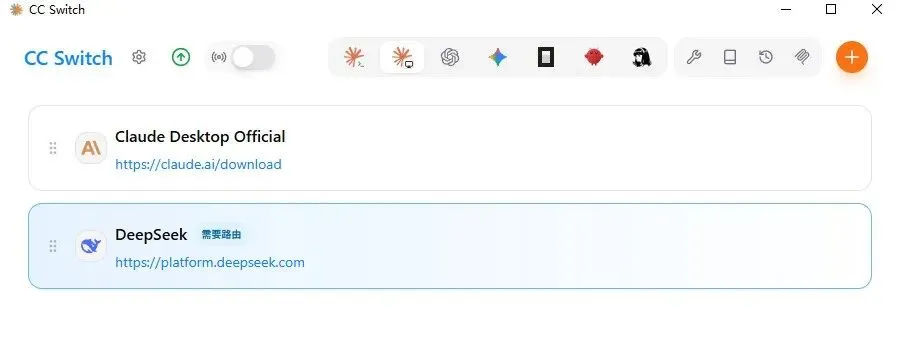
它在deepseek接入Claude code过程,起到的正是一个自动帮我们编辑~/.claude/settings.json文件,设置API key,base url,model name等等信息的角色。
1. 打开github下载链接
https://github.com/farion1231/cc-switch
下拉到Assets部分,根据自己电脑系统选择就好了,我的是windows系统,所以选择的是Windows-msi。
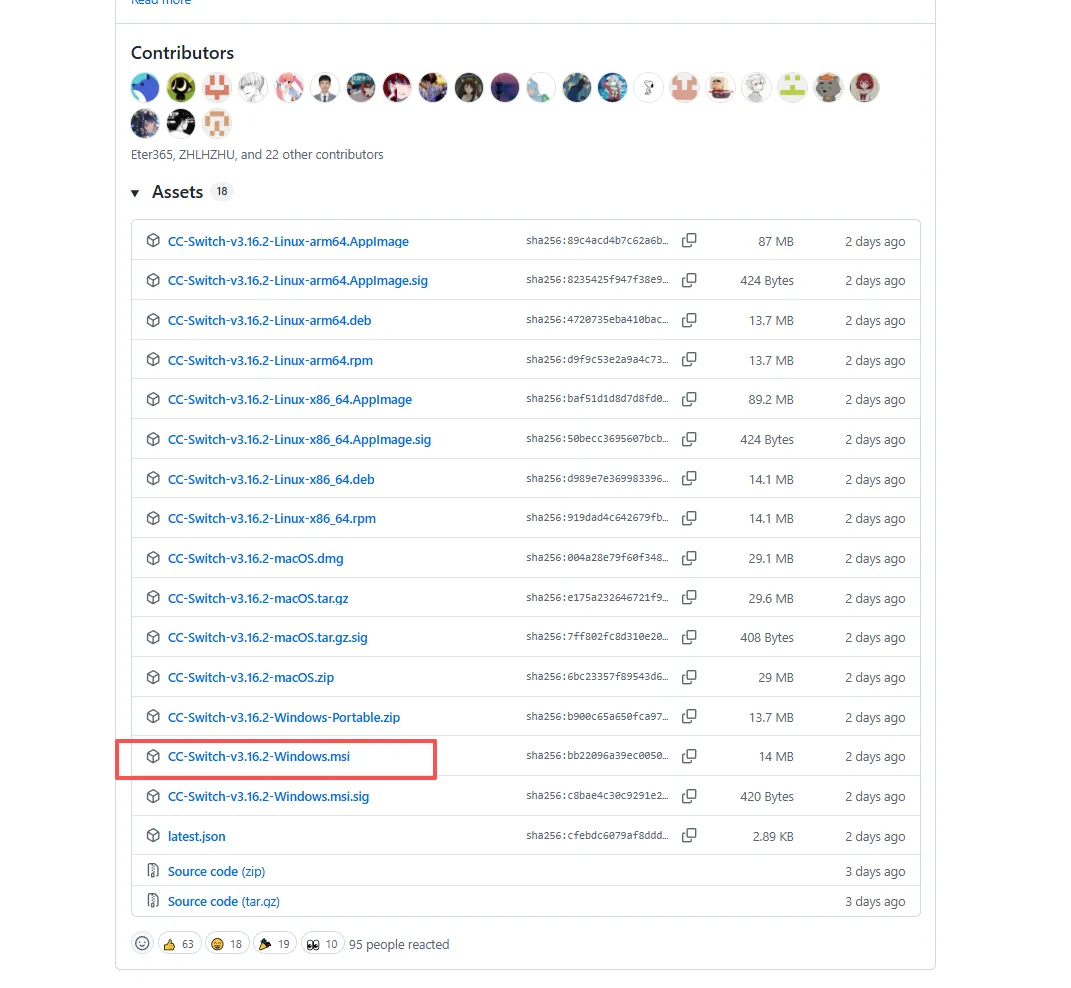
2. 点击运行、设置安装路径进行安装即可
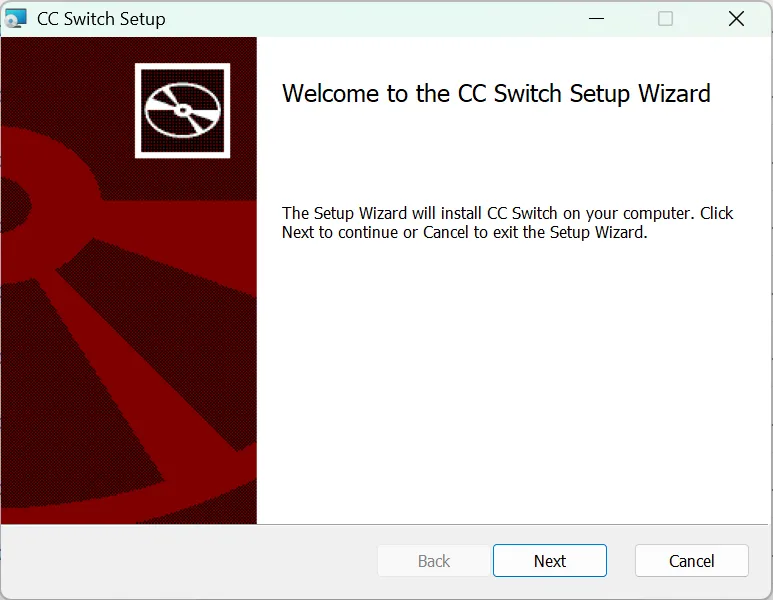
这里一路点击下一步,完成安装就好了。
3.安装之后打开CC Switch,添加大模型
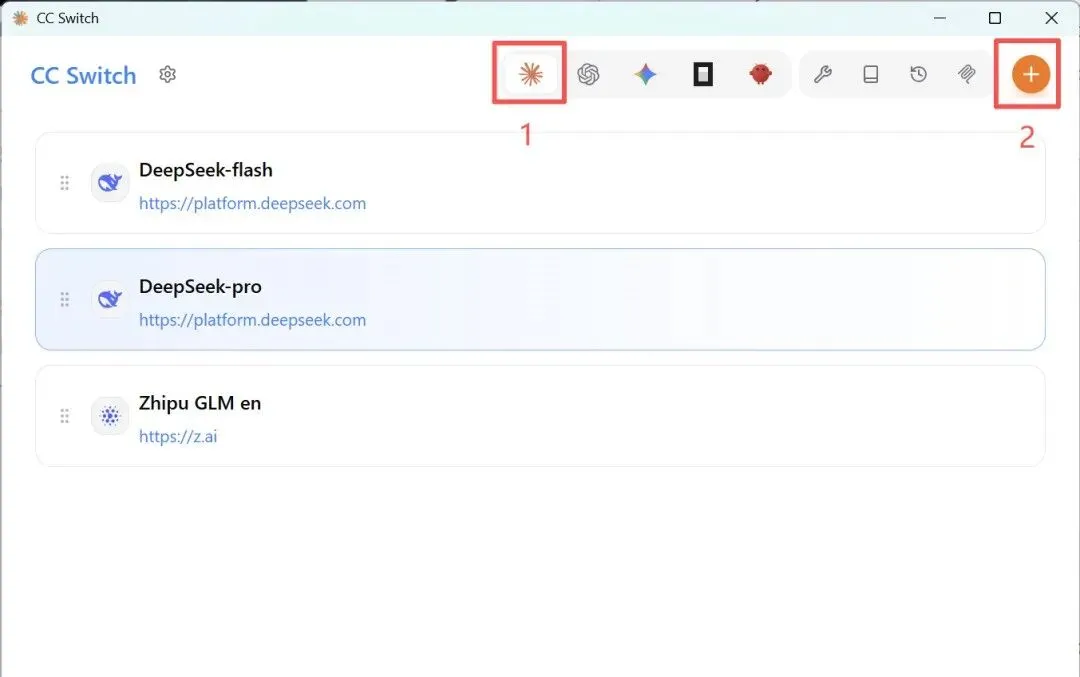
我们这里先点击第一步的claude图标,然后选择第二步里的加号,
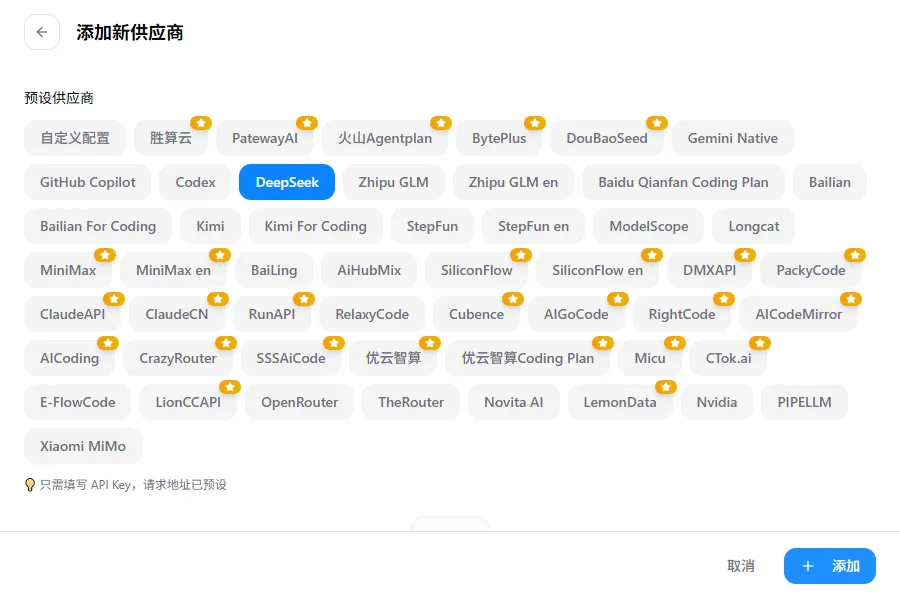
然后点击Deepseek,往下拉,
这里我们需要打开Deepseek官网,获得自己的deepseek API key:
https://www.deepseek.com

点击API开放平台,获取自己的API Key,
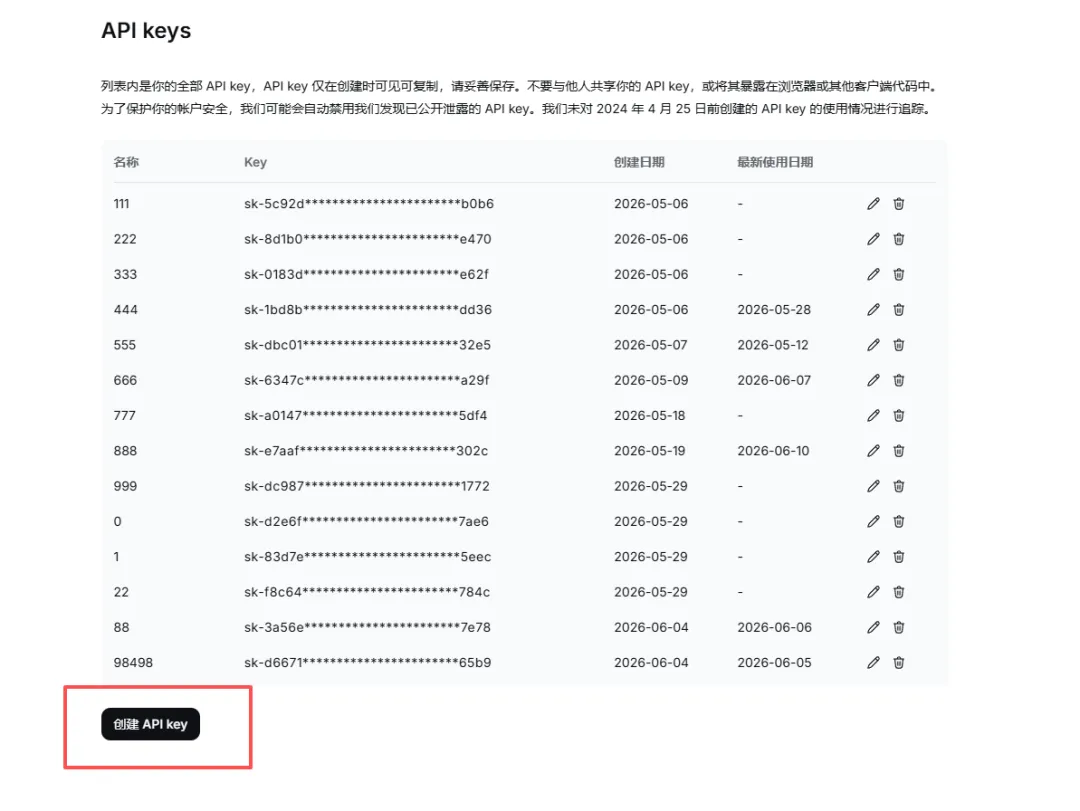
创建之后将他复制粘贴在CC-Switch里Deepseek的API key里,
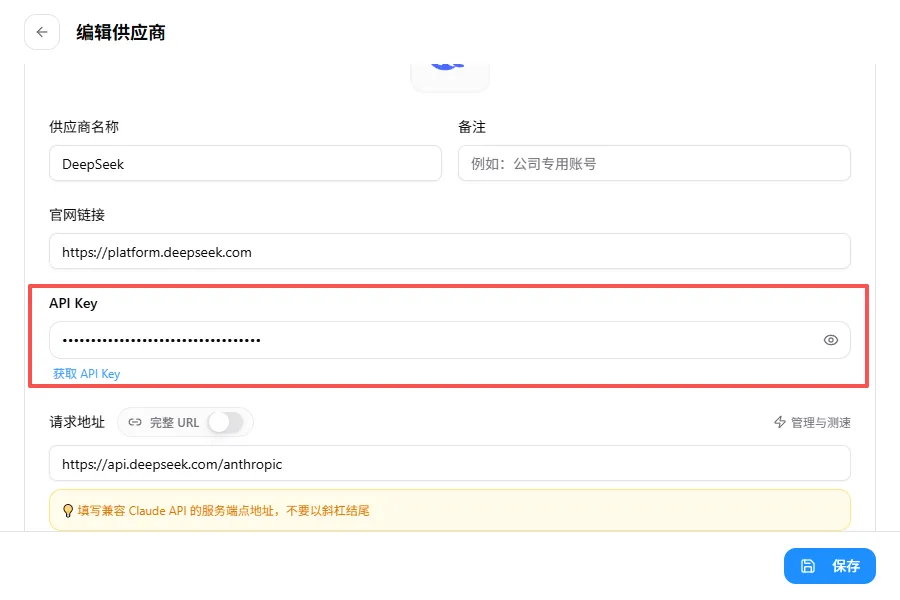
官网地址和请求地址,一般系统默认填好,不需要我们自己填,
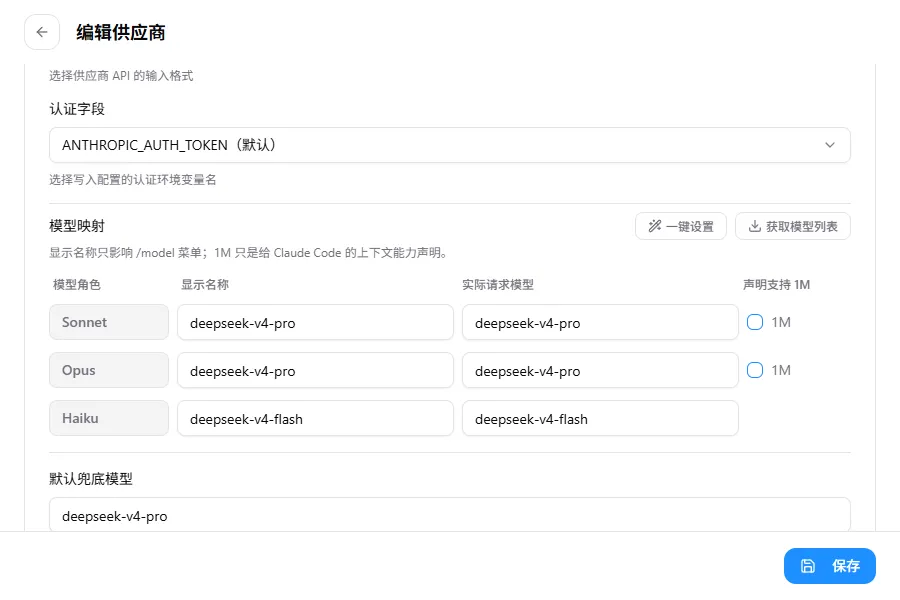
模型映射,可以跟着我们填。
我们选择的deepseek-v4-pro,它比flash版本更加聪明,缓存命中率也会更高,更关键的是就算用pro,价格也很低。
填好之后,我们的CC-Switch就已经配置好啦!
四、启用Claude code
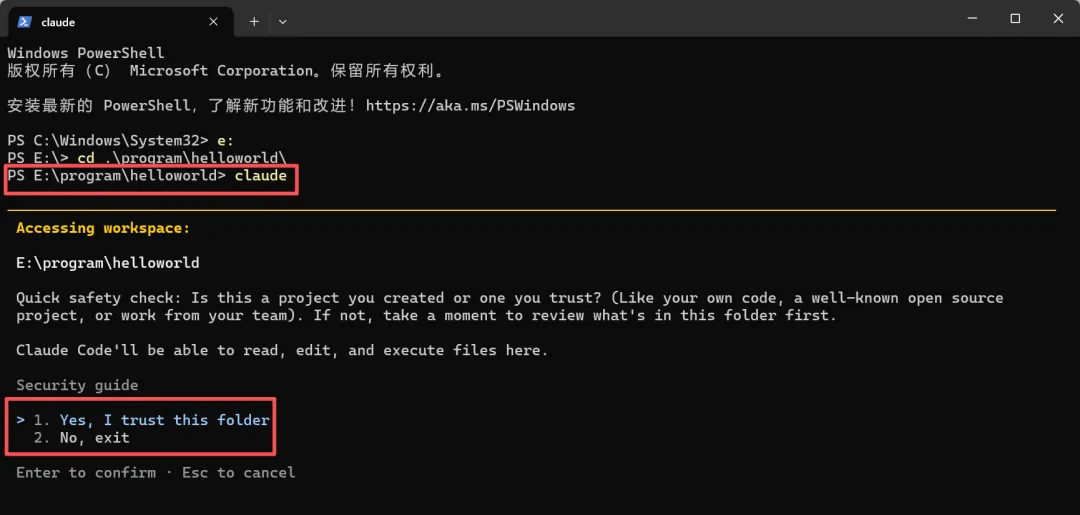
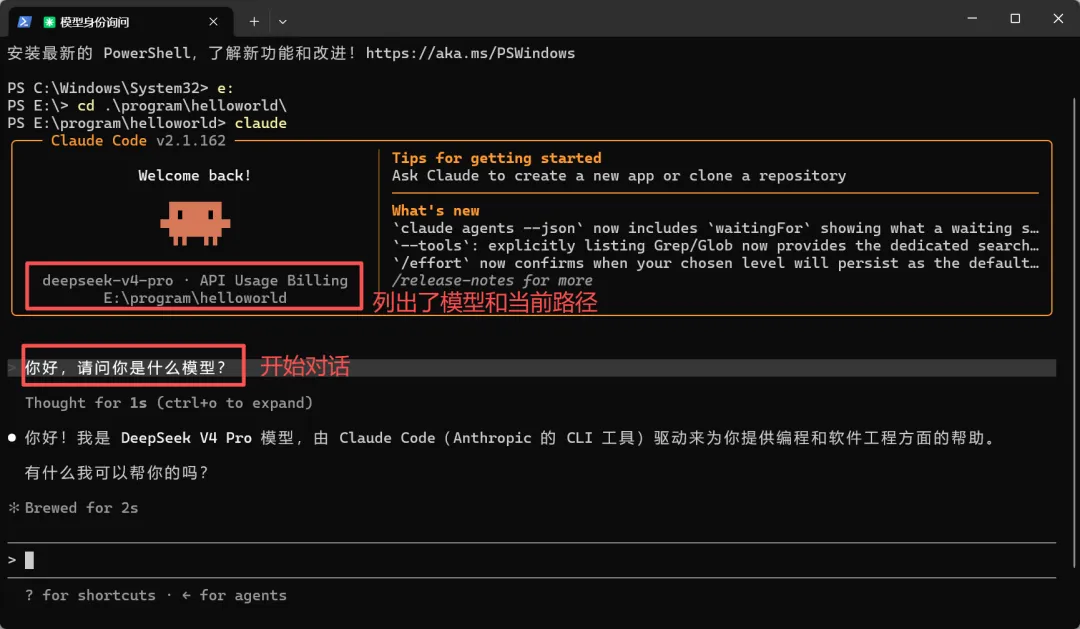
注意,我们只要在powershell或cmd中输入claude,就可以启动它。
这里我们以powershell为例,第一次打开的时候,它会让我们确认是否信任当前目录,选择“Yes, I trust this folder.”
然后,就可以开始使用Claude Code了。
Claude code的安装其实并不难,大家就算0基础,也可以跟着我们步骤一步步安装学会。学会用他,我们的科研效率up up up。
至于如何让它帮我们读论文、跑数据、写代码?敬请期待下期。关注我,不迷路。