 夜雨聆风
夜雨聆风今日来分享一个小技巧,Excel以及WPS都能够使用。就是借助批注来达成,当鼠标移过去的时候就能够看见图片,一旦移开就自动隐藏起来。操作还挺简单,这适用于产品图、证件照、示意图这类场景。

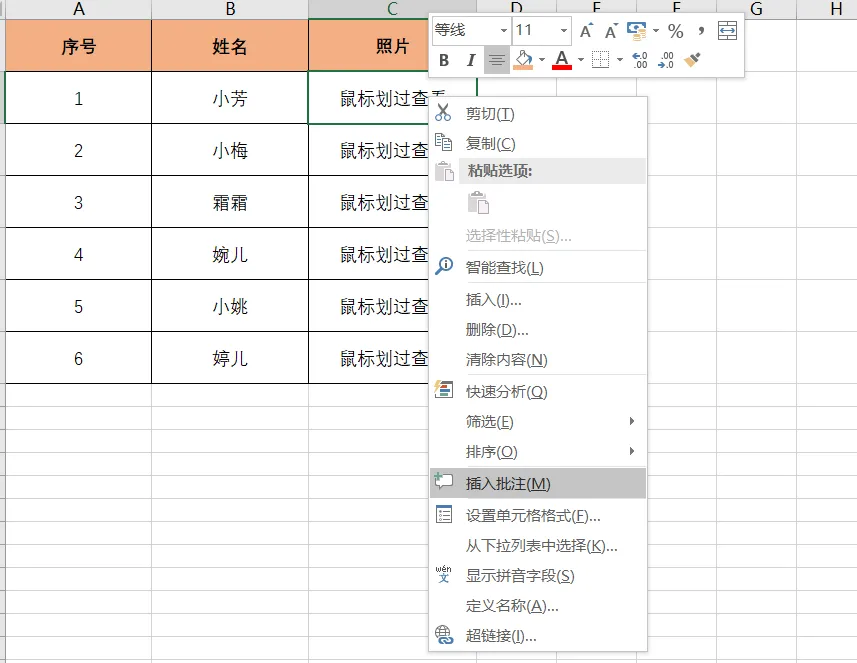
1.插个批注
首先找到你想要放置图片的那个单元格,接下来对该单元格点击鼠标右键,然后选择“插入批注”
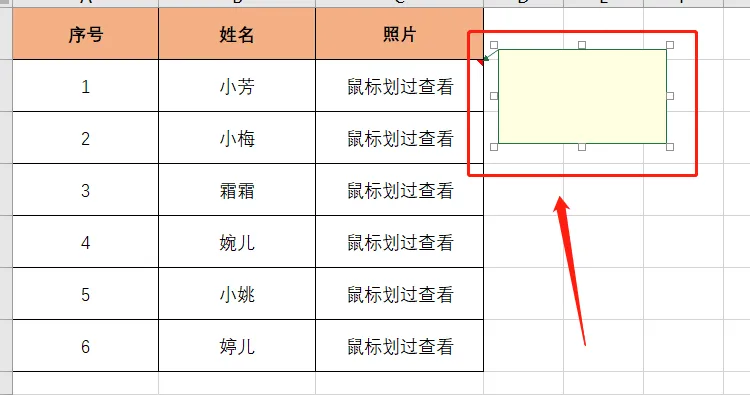
2.把里面默认的字删干净
把批注里面的所有文字全部删除干净,一个不留。
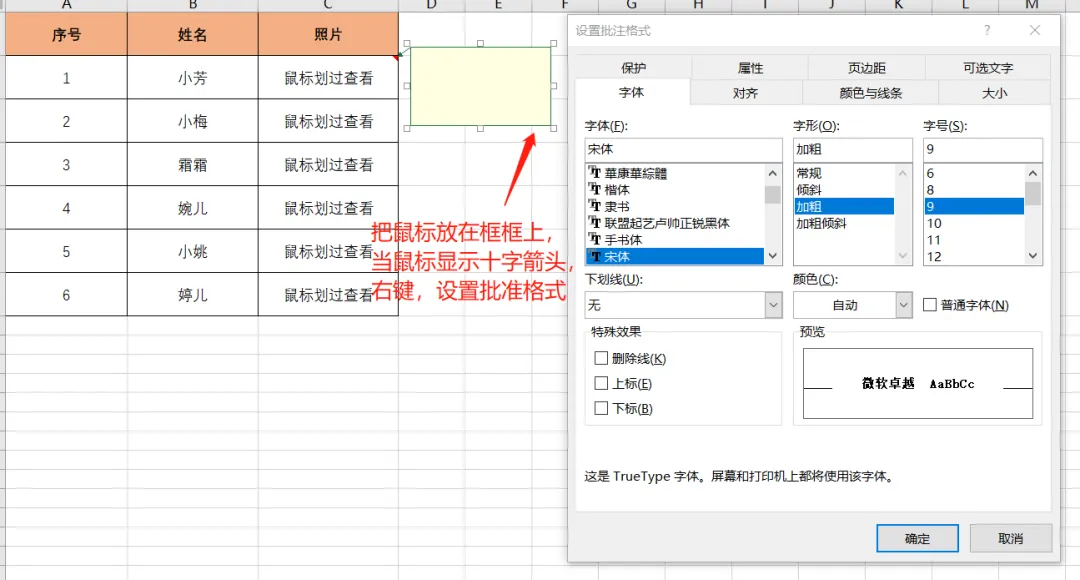
3.进到批注的设置界面
将鼠标移动到批注框的边框上面,等到光标转变为能够进行拖动的四向箭头的状态之后,接着点击鼠标右键,选择“设置批注格式”。
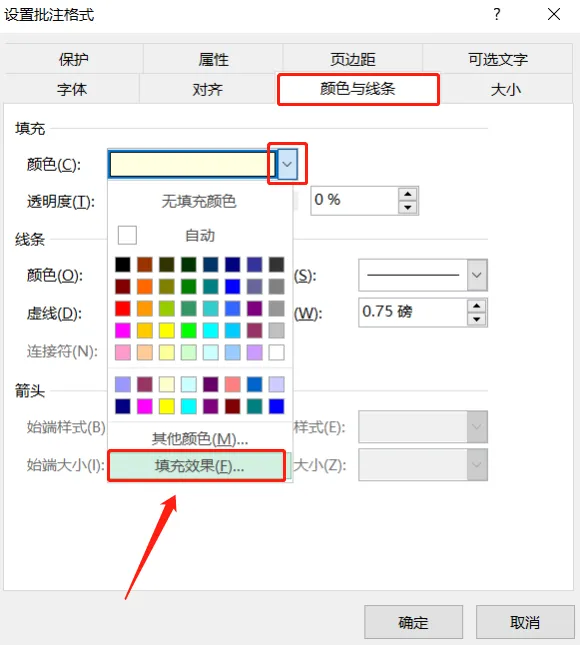
4.把图片填进去
先弹出一个窗口,接着找到带有“颜色与线条”的选项卡,然后点击“填充颜色”旁边的下拉箭头,之后再选择“填充效果”,随后选取你的图片即可。
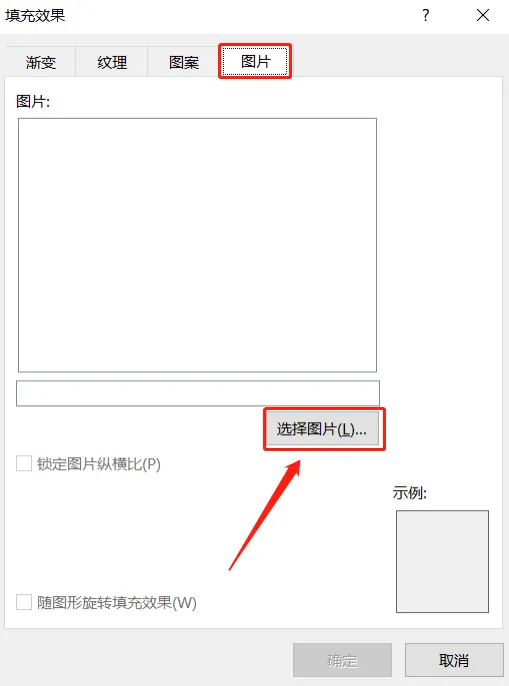
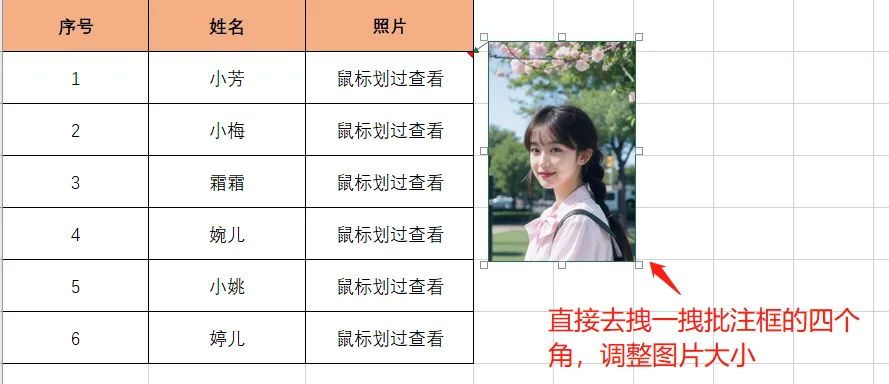
5.把图片缩放到合适大小
在将图片插入之后,紧接着直接去拽一拽批注框的四个角,将其缩放到你觉得看着比较舒服的大小,这样就处理好了。处理完成之后你可以去尝试一下:将鼠标放置在那个单元格之上,图片立刻就会弹出来;要是移开鼠标,图片就会自行消失,是不是还挺流畅的?

1.在填充图片的时候,需要记得勾选“锁定图片纵横比”。否则图片就会被拉伸变形,看起来很不顺眼。
2.另外还可以在“设置批注格式”中修改边框的粗细和颜色等,这样图片展示出来就会更加美观。
3.如果要做很多个单元格,不用一个一个重复做。直接复制已经设置好批注的单元格,右键点“选择性粘贴”,选择“批注”到其他格子,瞬间就批量搞定了,效率翻倍。
如果大家觉得有用,记得转发给你身边的朋友们哦,你们的每个赞,我都当成了喜欢(是真的)。