 夜雨聆风
夜雨聆风老铁们!我回来了,不好意思,这段时间有点忙,没有得及时的更新。好啦!我们话不多说,我往下讲的内容就是筛选、排序、查找替换类的技巧传授。
今天我们先来讲高级查找技巧!
方法一:快捷键Ctrl+F,一键调出查找框
这是最基础也最快的方法。不用找菜单。直接键盘操作。
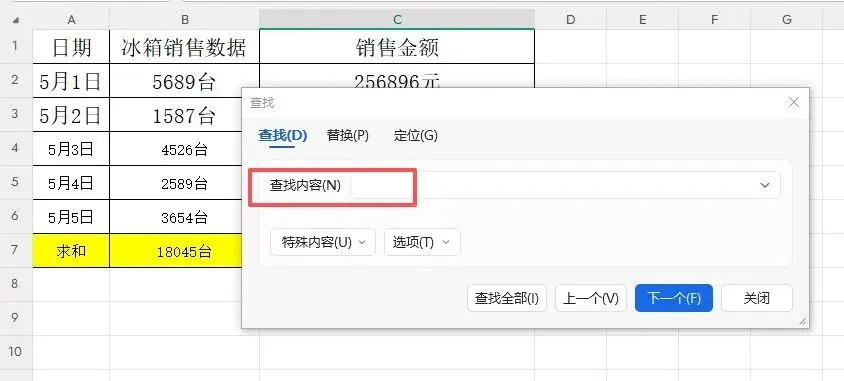
1.打开要查找的表格。直接按键盘上的Ctrl+F。
2.页面左上角会弹出查找框。输入你要找的内容。比如员工名字、订单号。
3.输入完点查找全部。所有包含这个内容的单元格都会列出来。点任意一条结果。表格会自动跳到对应位置。
有时候查找内容太多。容易找到不相关的。用高级选项精准筛选。
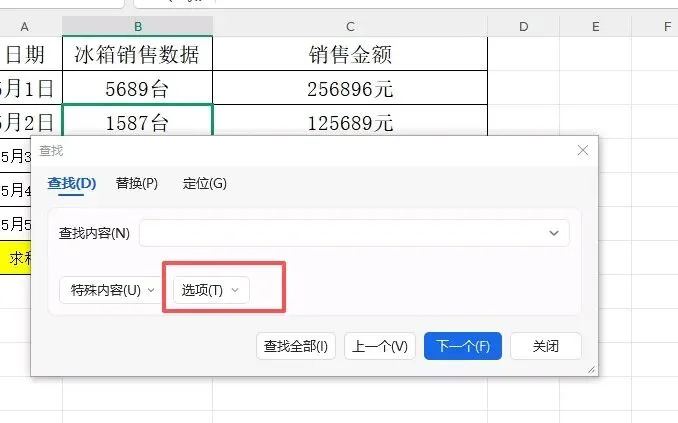
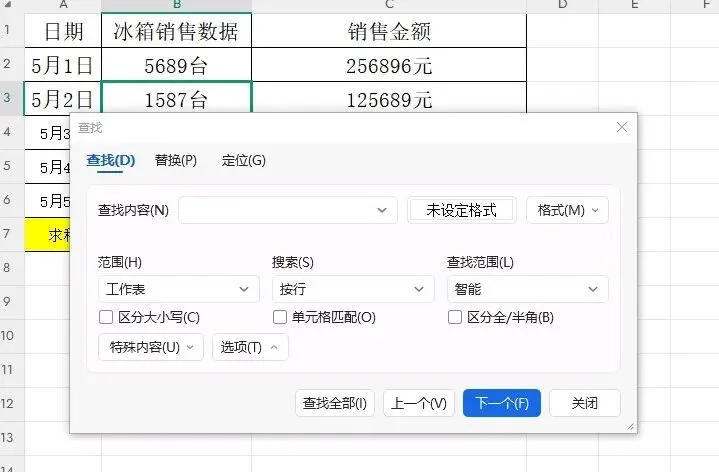
1.按Ctrl+F 打开查找框。点查找框旁边的选项按钮
2.里面有几个常用设置。区分大小写、单元格匹配、区分全半角。
3.比如找“张三”。勾选单元格匹配。就只会找单元格里只有 “张三” 的内容。不会找出 “张三三”“小张三”。 对了。区分全半角也很实用。避免因为符号格式不一样漏找
方法三:通配符查找,模糊匹配超灵活
不确定完整内容时。用通配符模糊查找。不用输全内容也能找到。
1.按 Ctrl+F 打开查找框。输入带通配符的内容。常用通配符有两个。* 和?
2.代表任意多个字符。比如找姓张的。输入张。就能找出所有姓张的内容。
3.? 代表一个字符。比如找 “张三”“张四”。输入张?。就能匹配两个字的姓张内容。 注意。如果要找 * 或?本身。前面加~就行
方法四:格式查找,按字体颜色/ 底色找
有时候要找特定格式的内容。比如红色字体、黄色底色。不用肉眼看。直接查格式。
1.按 Ctrl+F 打开查找框。点选项。再点格式按钮
2.选择从单元格选择格式。点一下你要找的格式样本单元格
3.选好后点查找全部。所有相同格式的内容都会被找出来。这个功能特别适合核对标注过的重点数据。
方法五:Ctrl+G 定位,快速找空值 / 错误值
表格里有空单元格、错误值。一个个找很麻烦。用定位功能一键选中。
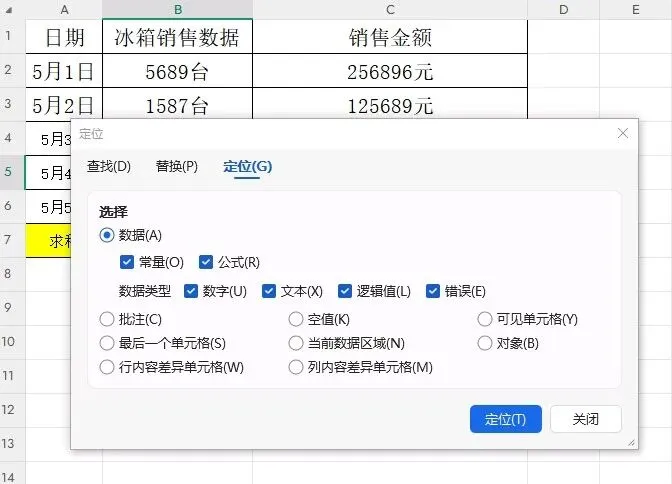
1.按 Ctrl+G 打开定位对话框。点左下角的定位条件。
2.选择你要找的类型。比如空值、常量、公式、错误值。
3.选好点确定。所有符合条件的单元格会被全部选中。不用手动找。话又说回来。这个功能除了查找。批量删除空行、修改错误值都能用。很实用。
表格数据越多。越要会用查找功能。不然纯靠手翻。半天都干不完活。上面这五个方法。从基础快捷键到高级通配符、格式查找。覆盖大部分查找场景。
你今天打开WPS 表格。随便找个数据试试。
以后再不用为找数据头疼。
你平时找数据是不是也经常翻半天?评论区说说你最常用的查找方法。或者还有啥找数据的小技巧。一起交流下。
【职场技巧08】Excel 一键清理所有空白行,办公效率翻倍