 夜雨聆风
夜雨聆风大家好,我是程序员小灰。
最近这三年,AI 工具的发展可谓是突飞猛进。从一开始的"帮我画张图",到现在"帮我完成整个设计项目",能力边界一直在扩展。
Lovart AI 就是在 AI 设计智能体这个新方向上跑出来的产品,其国内版本有一个很酷的名字,叫做“星流”。
Lovart 与星流,两者同属 LiblibAI,核心能力一样,只是面向用户不同:星流给国内用户,Lovart 给海外用户。
很多人第一次接触这类工具,脑子里蹦出来的问题都差不多:
这到底是什么东西? 它和 NanoBanana、GPT-image 图像生成这些有什么区别? 零基础能学会吗?
这篇文章用 Lovart 来演示,把所有问题一次讲清楚,读完就能上手。
一、什么是Lovart ?
Lovart 不是一个画图工具,它是一个能帮你完成整个设计项目的 AI 助手。
用个比喻来理解:
NanoBanana、GPT-image 这些多模态模型,像一位画师。你描述一个画面,它便为你作画。Lovart(星流)则更像一位设计师。 Lovart 像一位设计师。你告诉它你的需求,它帮你从头到尾完成整个项目。
我们把 Lovart 和主流设计工具做个定位对比:
Lovart 不但能帮你做 Logo、海报、封面设计、品牌视觉、广告创意,还能生成视频。
Lovart (星流)的入口在哪里?
如果你在海外,可以访问这个地址:https://www.lovart.ai
如果你在国内,可以访问这个地址:https://www.xingliu.art
二、注册和上手
学一个新工具,最快的方式不是先搞懂所有功能,而是直接做一张作品出来。
就像学做饭,没有人先背完营养学再进厨房,都是先跟着菜谱炒一个菜。做出来了,信心就有了。
注册账号
打开Lovart(星流)官网(xingliu.art),点击注册,微信扫码即可注册。海外用户用 Lovart 的话,访问 lovart.ai,支持邮箱和 Google 登录。
注册完成后有几个事情建议先做:
看看默认语言是不是中文,如果不是,到设置里切一下。 新用户注册会赠送体验积分,足够你制作多张作品上手体验。 熟悉一下界面布局,左边是功能入口,中间是工作区,右边是生成结果
不需要纠结太多,注册完直接开干。
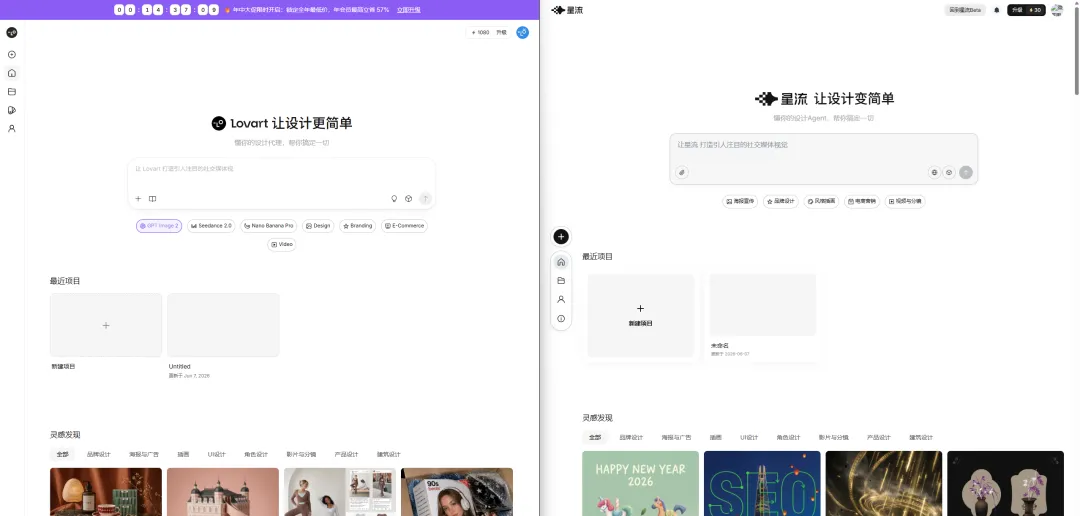
三步做出第一张图
上手非常简单,三步搞定:
第一步:打开Lovart,选一个设计类型。比如想做个人 IP 的品牌设计,就选"品牌设计"。
第二步:找几张你喜欢的品牌风格参考图上传。比如喜欢苹果的极简风、或者某个国潮品牌的视觉,直接上传告诉Lovart "参考这种风格"。
第三步:输入你的品牌信息。比如品牌名、行业、一句品牌描述,Lovart 会结合参考风格与你的品牌信息,生成一整套品牌视觉方案,包含 logo、配色、字体和名片等应用示例。
几个好用的品牌参考风格:
苹果发布会风格,极简、深色背景,科技感拉满 新中式国潮风格,传统元素搭配现代设计 互联网科技风格,蓝紫渐变,专业感强 潮牌个性风格,大胆配色,适合年轻消费品牌
从打开 Lovart 到第一套品牌视觉方案,不超过 10 分钟。先做出来再说。
三、与 Lovart 深度沟通:提需求 + 做修改
第一张图做出来之后,你会遇到下一个问题:为什么别人做的比我好看?
差距不在操作,在你怎么跟 AI 说。
提需求:从"帮我做个图"到把话讲清楚
大多数新手上来就是一句:
帮我设计一个海报
这句话太模糊了。什么海报?给谁看?什么风格?AI 只能猜,猜出来的结果自然不稳。
试试这样说:
帮我设计一张 AI 课程宣传海报目标用户:职场新人设计风格:科技感尺寸:小红书封面主标题:普通人也能学会 AI
第二段话给了 Lovart 足够的信息,生成结果自然更稳。
我总结了一个五要素法,以后任何设计需求都按这个框架来:
以后提需求就按这个来:把"帮我做个图"变成"帮我做一张 XX 风格的 XX,给 XX 人看"。
做修改:好设计是改出来的
AI 很难一次性生成完美作品,初稿仅作为基础草稿,完整调整流程如下:
生成初版 → 看看哪里不满意 → 告诉 AI 怎么改 → 再生成 → 再调整
修改的时候,直接说人话就行,不需要专业术语:
标题再大一些增加科技感换成蓝紫色画面简洁一点人物年轻一些
把 Lovart 当成你的设计师同事。你给同事提修改意见不会先翻设计词典,对 AI 也一样,直接说。
四、用Lovart做电商实战:把一个竹篾斗篷包装成爆款
前面讲了怎么提需求、怎么修改,现在用一个真实案例把这两件事串起来。
假设你手上有这样一个产品:农村用竹篾编制的斗篷,就是传统农民下雨天戴的那种。产品本身很朴素,让我来包装一下卖给国际友人。
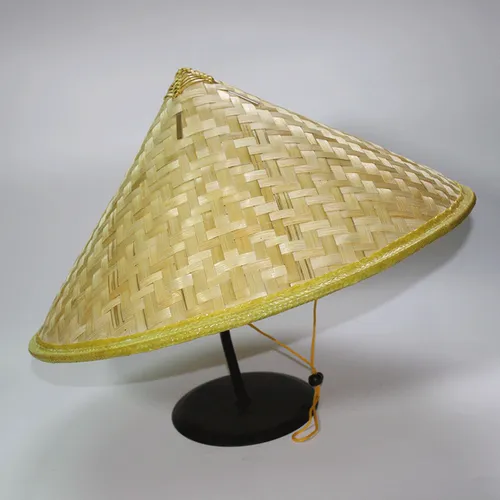
第一步:生成基础海报
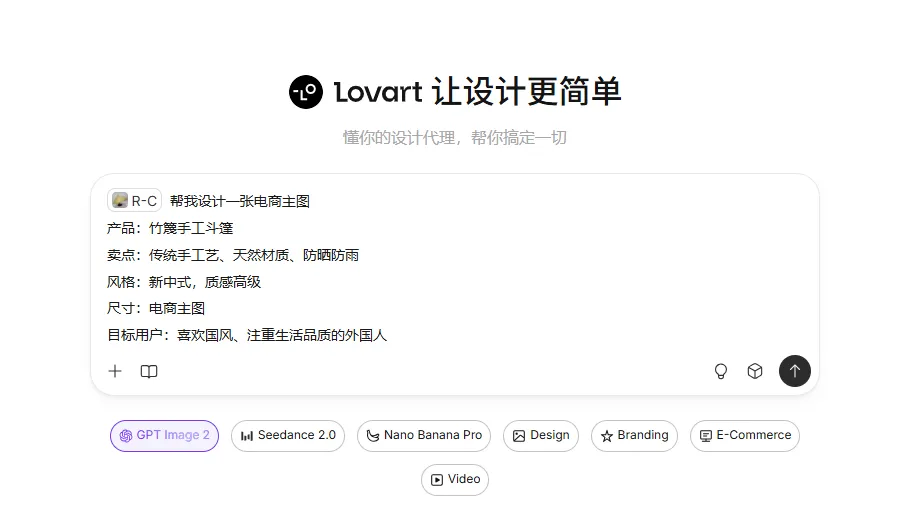
按五要素法向 Lovart 提需求:
帮我设计一张电商主图产品:竹篾手工斗篷卖点:传统手工艺、天然材质、防晒防雨风格:新中式,质感高级尺寸:电商主图目标用户:喜欢国风、注重生活品质的外国人
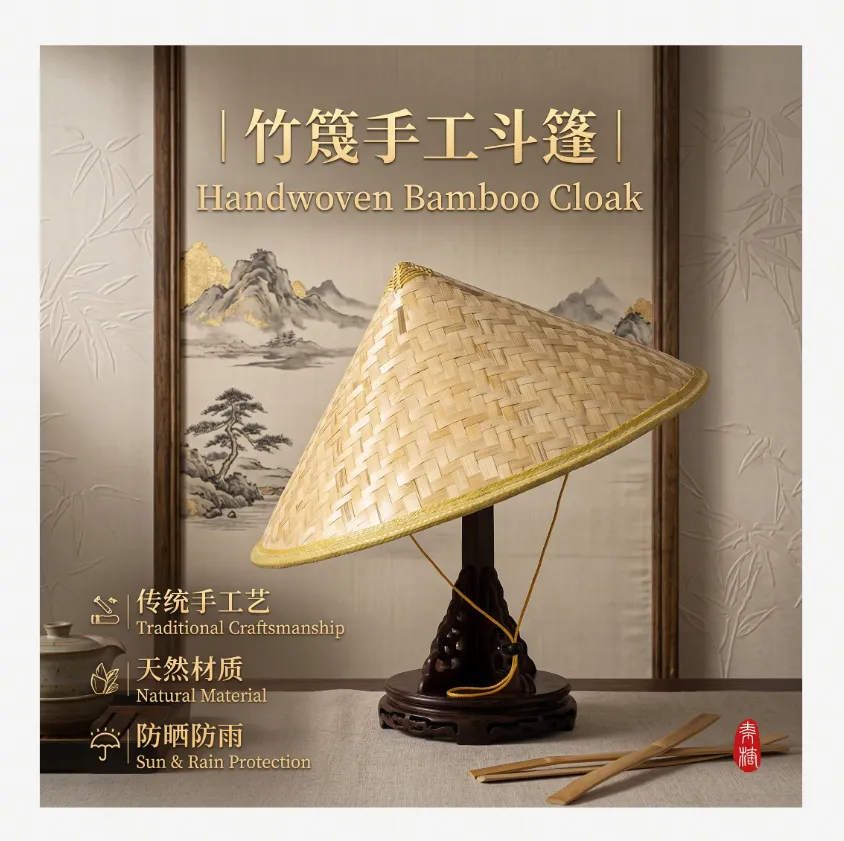
Lovart 会生成一张带有新中式美学的电商海报,竹篾斗篷放在画面中间,背景是淡雅的山水或竹林元素,整体调性从"农村土货"变成"国风好物"。
第二步:用特色功能精修
基础图出来之后,Lovart 还有几个好用的特色功能可以接着调:
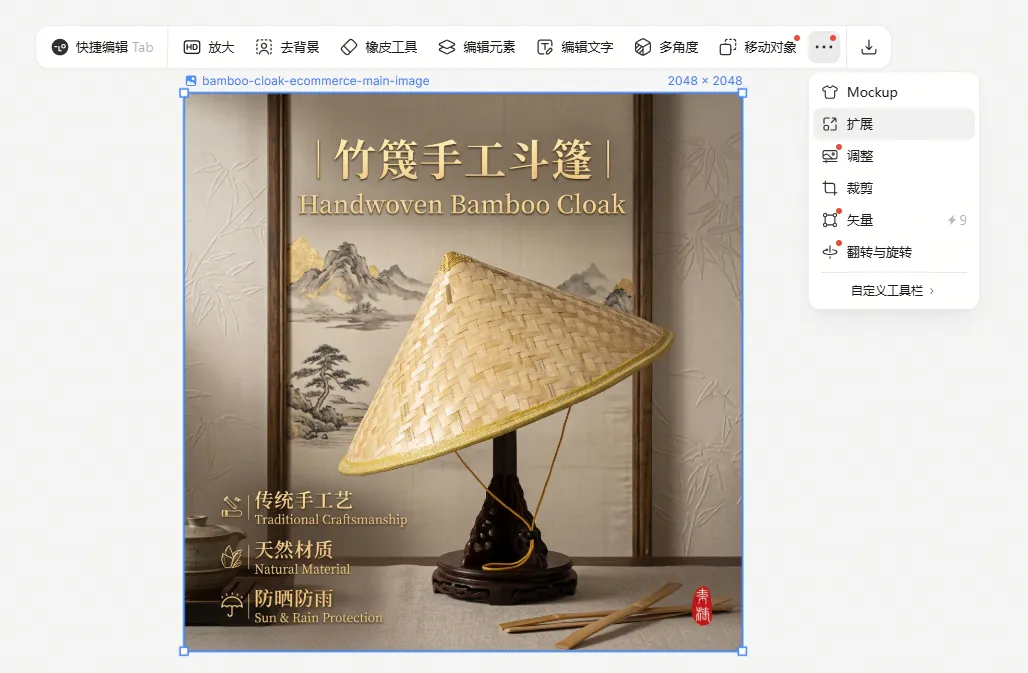
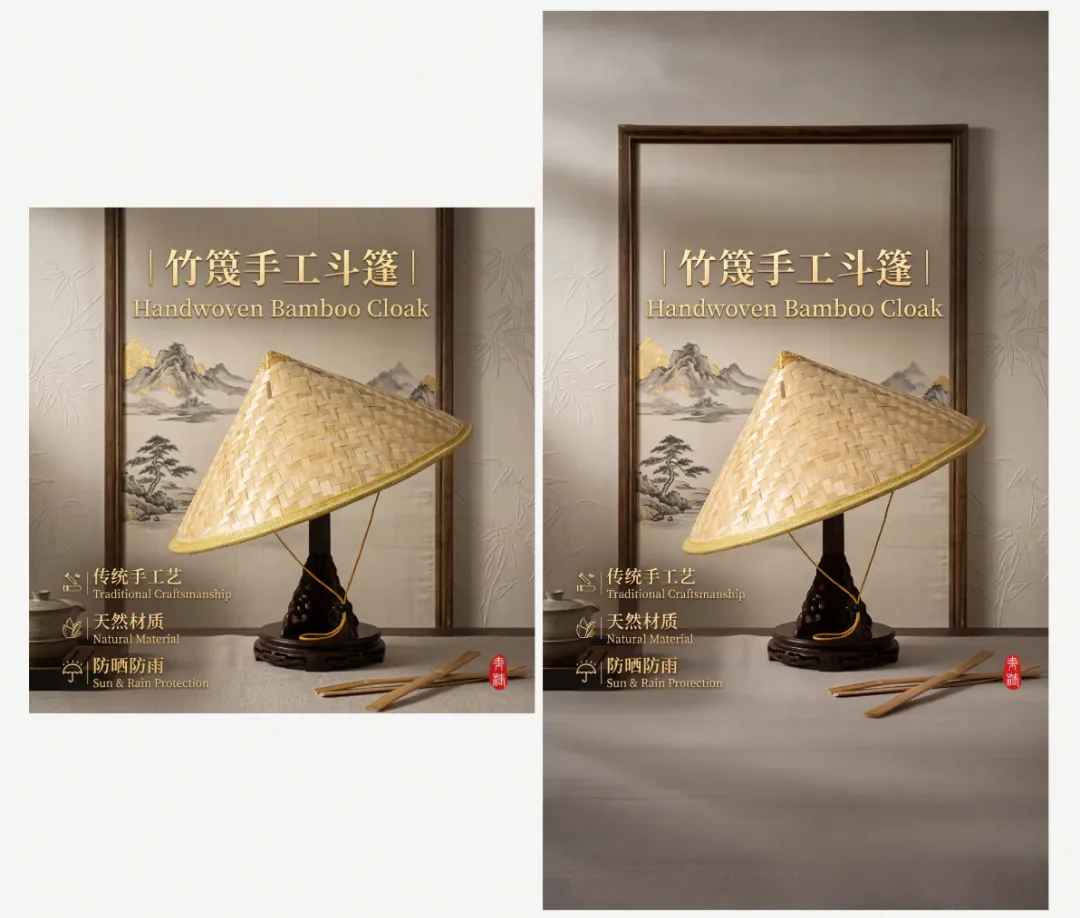
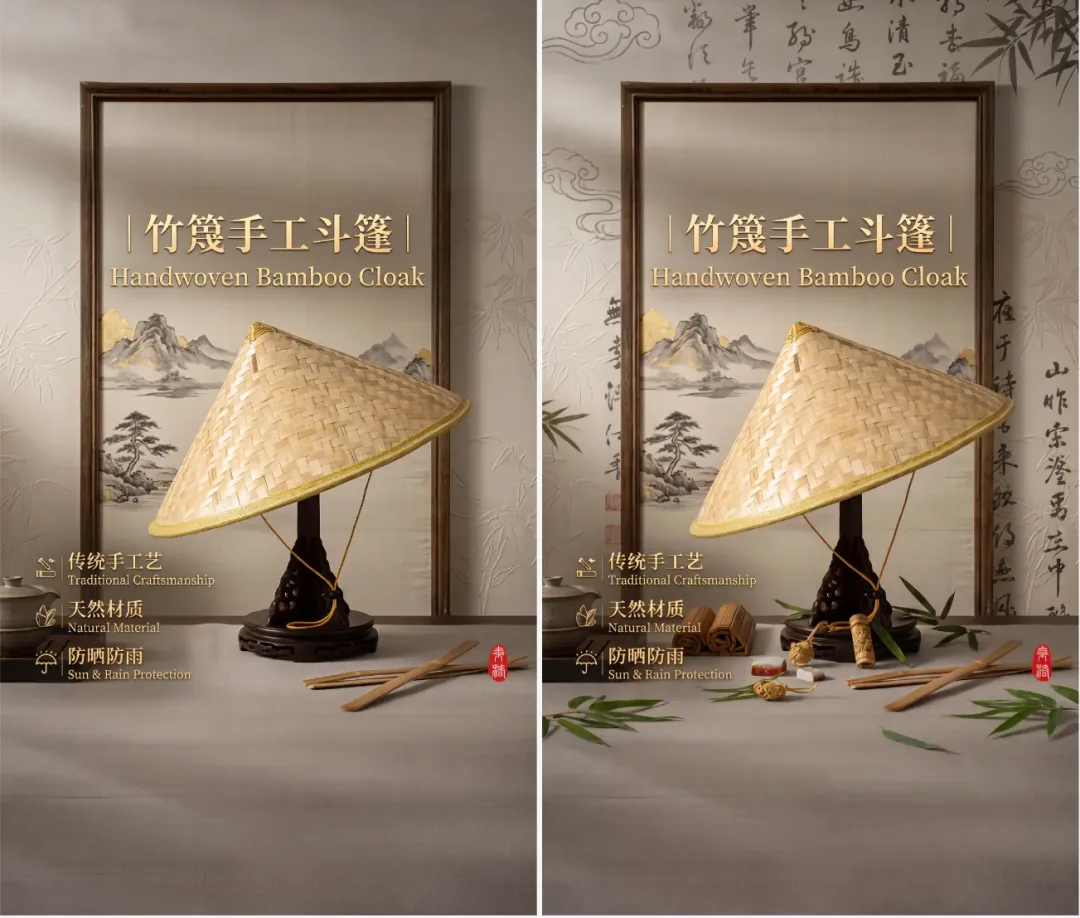
扩图:海报生成后觉得画面太小,想适配不同尺寸(比如把主图扩成详情页长图),用扩图功能智能补全边缘内容,不用重新设计。
标记:就是你想改图片上哪个地方,直接标记出来,告诉他"这里改一下"就行。AI 只动你圈的地方,其他地方原封不动。比如框选海报底部空白区域,在此处添加适配整体风格的装饰图案、小元素,填补空白,提升画面饱满度。
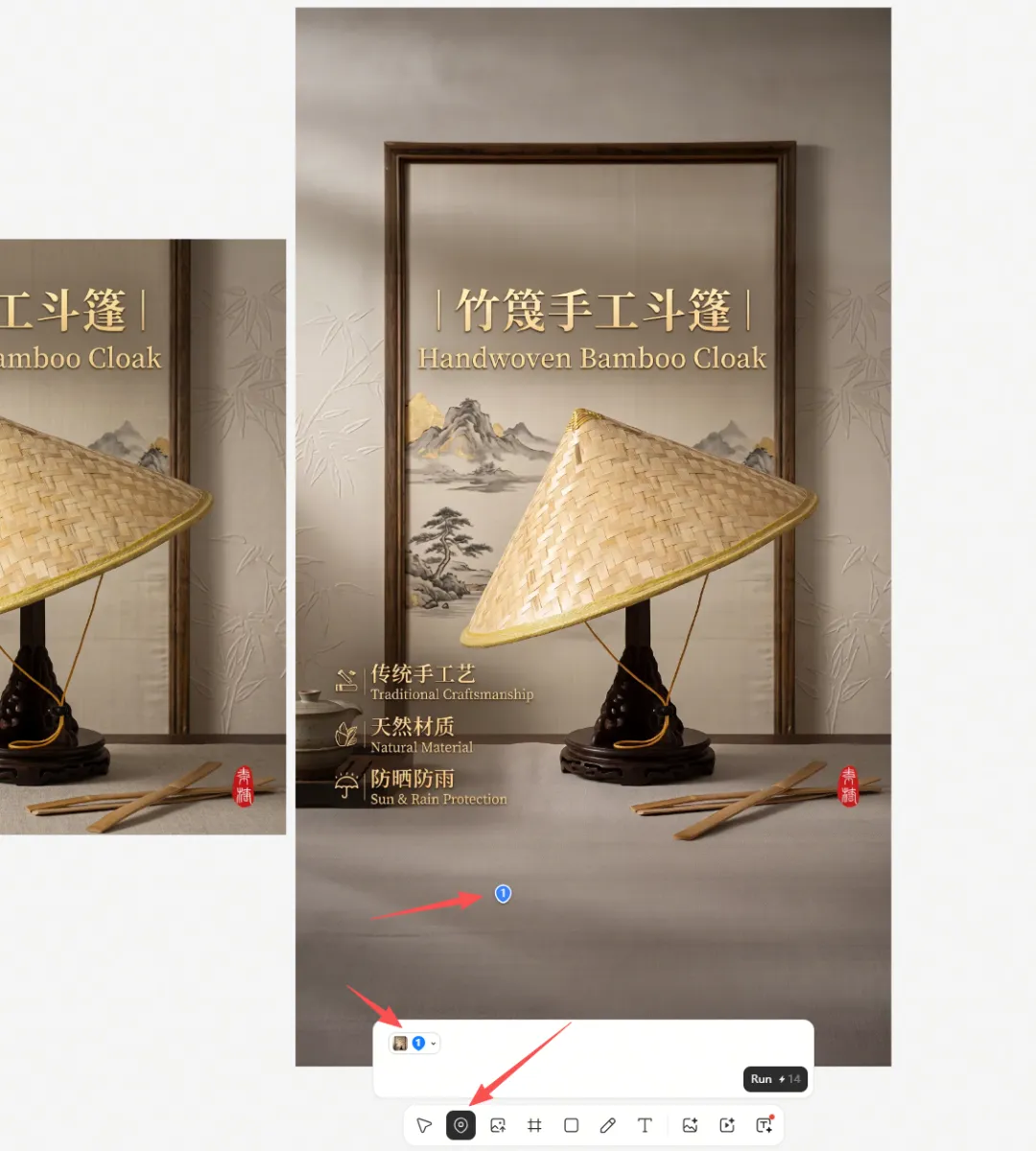
给 AI 划重点,告诉它你要改的是哪个部分,再用自然语言描述怎么改,就这么简单。
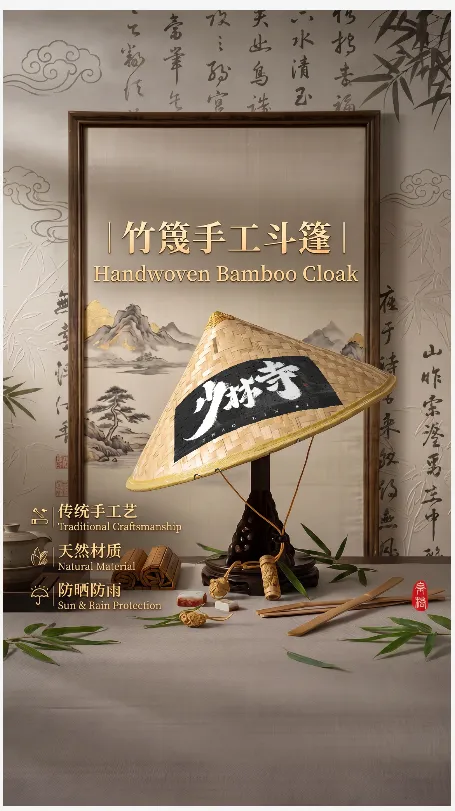
Mockup:海报做好后,感觉斗笠上面还差点东西,想给它贴个 logo 看看上身效果。
Mockup 就是专门干这个的:把你的平面设计自动"贴"到真实物体上,生成效果图。把设计的 logo 圈出来往斗笠上一放,直接看到实物上身的样子。
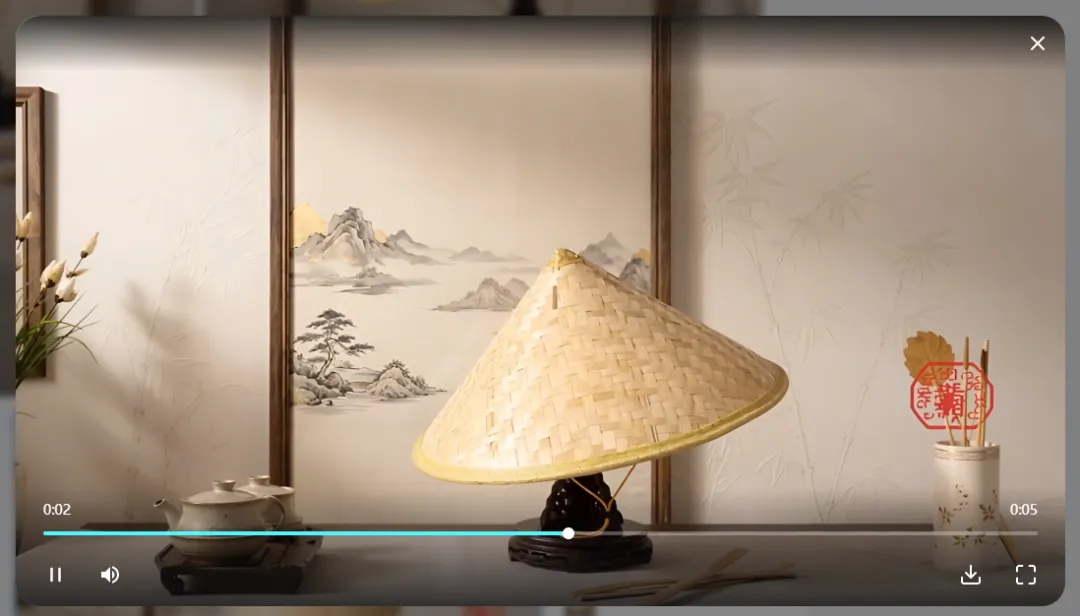
视频生成:除了静态设计,Lovart 还能生成视频。比如刚才的斗篷海报,可以直接让 AI 生成一段产品展示短视频,用作电商详情页的视频素材或者社交平台的推广内容。不用额外学剪辑,输入需求直接出片。
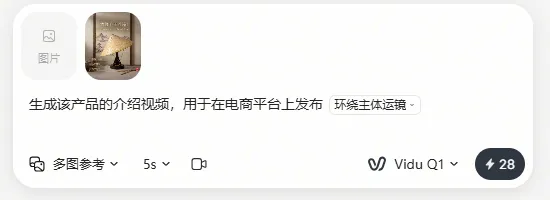
视频生成可以选择不同模型,建议优先使用 Seedance 2.0,出片质量和稳定性都更好
五、认识 Lovart 的核心 Skills
动手做过几张图之后,再回头看 Lovart 的全貌,你会发现它把不同的设计能力封装成了一个个 Skill。理解了这些技能,才知道什么场景该用什么。
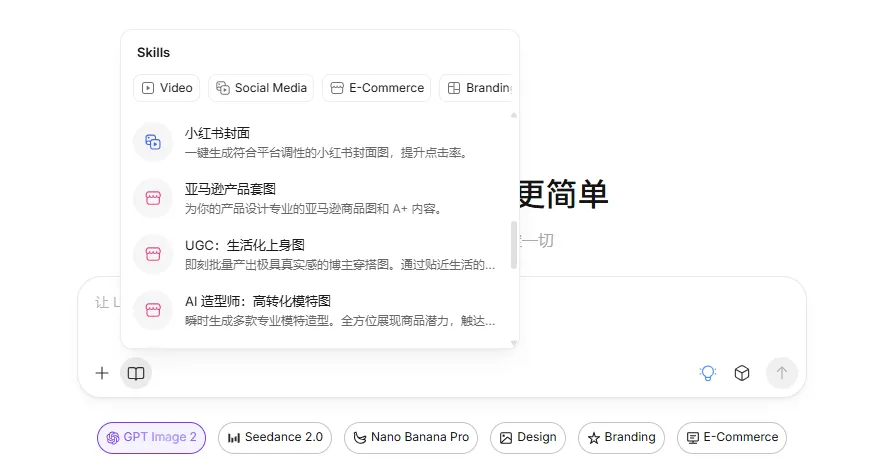
需要说明的是,Skills 是 Lovart 独有的功能,星流目前还没有。所以这一节的内容只适用于 Lovart,用星流的读者可以先跳过,后续星流上线 Skills 后再回来看。
这四个 Skill 覆盖了从个人自媒体到品牌营销的常见需求,先从你最需要的那个开始试。
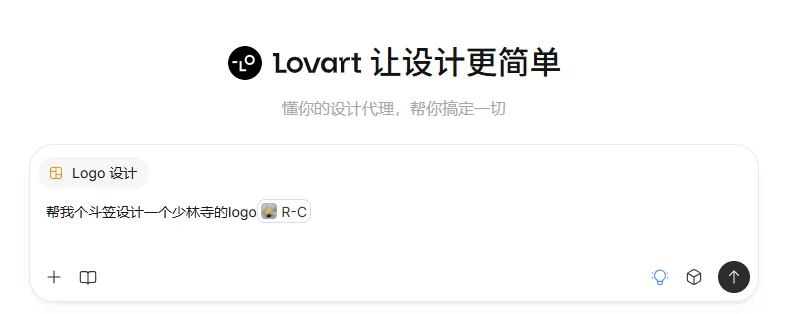
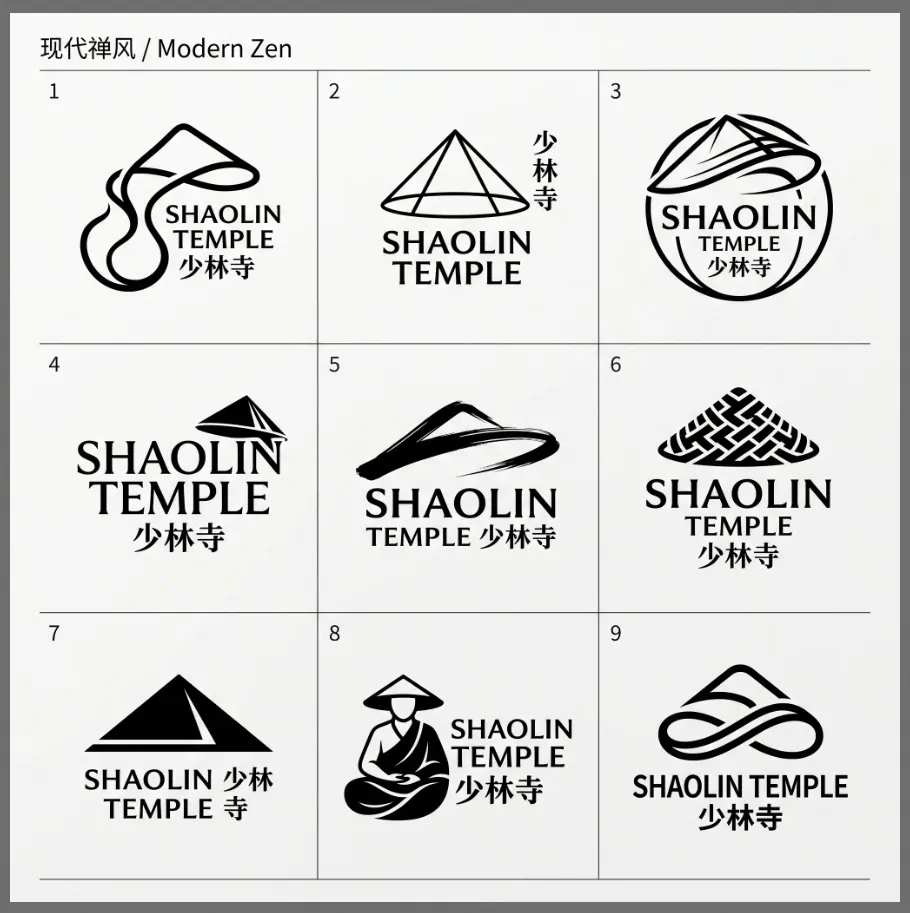
比如我让它重新给我设计了一个Logo:
这套Logo方案,整体效果比上一版出色不少。
六、培养设计眼光
工具会用了,下一步是让做出来的东西更好看。
培养审美不需要去学设计理论。看到好设计的时候,多看一眼就行。
每次看到一张好看的封面、海报或者 logo,问自己三个问题:
它用了什么颜色? 文字是怎么排的? 什么元素最吸引眼球?
时间长了,你对配色、排版、视觉焦点会慢慢有感觉。
同时建一个灵感库。收藏你喜欢的小红书封面,截图好看的公众号头图,保存打动你的海报。每次打开 Lovart 做设计之前,先翻一翻灵感库,找一张参考就行。
你不需要从零创作。专业设计师也不是凭空设计,大家都是借鉴和组合。
Lovart 和星流官方本身就提供了大量案例,首页的灵感库、社区里的用户作品、官方案例展示,都是很好的参考素材。不知道做什么风格的时候,先去官方案例库逛一圈,看到喜欢的直接拿来当参考图。学 AI 设计,第一步就是学会模仿。
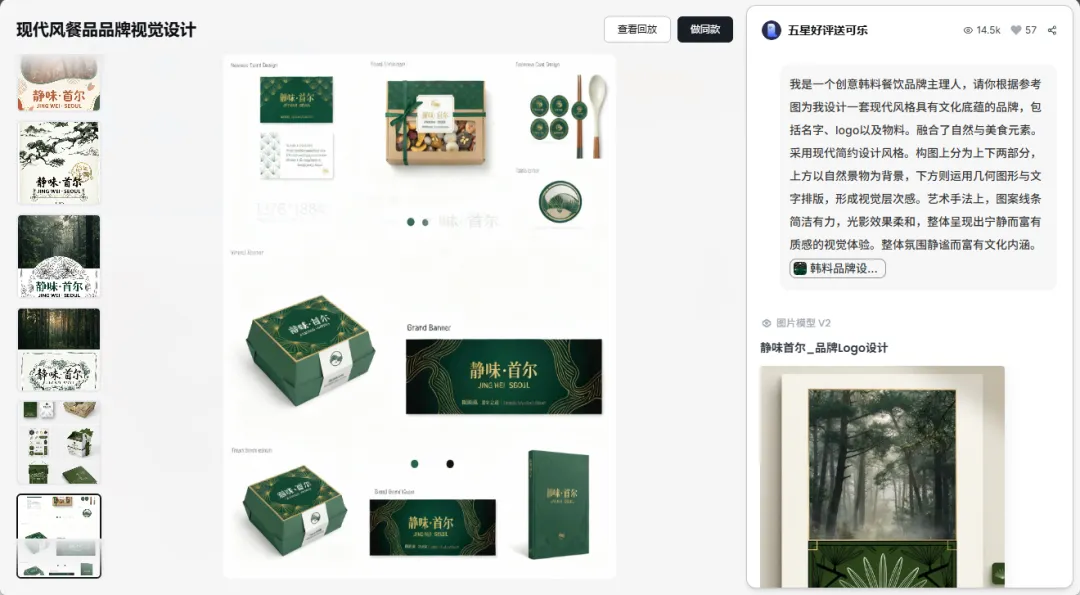
七、从做图到做品牌
当你能稳定产出好看的设计之后,可以考虑从单张设计升级到品牌视觉。
就是让你所有的封面、头像、海报看起来都是一套的,别人刷到就知道是你的。
先从这三样做起:
你的 Logo,哪怕只是文字排版,先有一个 你的主打配色,选 2 到 3 个颜色,所有设计都用这套色 你的 AI 头像,统一风格
然后用这套 logo 加配色加字体,统一制作你的小红书封面、公众号头图、视频封面。
可以拿几个实战项目练手:
每个项目做完,都是一份可以放进作品集的成果。
八、Lovart 的进阶之路
Lovart 本身的进阶方向有两个:
品牌设计工作流,一次设计,批量产出所有尺寸的素材 设计智能体高级用法,让Lovart自动执行多步骤设计任务
另外可以搭配这几个工具互补:
不用每个工具都学,先把 Lovart 用熟。其他工具是按需补充的,不是必修课。
九、总结
回到开头的问题:零基础能学会吗?答案是能。
Lovart 和传统设计工具最大的区别在于,使用者无需掌握专业设计技能。
你不需要会画图,不需要懂排版,不需要学配色理论。你只需要做三件事:把需求说清楚,选好参考图,然后反复调整直到满意。
用一句话总结整个学习路径:
打开Lovart→ 做一张图 → 学会提需求 → 学会改 → 多做几个项目 → 边做边培养审美 → 从做图升级到做品牌。
这篇文章里讲的每一个功能、每一种方法,你打开 Lovart 就能直接用。不用等看完所有章节再动手,看到哪做到哪。
你做出来的东西可能一开始不够好,但是没关系,AI 设计的优势就是改起来快,不满意就再调,调到你满意为止。
好了,最强 AI 设计智能体 Lovart 的入门教程,我们就讲解到这里。欢迎大家留言说说自己的看法,也欢迎大家点赞、转发和关注。
我是程序员小灰,我会持续为大家分享最新的AI工具和AI副业经验。如果想第一时间收到推送,也可以给我个星标⭐我们下次再见~~