夜雨聆风
夜雨聆风一、基本操作
1.1 视角切换
缩放:鼠标中键滚动。
旋转:鼠标中键拖动。
平移:Shift+鼠标中键按住拖动。
切换正对坐标轴:也就是修改正对着你的坐标轴,Alt+鼠标中键点击需要切换的坐标轴后按住拖动。
快速切换:按下“~”键后会出现“视角菜单”,然后把鼠标移动到希望切换的视图按钮上,然后放开“~”键即可完成切换。
1.2 物体变换
平移:按下“G”键以后,鼠标移动即可控制物体移动,如果想释放控制,点击一下屏幕即可。
如果你希望物体沿着坐标轴方向移动,可以按下“G+X”、“G+Y”或“G+Z”键,别的类似,就不再赘述了。
旋转:按下“R”键以后,鼠标移动即可控制物体旋转。
缩放:按下“S”键以后,鼠标移动即可控制物体缩放。
如果你想进一步规范地调整物体,你还可以在按下G、R、S之后,直接按数字,物体就会根据数字来严格变换,例如你按了S,再按2,物体的长宽高就都放大成2倍。
1.3 编辑物体
选择:点击一个物体即可选择,如果想全选,按下“A”键。
删除:在编辑模式下,选中一个或多个物体后,按下“X”键后点击删除按钮即可。
复制:选中一个物体后,按下“Shift+D”键即可,此时移动鼠标可以移动新复制的物体。
二、编辑方法
按下tab键可以快速的在 物体模式和编辑模式 之间切换。需要注意的是:下面的一些操作,需要在对应的模式下才可以。
此外,在编辑模式下,还有 点选择模式、线选择模式和 面选择模式,分别表示当前编辑的对象是点、线还是面。
2.1 挤出
挤出:在编辑模式下,选中一个面后,按下“E”键,可以移动鼠标挤出这个面。
温馨提示:上面描述的是面选择模式,如果是点选择模式或线选择模式就是对应点或线,别的地方类似,不再赘述。
默认情况下,挤出的方向就是X、Y或Z,如果希望自由挤出,可以按下“E”键后立刻再按下“Z”键。而后续,如果想控制固定一个方向上挤出,可以再选择按下“X”、“Y”或“Z”键即可。
封口:比如有一个圆环,选中以后,在编辑模式下选中 线选择模式后,按下“E”键后立刻再按下“S”键,然后移动鼠标,可以实现封口(具体封多少可以移动鼠标的时候调整)。
2.2 自由变换
新增“插值点”:比如我们现在有一个面,在编辑模式下选中点选择模式后,选中其中若干个点以后,按下“Ctrl+Shift+B”键后,拖动鼠标即可增加“插值点”。
调整:我们以点为例,选中需要调整位置的点后:
1、按下“GG”键,就可以使用鼠标移动点的位置了; 2、按下“GS”键,就可以使用鼠标缩放点的位置了; 3、按下“GR”键,就可以使用鼠标旋转点的位置了。
2.3 循环边
围绕起来构成一个面的线条组成的边就叫循环边。
新增:在编辑模式按下“CTRL+R”键后,可以出来环切,移动鼠标在需要变“硬”的地方添加一个会不那么“圆滑”。
选择:在编辑模式下选中边选择模式后,按着“Alt”键的同时点击线条可以选中循环边。
2.4 倒角
添加:在编辑模式下选中边选择模式后,选中一个边,“Ctrl+B”可以添加倒角,而通过滑动鼠标滚轮可以控制倒角的个数。
2.5 缩放
沿法线方向:在编辑模式下选中边选择模式后,选中一个边,使用“Alt+S”可以控制沿法线方向缩放。
2.6 内插面
创建:在编辑模式下选中面选择模式后,选中一个面,使用“I”可以创建一个内插面。
2.6 合并
合并:选中多个物体以后,可以使用“Ctrl+J”进行合并。
三、纹理贴图
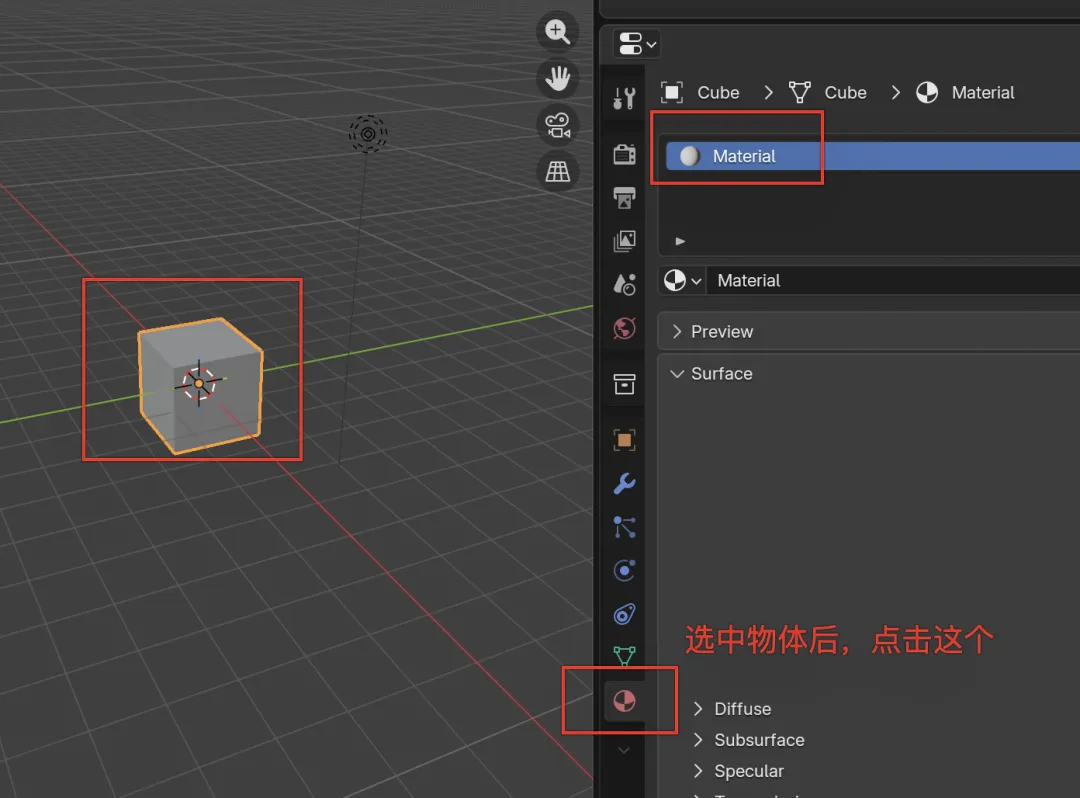
3.1 确定有材质
选中一个物体,并确定物体有了一个材质:
3.2 设置图片
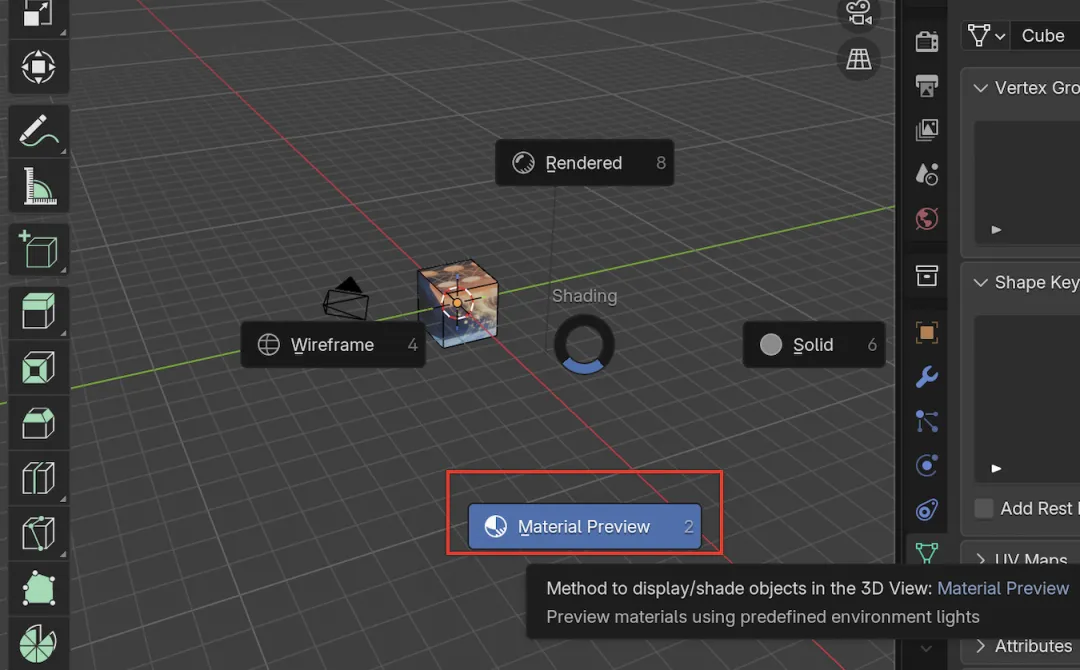
点击顶部的“Shading”按钮后,进入如下视图:
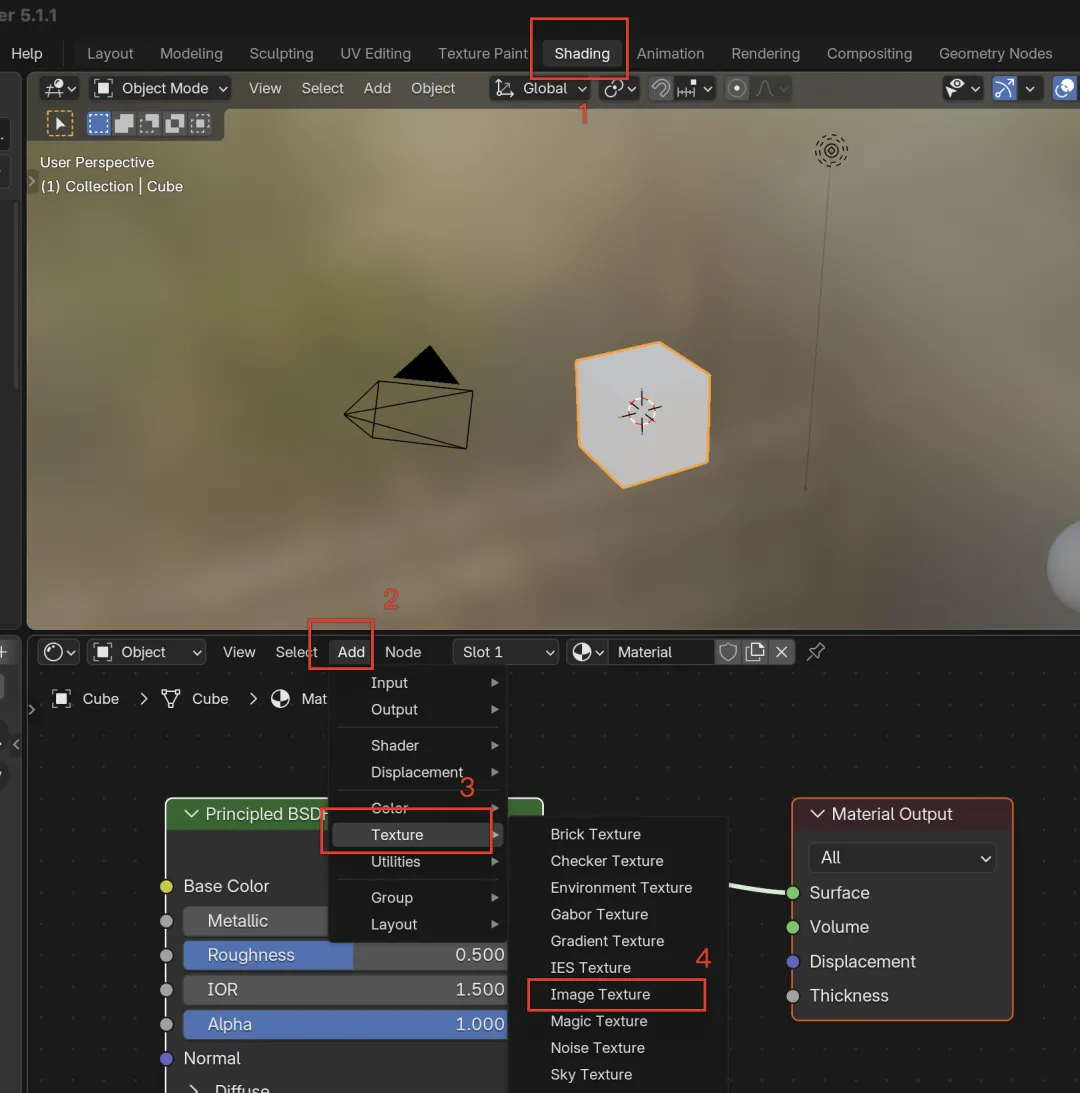
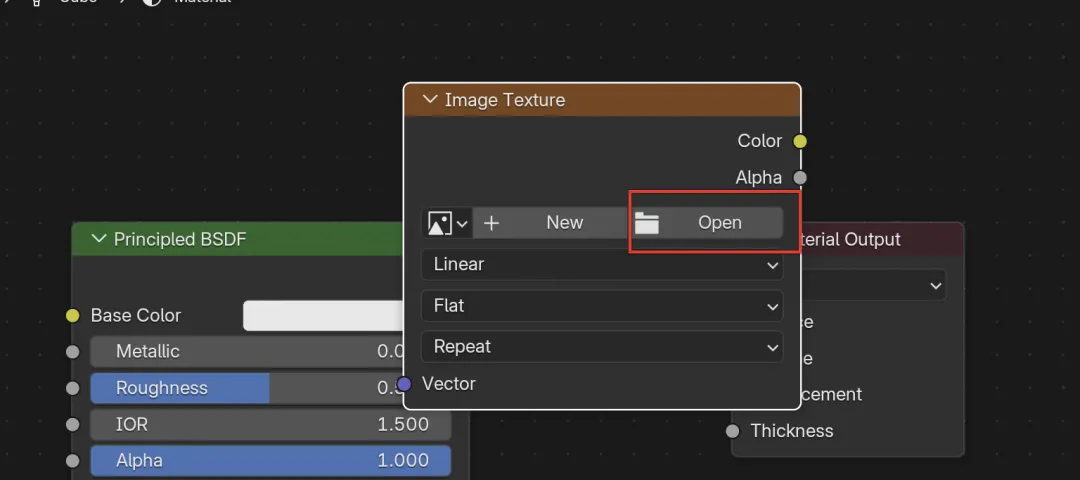
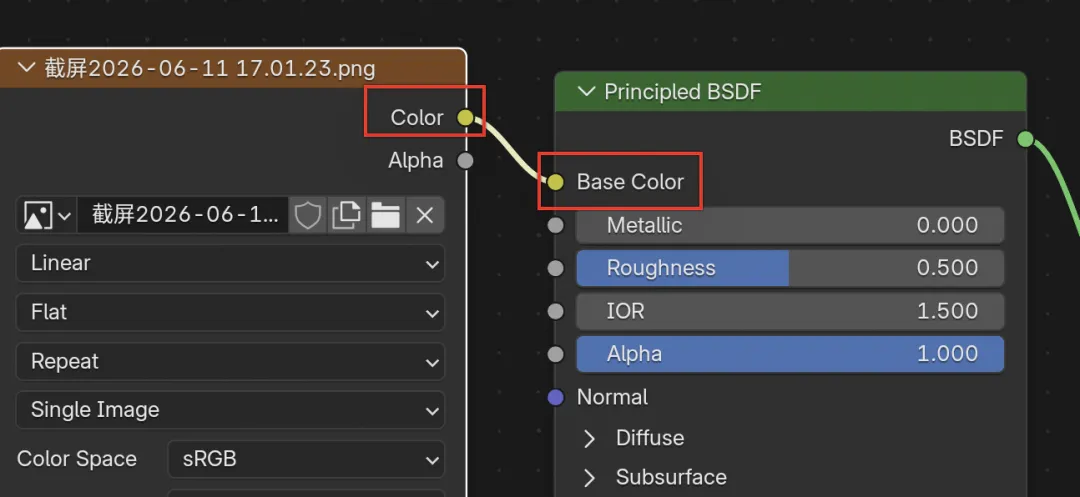
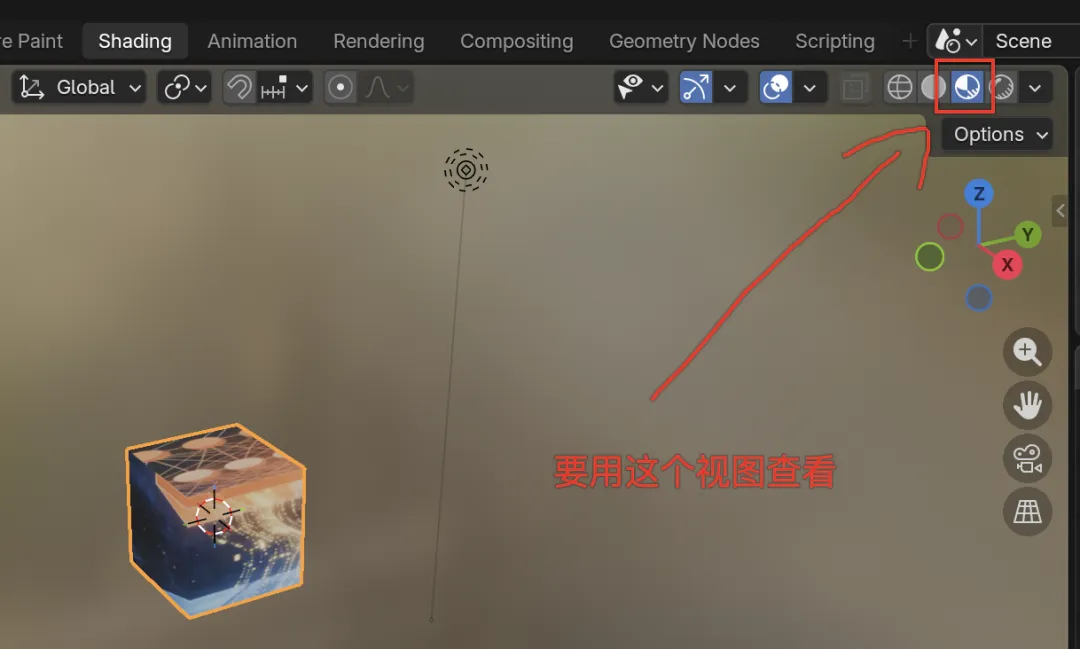
3.3 调整纹理
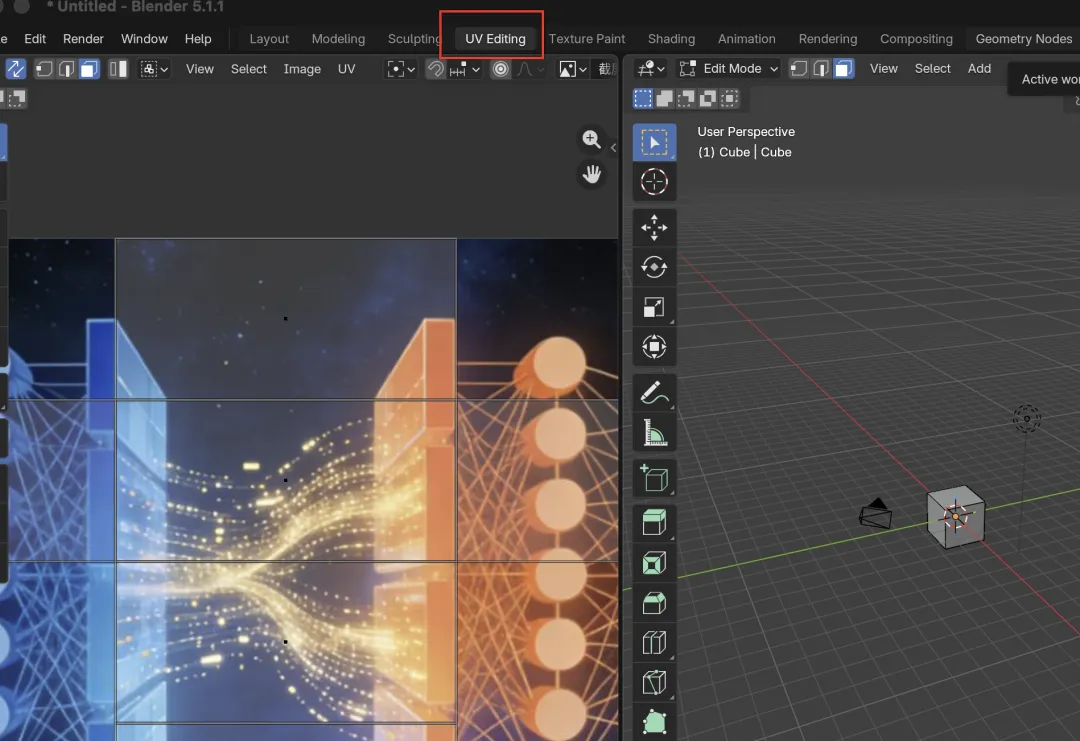
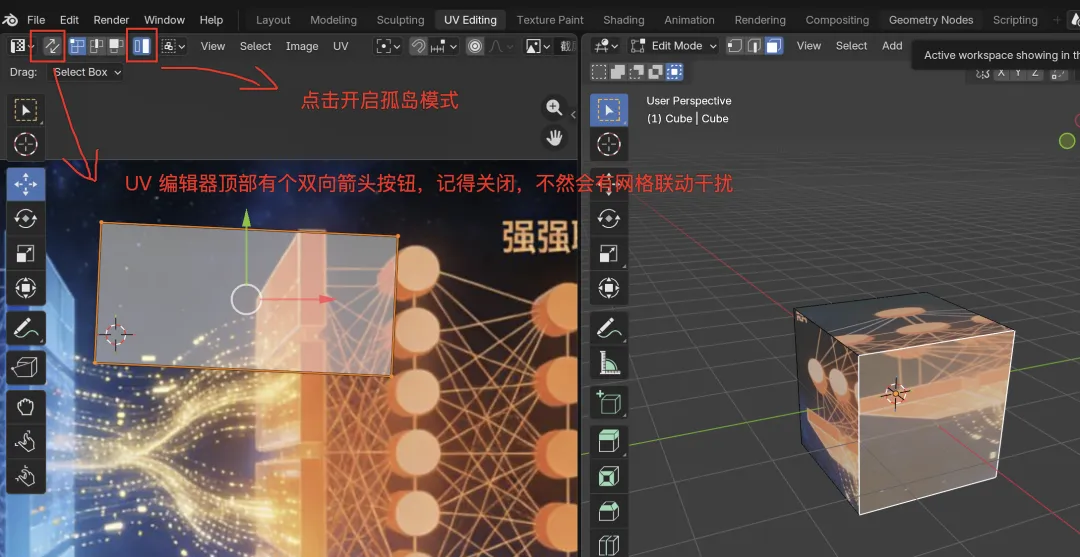
虽然纹理出来了,可是这不一定是你要的效果,可以点击顶部的“UV Editor”按钮后,进入如下视图进行进一步细节编辑: