 夜雨聆风
夜雨聆风1
前言
PicList 是一款高效的云存储和图床平台管理工具,基于 PicGo 深度二次开发。它保留了 PicGo 的所有功能,同时新增了全面的云存储管理能力和多种实用功能以及全新的轻量化脚本系统。
无论你是需要整理云端文件、同步 Markdown 图片,还是轻松管理多个存储平台,PicList 都能通过其美观的界面和强大的插件/脚本系统,简化你的工作流程。
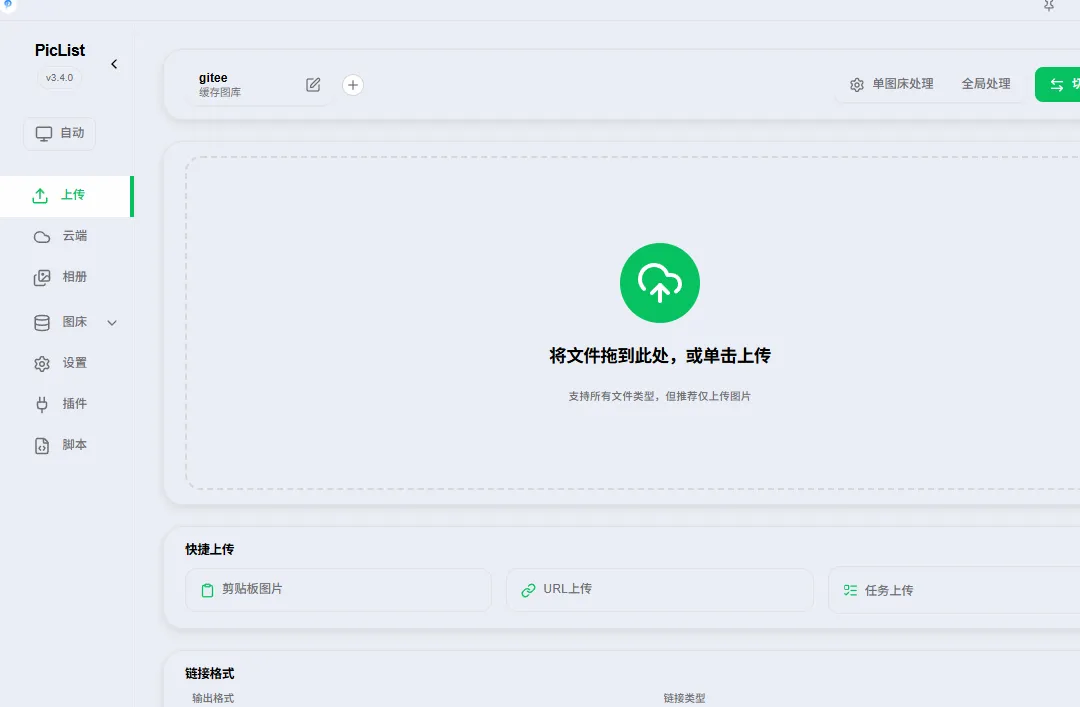
具体的软件信息大家可以访问官网了解:
https://github.com/Kuingsmile/PicList
2
下载及安装调试
准备工作:
1、下载PicList软件
官方地址:https://github,com/Kuingsmile/PicList
备用地址(有安装教程):
2、下载辅助插件
gitee-uploader 插件需要 Node.js 环境才能运行。
官方地址:https://nodejs.org/zh-cn/download
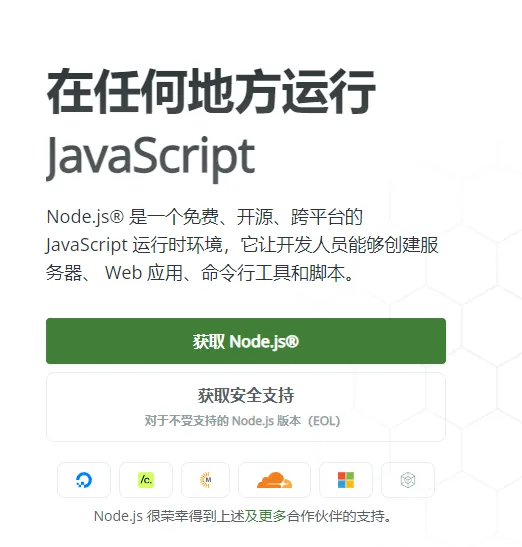
(1)、一路“下一步”完成安装。
(2)、安装完后,可以打开命令提示符(CMD),输入 node -v 和 npm -v 进行验证。如果能看到版本号(如 v20.x.x),就说明安装成功了。
安装完毕后,必须重启电脑才能生效,否则会反复提示让你安装Node.js插件。
3、在 PicList 中安装 Gitee 插件
(1)、打开已安装的 PicList 软件。
(2)、点击左侧的 「插件设置」。
(3)、在搜索框输入 gitee,找到 gitee-uploader 并点击安装
安装完毕后,必须重启软件才能生效,否则影响后续进行。
4、获取 Gitee 的私人令牌
(1)、登录 Gitee,点击右上角头像,选择 「设置」。【没有的需要注册一个账号并创建对应仓库,免费的】
Gitee官网地址:https://gitee.com/
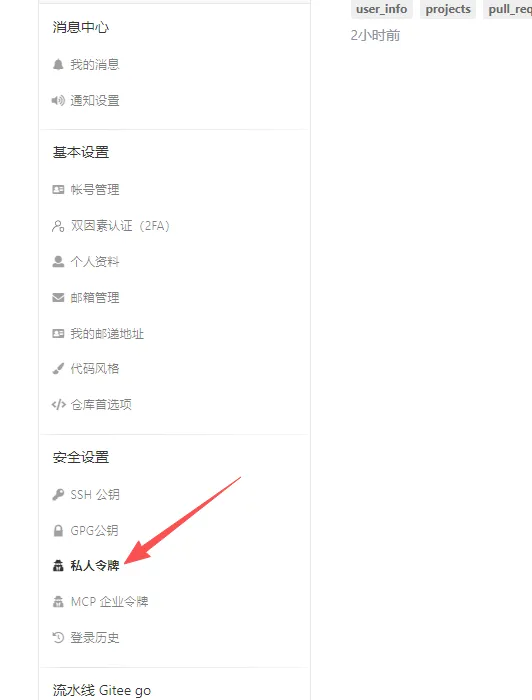
(2)、在左侧菜单的 「安全设置」 下,找到并点击 「私人令牌」
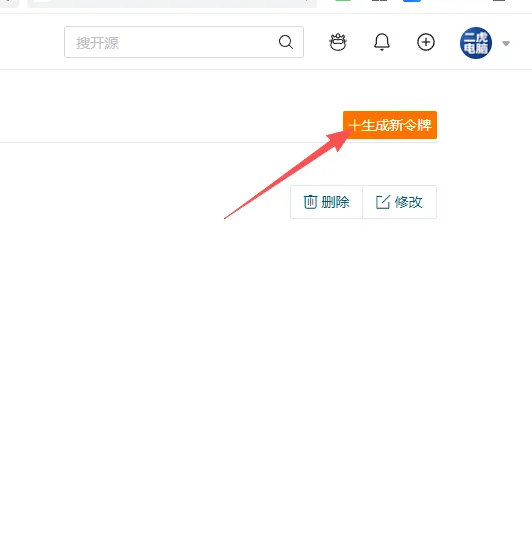
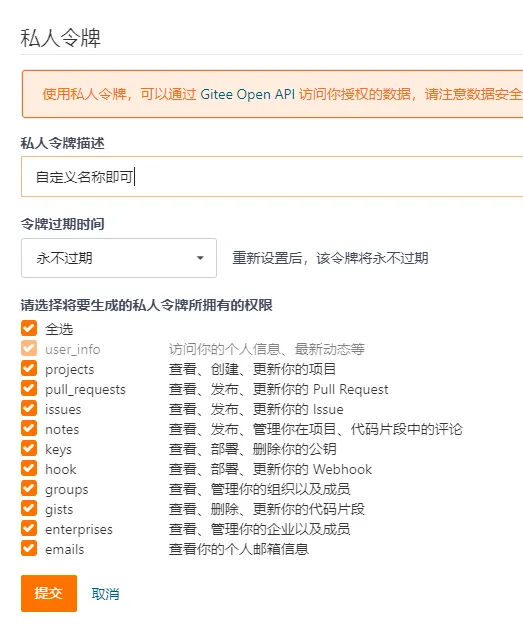
(3)、点击 「生成新令牌」,进行如下设置
①、描述: 任意填写即可。
②、过期时间: 为方便长期使用,可选择 “永不过期”。
③、权限: 必须勾选 projects。
④、点击 「提交」。生成后,务必立刻复制并保存好这个令牌(Token),因为页面关闭后将无法再次查看。
5、配置 PicList
回到PicList,点击左侧的 「图床设置」 -> 「Gitee」
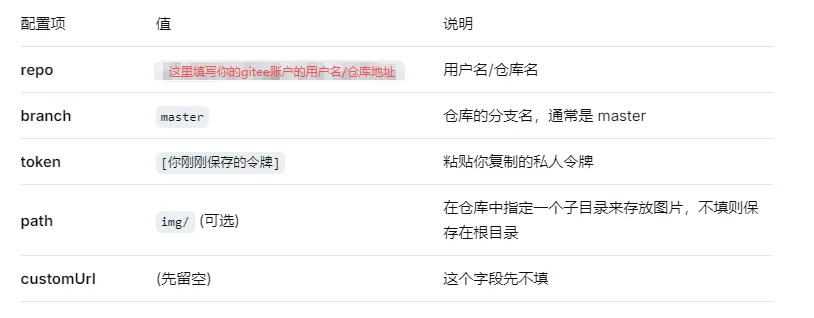
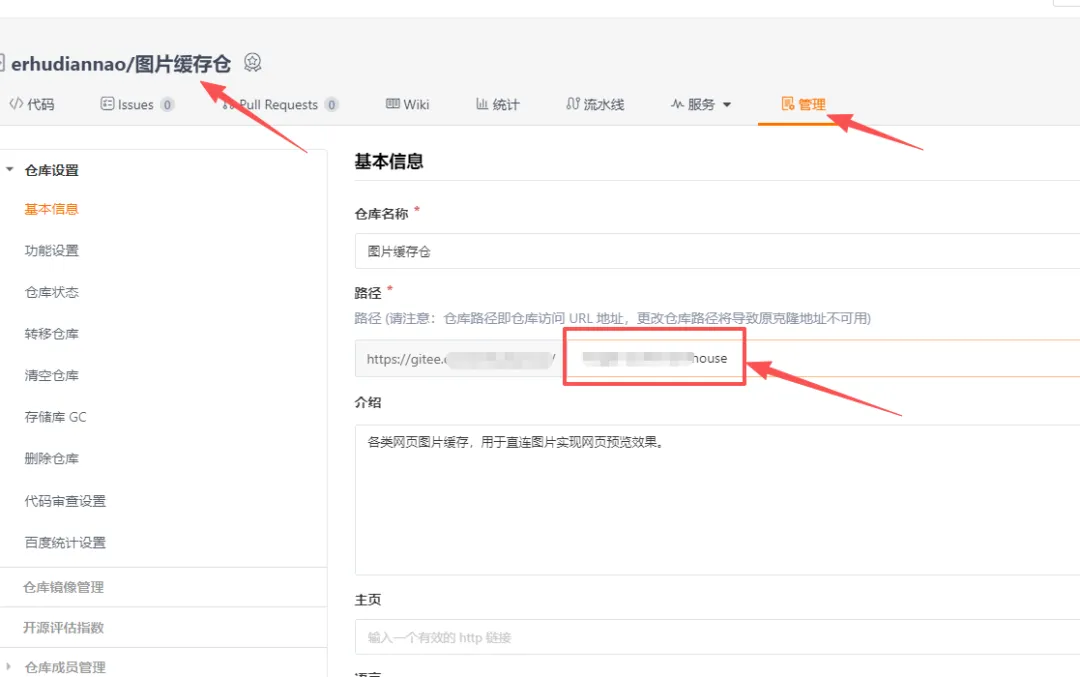
这里重点说一下用户名/仓库名这个值该怎么写,这取决于你再第4步注册gitee的仓库名怎么写的。
举例你的用户名是erhudiannao,仓库名称是ibcge-cache-warehouse则这里的值就是
erhudiannao/ibcge-cache-warehouse 如下图所示,你就 可以看到你 的用户名及仓库名了。
点击 「确定」 保存设置。
切换到 「上传区」,在“选择图床”的下拉框里,确认选择为 Gitee。
6、永久链接设置【核心步骤
(1)、再次进入 「图床设置」->「Gitee」。
(2)、找到 「自定义域名」 输入框。
(3)、填入如下格式的地址:
https://gitee.com/你的用户名/你的仓库名/raw/master/
提示:这里的 master 是你仓库的分支名,需要根据你的实际情况修改。
点击 「确定」 保存。今后所有上传都会生成这个格式的永久链接。
格式中的用户名和仓库名均值得是Gitee的信息,且链接末尾必须有/否则会失效。
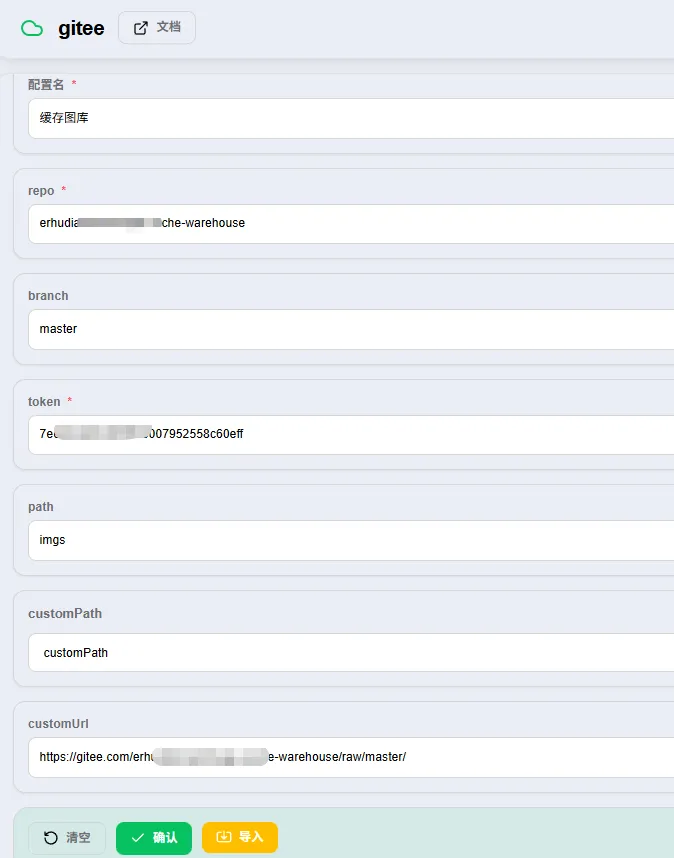
按照上述配置完成后,点击确认,然后重启软件即可进行链接测试了。
选择【上传 】然后确定图床是否为gitee,如果不受选择最右侧的切换图床进行修改。
然后选择上传按钮上传你所需的图片。
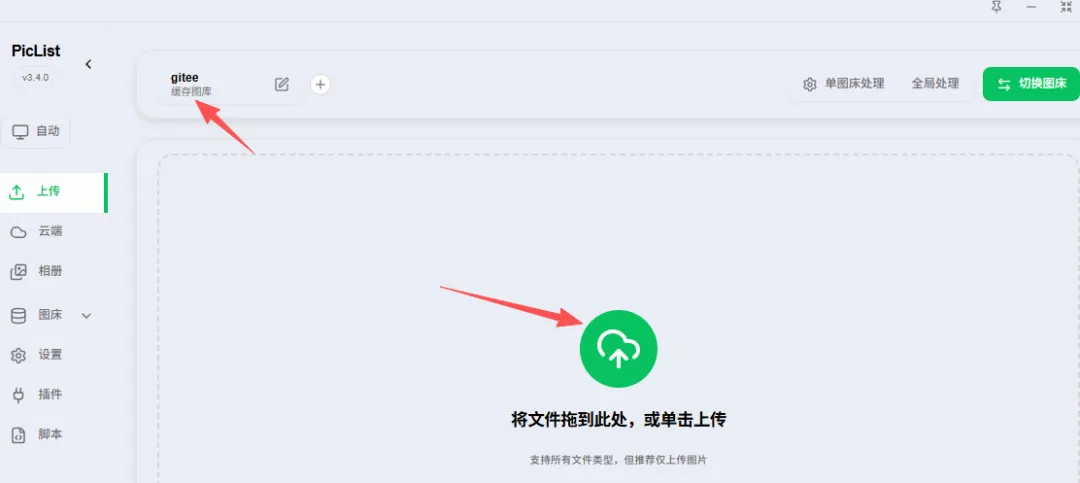
上传完毕后,你的剪切板会自动生成一个链接,直接粘贴到对应位置即可。
或者你去左侧选择相册,然后勾选你上传的图片,然后选择复制也可以重新获得对应图片的链接。
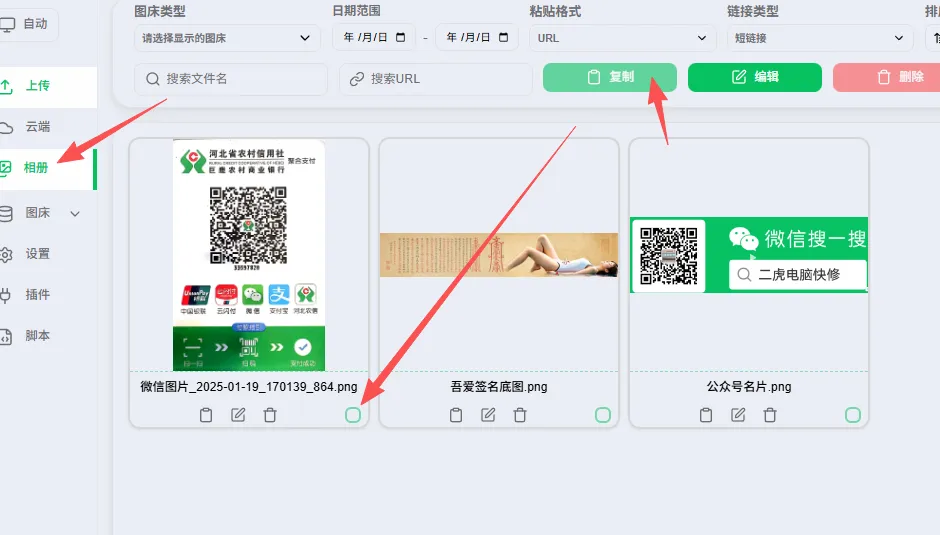
注意:由于这个软件移除了通知选项,所以你上传图片后默认是没有任何提示的,你上传后直接粘贴对应链接即可,或者采用上述方法重新生成链接也可以!