夜雨聆风
夜雨聆风那些年一起打过的卡
2、80个必学必会Excel常用函数教程合集(已坚持打卡80天)
5、Power Query 15天速成营(已坚持打卡15天)
好看好用的图表52篇
第47天 地图气泡图
技巧1:数据地图气泡图制作步骤
练习软件:office Excel 2016
01
数据地图气泡图

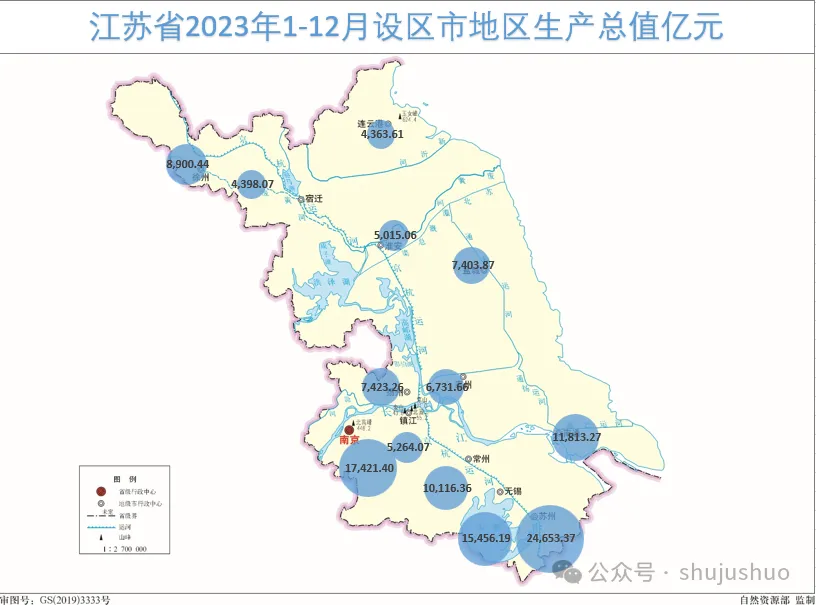
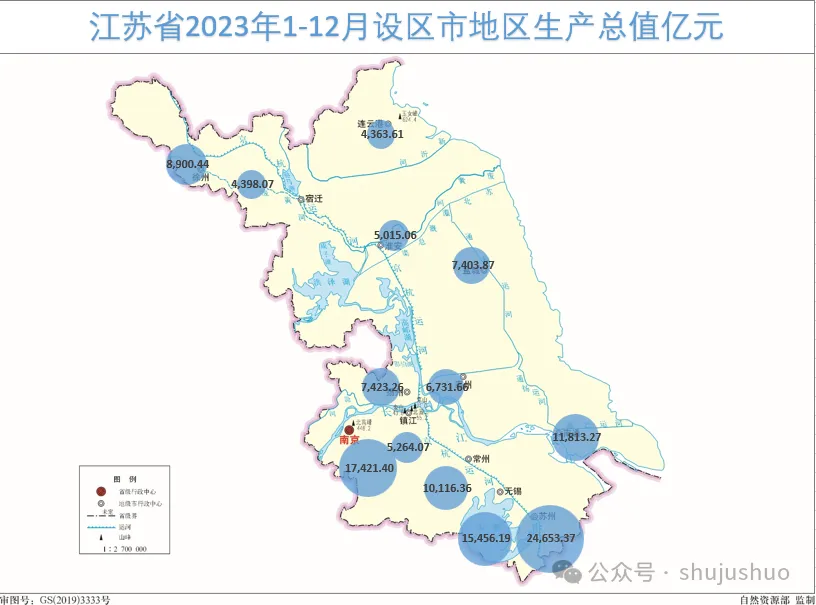
很长时间明明是实力强大的经济强省,却为啥一直被称为散装江苏,直到看完这张图我终于有点悟到了。
示例中咱们用数据地图气泡图的形式展示了2023年各市的GDP数据,不要问我为啥不用Excel自带的三维地图功能,问就是它要是能用的话,我干嘛还要这么费劲。
02
数据地图气泡图辅助数据

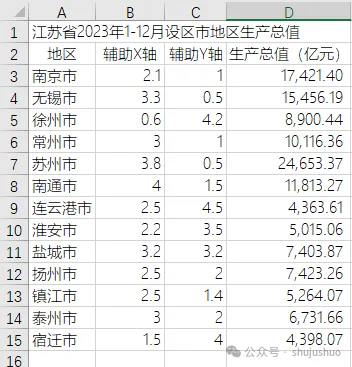
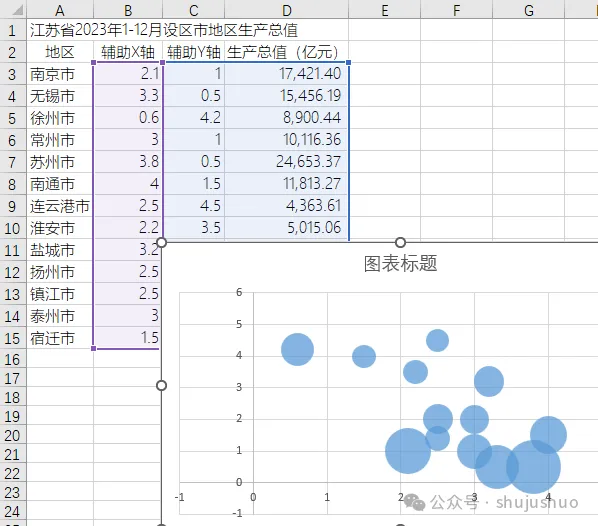
用过气泡图的朋友都知道,气泡图需要三列数据,咱们今天的案例中,用GDP生产总值来表示气泡大小Z值,X值和Y值需要手动输入,标准是地区在地图中的位置,操作方法咱们后边再讲,先记下这个顺序,嫌麻烦的也可以全部录入为1,后续可以根据实际图表大小手动再调。
03
插入地图图片

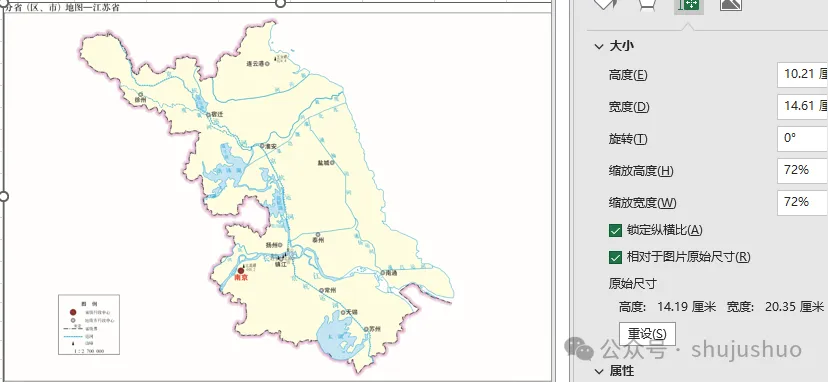
工具栏【插入】→【图片】,插入准备好的江苏省地图,在“锁定纵横比”条件下,调整图片大小。
为啥要单独插入图片,而不是设置图表区的填充为图片填充,因为直接填充后导致地图出现变形的情况。
04
创建气泡图

选择B3:D15单元格区域,工具栏【插入】→【图表】→【气泡图】,注意数据区域别选错了,不然创建的就是另外一个气泡图了。此时创建的是一个单系列气泡图,就是所有气泡颜色都一样。
05
设置图表无填充无边框线条

将气泡图表拖动到地图图片上方,选择图表和图片,将它们组合在一起。
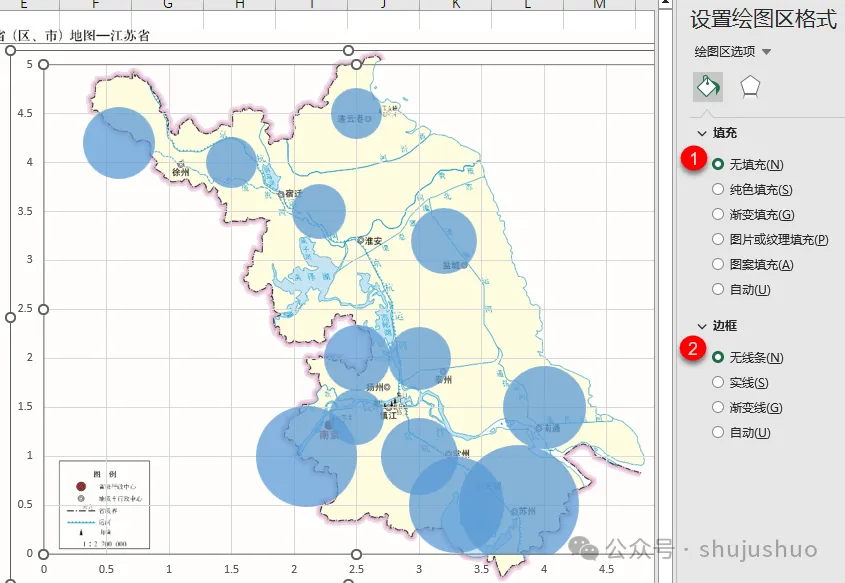
选择图表区设置为无填充、无线条;切换到绘图区,设置为无填充、无线条。
手动拖拽调整图表大小,和地图大小基本一致。
06
添加次要网格线

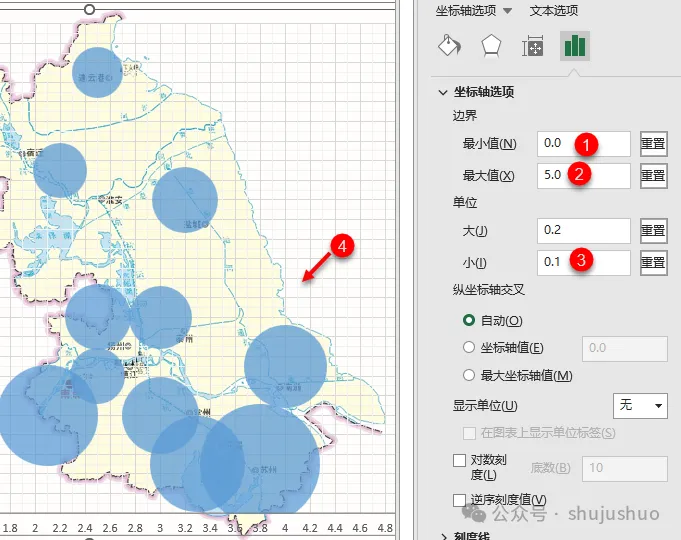
选择横坐标轴,指定坐标轴最小值为0、最大值为5、间隔单位小刻度线0.1。
选择纵坐标轴,重复以上设置操作。
选择图表,工具栏【图表设计】→【添加图表元素】→【网格线】,添加主轴次要水平网格线和主轴次要垂直网格线,方便确认各地区在地图上的位置。
07
根据地图大小调整辅助X值和Y值

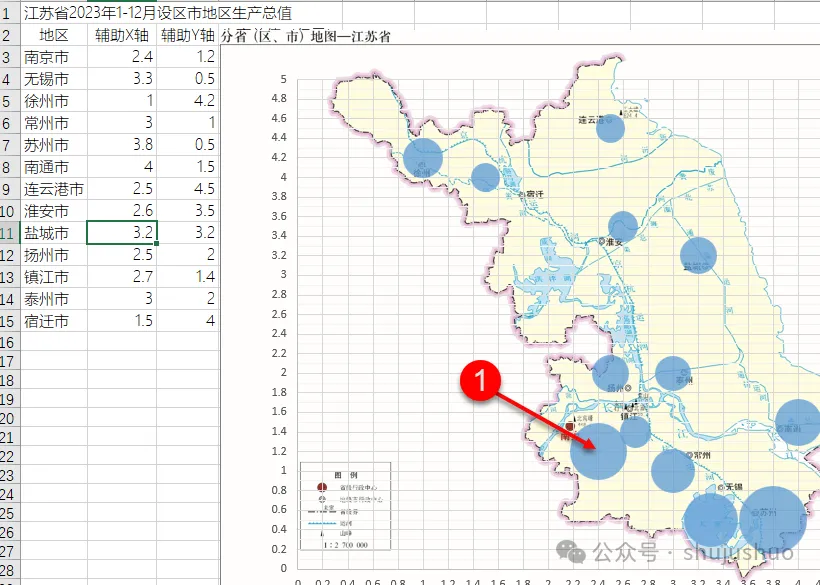
对照坐标轴刻度,修改“南京”对应气泡图X值2.4,、Y值1.2,这两个数值决定了气泡图圆心的位置。
照葫芦画瓢,调整其他兄弟省市的坐标位置。
08
添加GDP标签数值

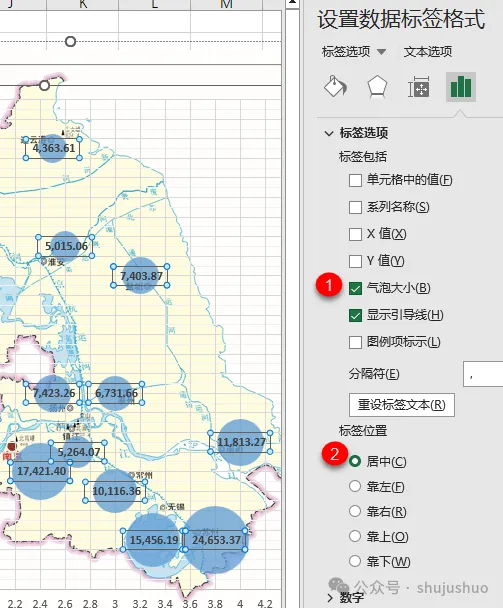
选择气泡图,添加数据标签,标签包括气泡大小,位置居中。
09
图表美化

老规矩,最后一步还是对图表进行美化。
1、设置纵、横坐标轴标签位置“无”、边框无线条,为啥不是直接删除坐标轴呢,原因是,删除图表大小会发生变化,导致气泡位置发生偏移。
2、删除主要和次要网格线。
3、添加图表标题。