夜雨聆风
夜雨聆风 大家好!点击左上角蓝字关注公众号可以获取更多的免费资源,另外为了防止错过公众号的精彩内容,希望大家可以动动小手将公众号“设为星标⭐”,非常感谢~~

软件资源
请查看文章末尾

关于安装包
由于安装包大同小异,参考本教程进行安装请选择公众号提供的安装包,这可以保证下载并解压好的安装包和教程里完全一致。

常见问题
————————————————————————————
————————————————————————————
————————————————————————————
————————————————————————————
————————————————————————————
————————————————————————————
————————————————————————————
————————————————————————————

软件介绍
谷歌地球(GoogleEarth)是一款由谷歌公司开发的虚拟地球仪应用程序。它利用卫星图像、航空摄影和地理信息系统(GIS)数据,向用户展示地球的三维影像。通过谷歌地球,用户可以探索世界各地的地形、城市和自然景观,从全球范围内查看地标、建筑、道路和水体,甚至深入到海洋底部或飞行至太空一览全景。
“大陆版”并非 Google 官方发布,而是由国内技术社区基于 Google Earth Pro 官方安装包进行本地化适配的封装版本,谷歌地球大陆版主要解决服务器连接慢、图层加载失败、坐标偏移修正等问题。

软件安装
解压和安装前先退出360、电脑管家等所有杀毒软件,且WIN10及以上系统需要关闭“设置-更新与安全-Windows安全中心-病毒和威胁防护-管理设置-实时保护-关”,防止误杀破解工具,导致激活失败。

系统要求:Win7及以上版本(64bit)

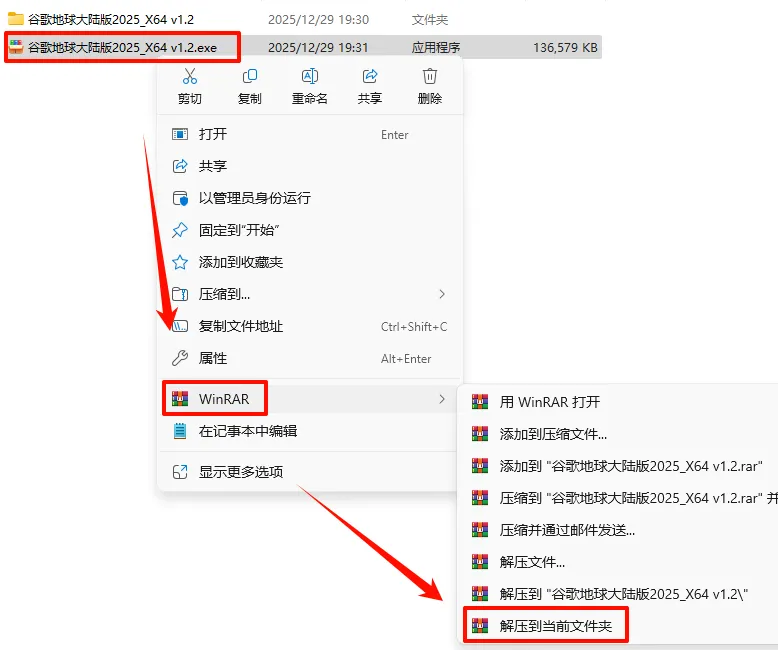
1.选中下载的压缩包,然后鼠标右键右键选择“解压到当前文件夹”(没有解压选项点这里)
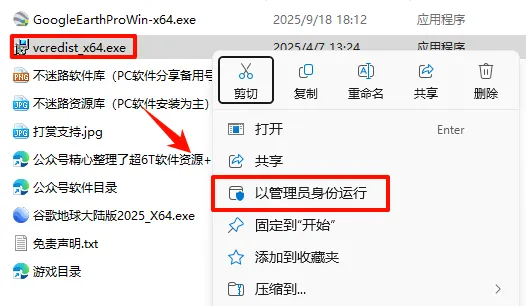
2.打开刚刚解压的文件夹,鼠标右键点击“vcredist_x64.exe”选择“以管理员身份运行”
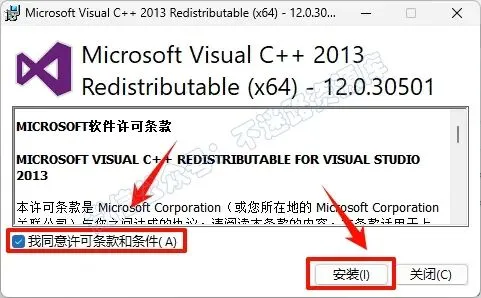
3.勾选“我同意”,点击“安装”
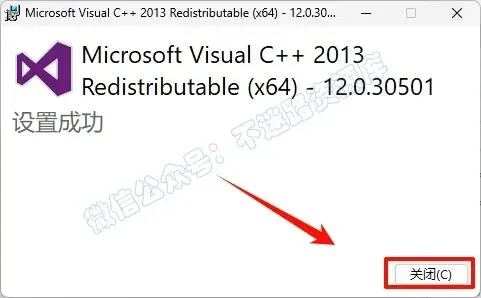
4.点击“关闭”
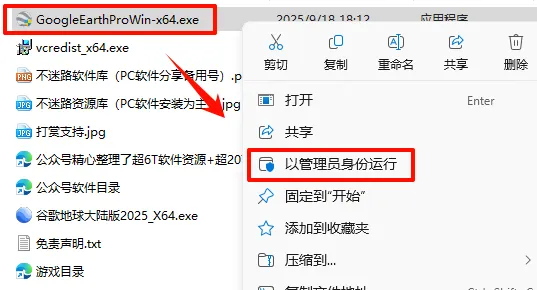
5.返回解压的文件夹,鼠标右键点击GoogleEarthProWin-x64.exe”选择“以管理员身份运行”
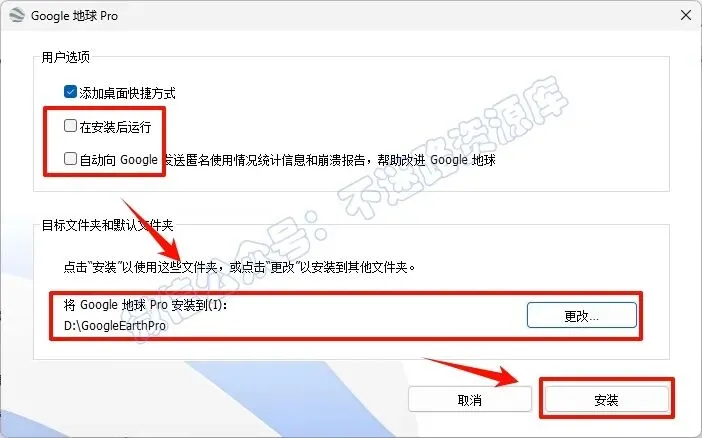
6.安装包安装界面有问题显示乱码,所以请按教程安装,取消勾选后面两项,软件默认安装,不要更改安装路径(安装路径不要出现中文),点击“安装”
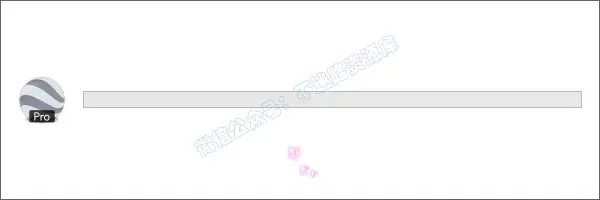
7.正在安装中
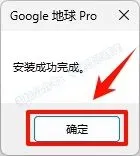
8.安装完成,点击“确定”
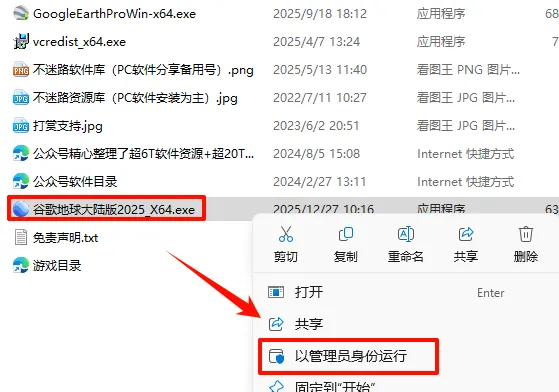
9.返回之前解压的“谷歌地球大陆版2025_X64 v1.2”文件夹,选中“谷歌地球大陆版2025X64.exe”文件,鼠标右键点击“以管理员身份运行”
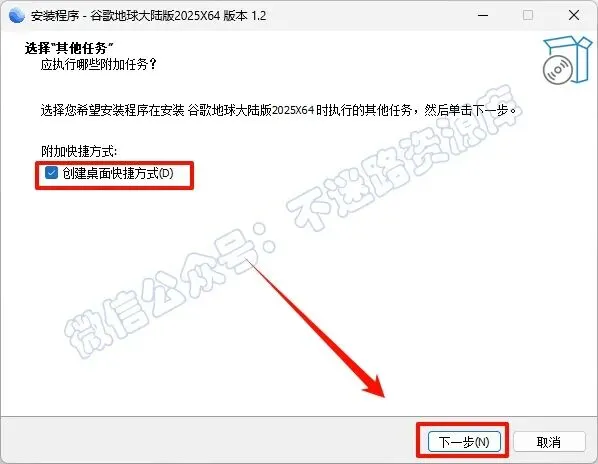
10.勾选“创建桌面快捷方式(D)”,点击“下一步”
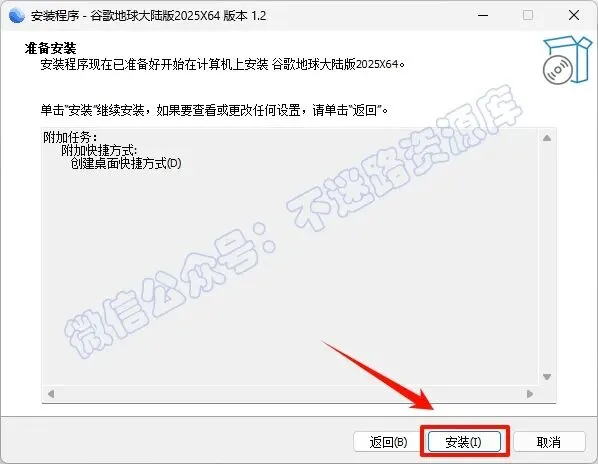
11.点击“安装”
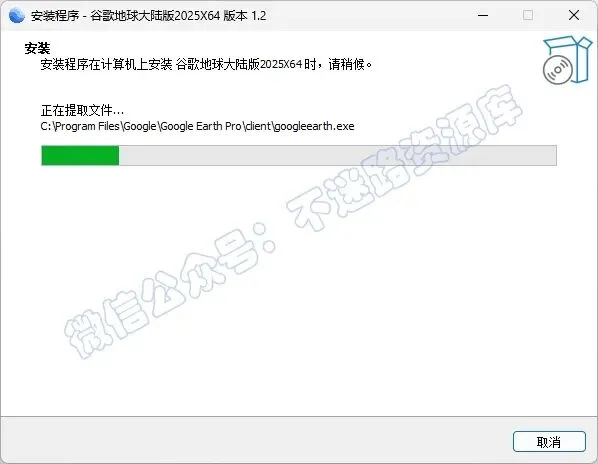
12.安装中
13.取消勾选“运行....”,点击“完成”
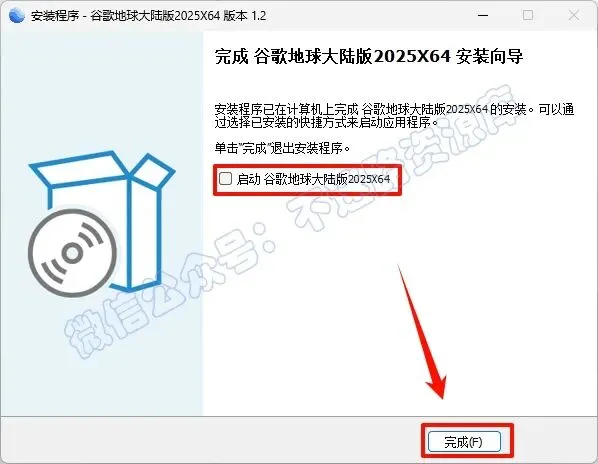
14.在桌面上找到”谷歌地球大陆版2025X64“软件图标,双击运行软件

15.安装完成.
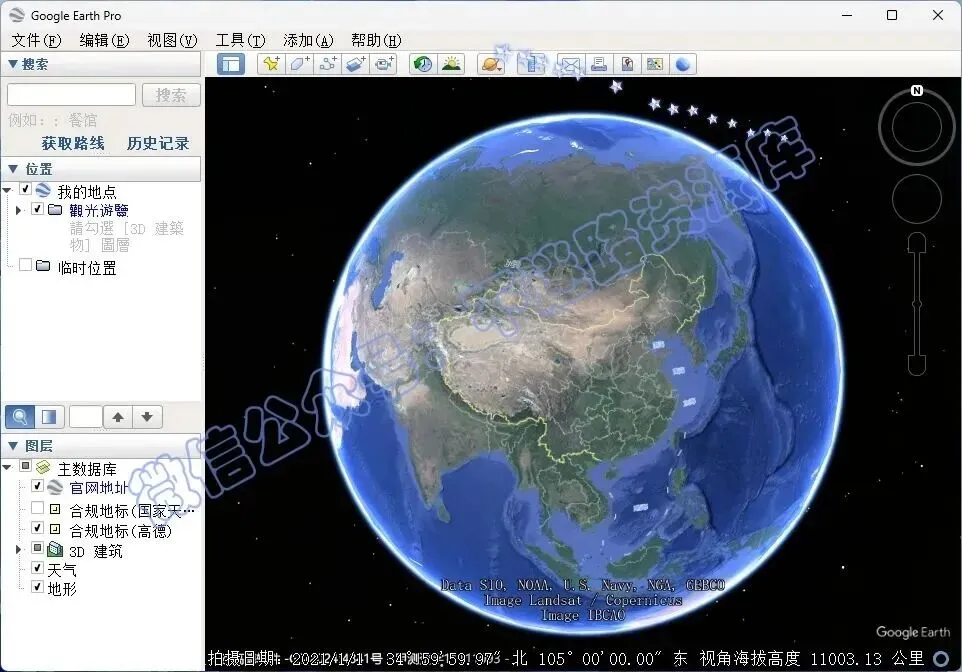
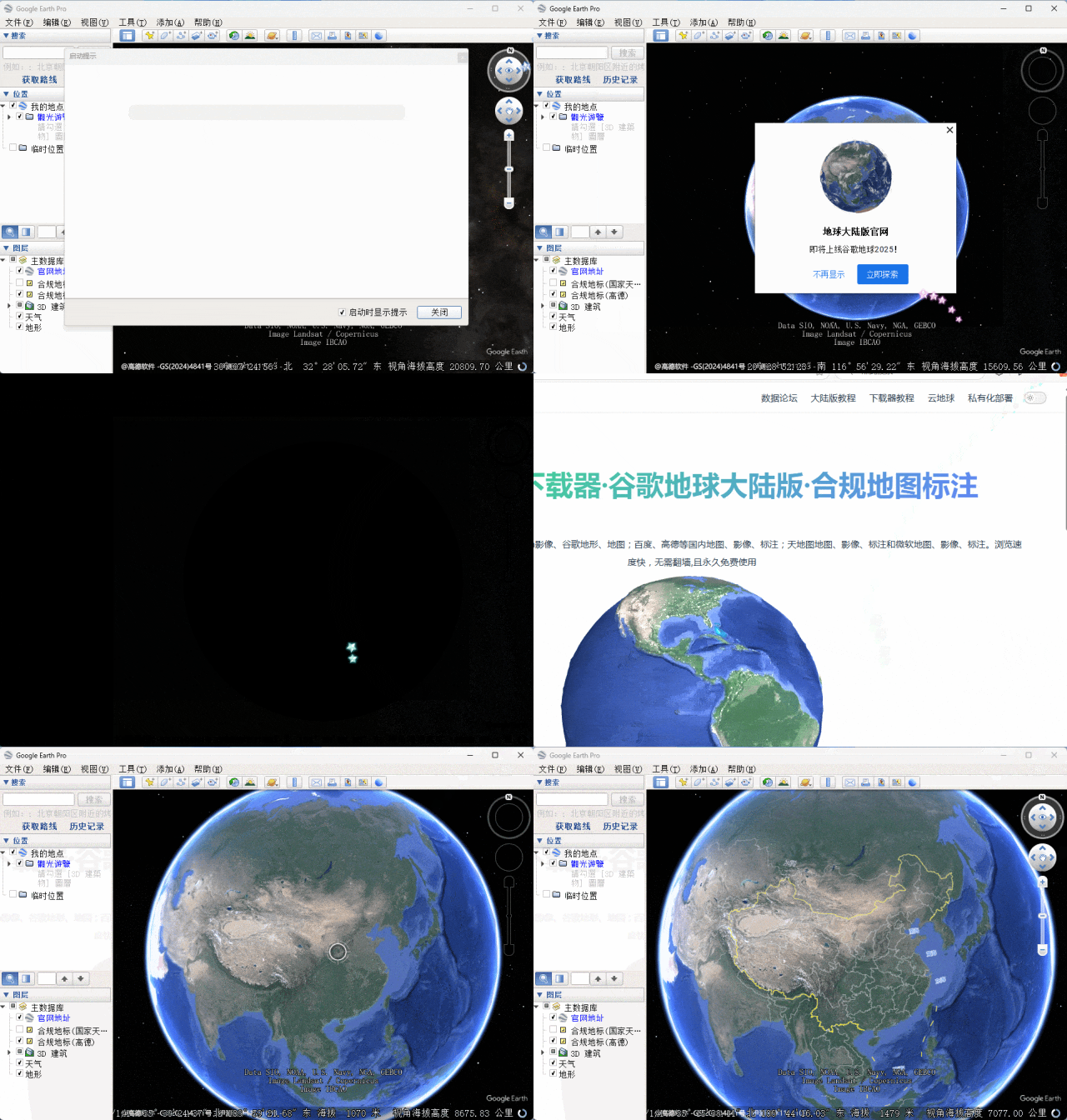
动态展示
谷歌地球使用技巧
1、点击“视图”可以选择“全屏”浏览,再点一下返回
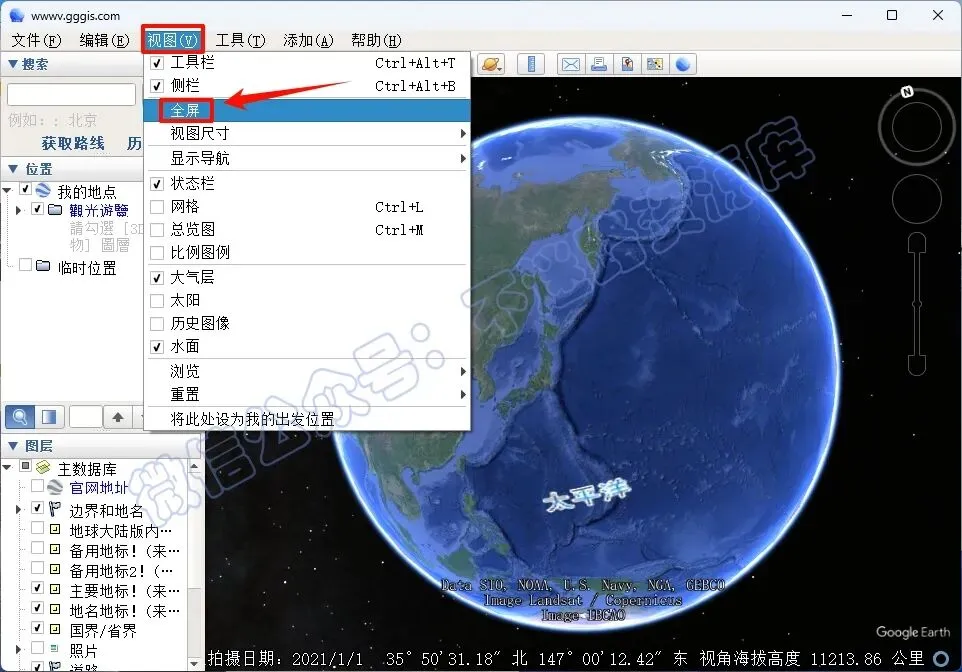
2、在界面左角可以勾选自己想要查看的图层,比如图片、道路、3D建筑等。
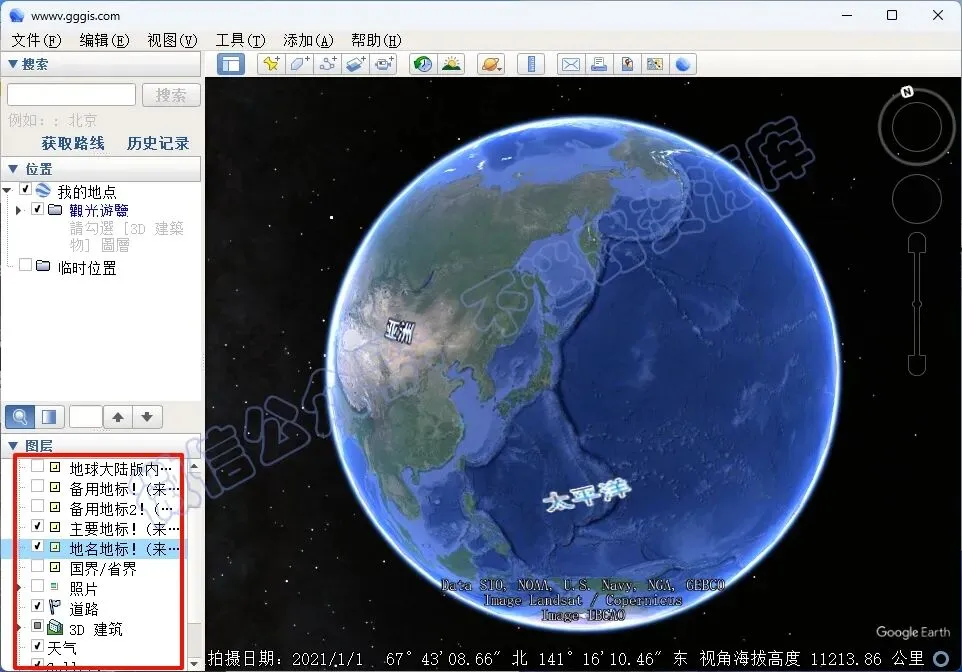
3、在谷歌地球可以看到高清影像,还能在部分的地区看到三维模型
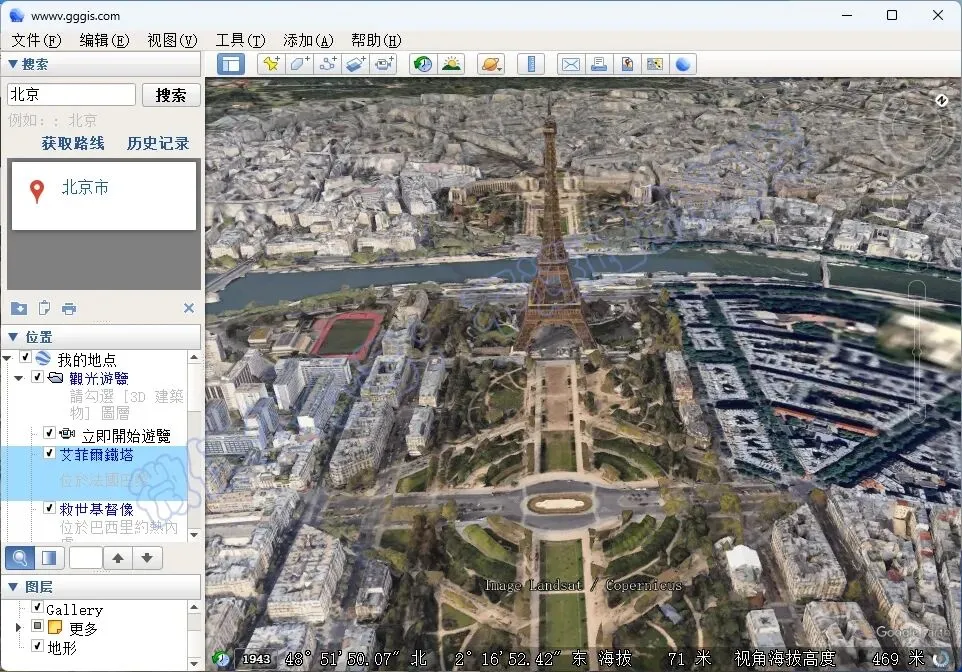
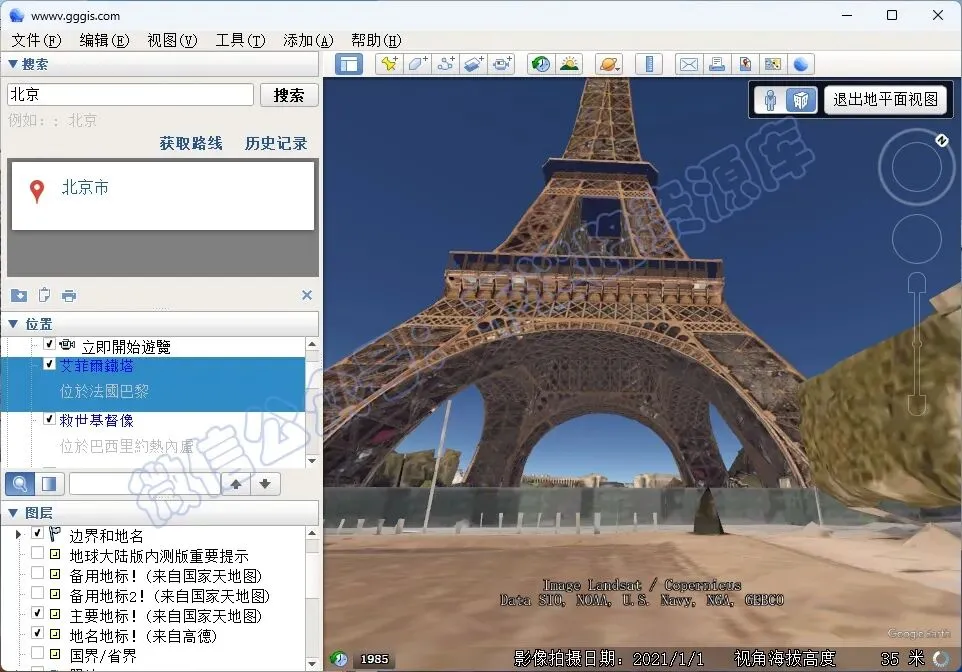
4、通过拖动场景界面右侧的小黄人,还能进入街景模式看街景
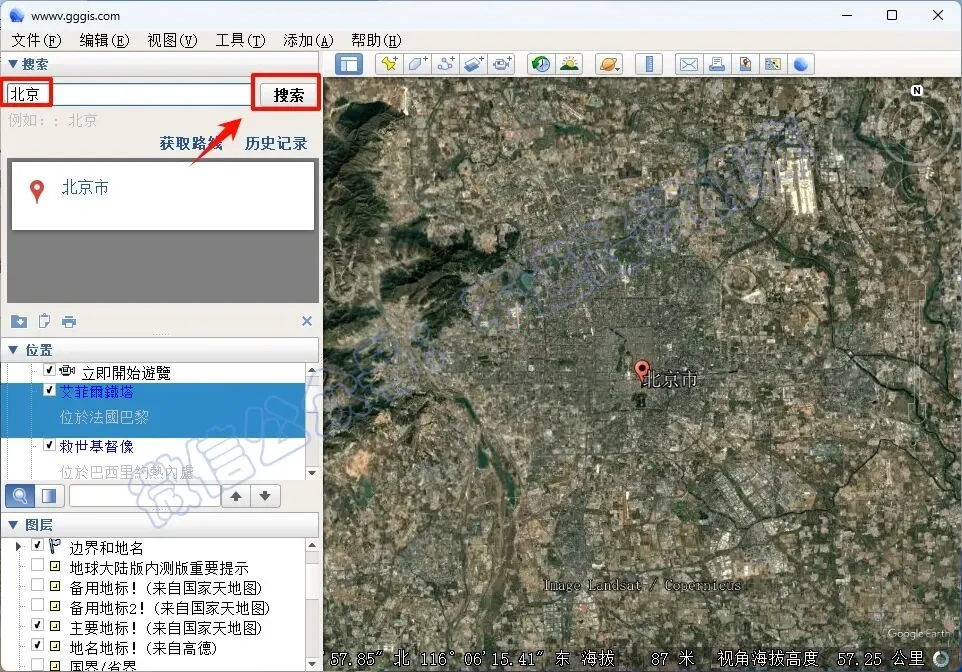
5、在谷歌地球左上角的搜索栏搜索想要去的地方,点击搜索,可以立即飞到目的地。
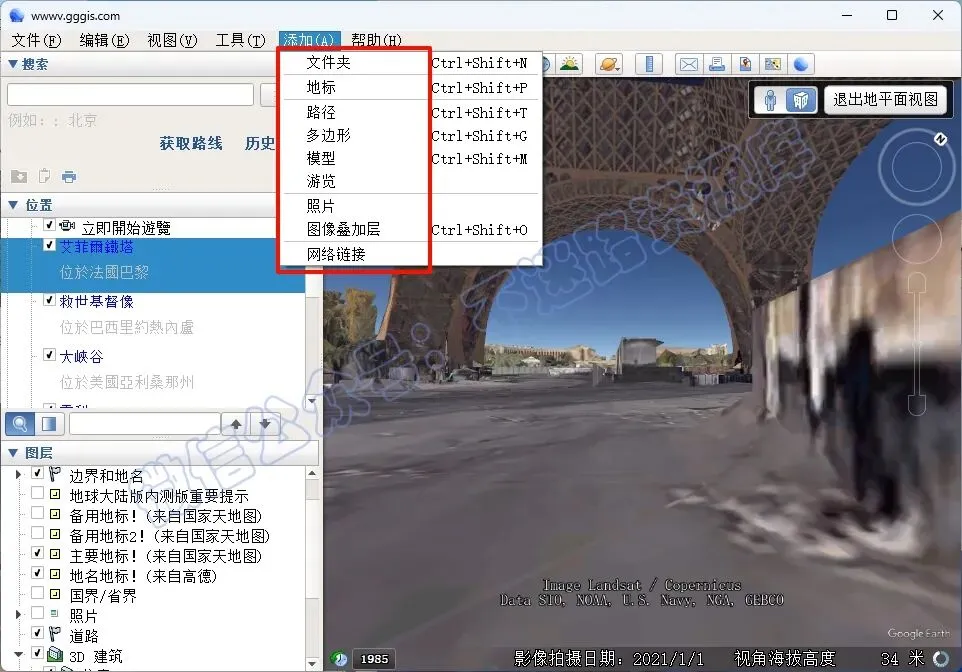
6、点击菜单栏中的绘制多边形、添加地标功能,可在谷歌地球中绘制多边形以及添加地标,并保存至左侧位置窗口,在左侧位置窗口双击添加的多边形或地标即可快速到达目标所在位置。
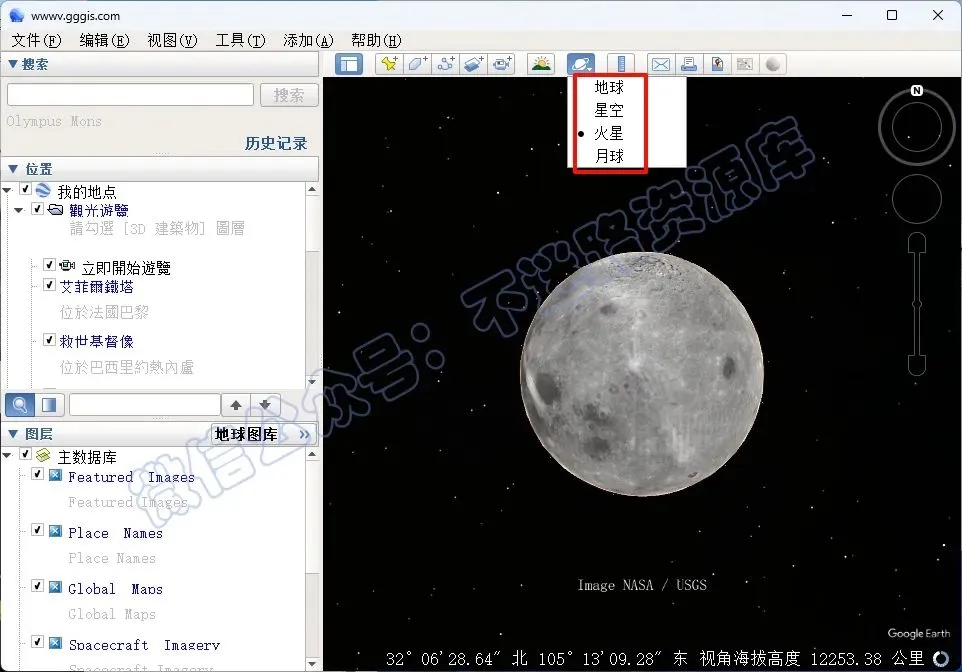
7、在上方的菜单栏中还可以切换到火星、月球和星空。
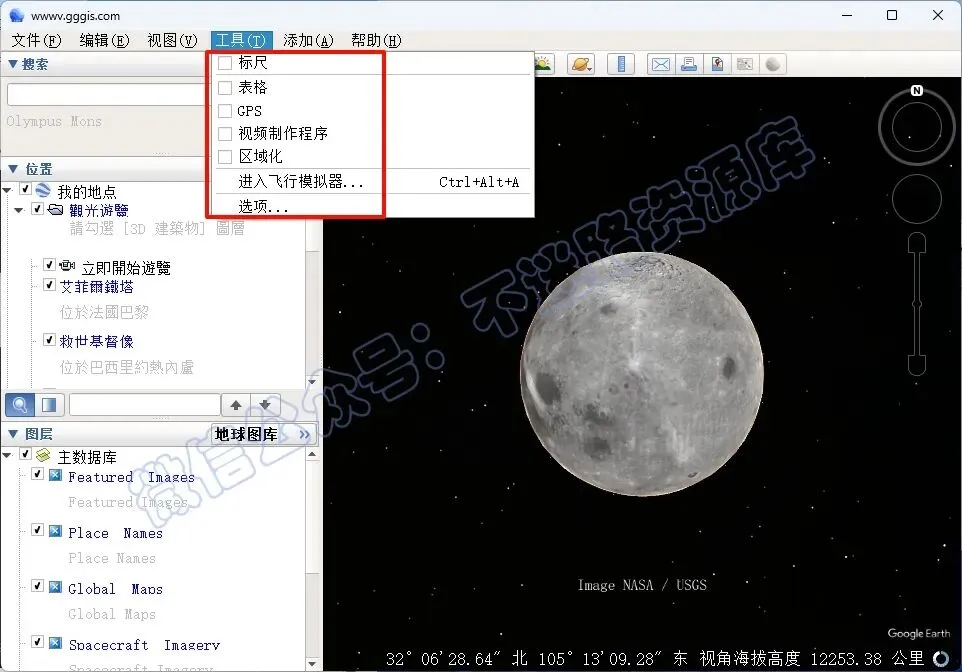
8、在工具菜单栏中还可以选择标尺、表格等工具,可以在谷歌地球中直接量取距离、计算面积等。

 软件获取
软件获取
rpdnBe
 公众号关键词回复:Google Earth
 由于微信文章发表后无法重新修改,所以如果安装教程有修正或者链接失效,建议点击最下方阅读原文获取最新链接及安装教程
 另外,我们还有6000G软件资源+20T的软件学习教程资源下载提供,有需要的就去下载吧。