 夜雨聆风
夜雨聆风WPS知识库电脑端使用说明
电脑端进入知识库、使用问答、通过云文档查找资料
———
电脑端适合在办公时快速检索资料、查看文件和使用知识库问答。第一次使用时,建议先确认 WPS 登录账号正确,再按下面步骤进入对应知识库或云文档。
一、使用 WPS 知识库
1. 进入知识库入口
打开电脑端 WPS Office,并确认已登录正确账号。
在左侧导航栏找到“知识库”入口。
.进入知识库页面后,点击对应的知识库卡片,例如“武汉初中英语资料”。
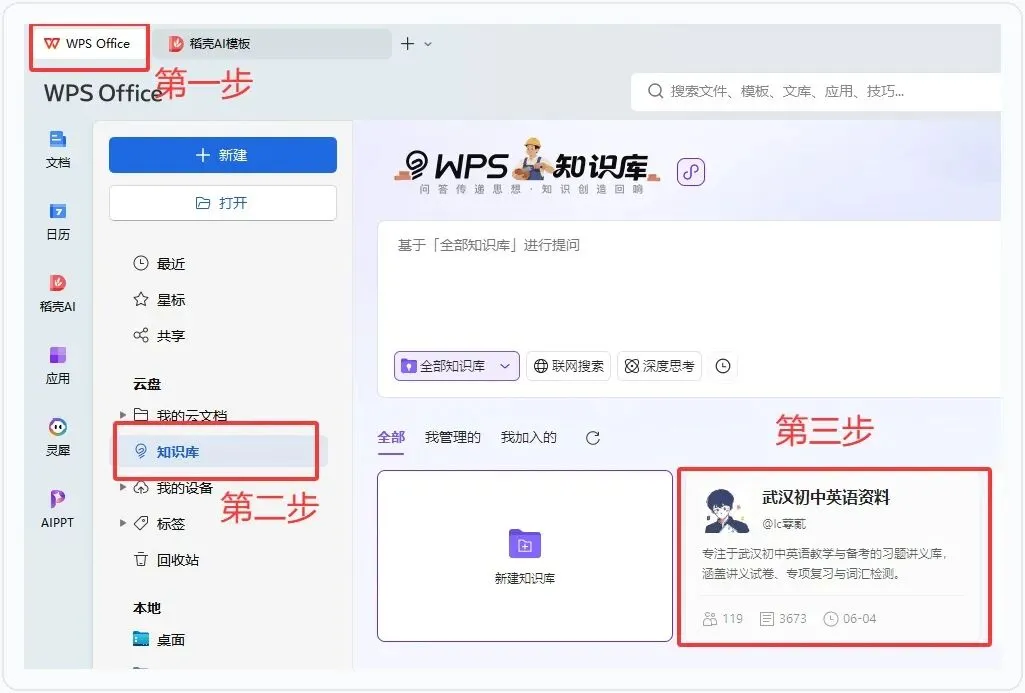
图 1 通过 WPS Office 左侧导航进入知识库
2. 使用知识库问答
进入知识库后,可以在页面底部的输入框中直接提问。适合用于查找资料位置、询问某类资料内容,或快速确认某个主题是否已有整理。
(1)在底部输入框输入问题或关键词。
(2)等待知识库根据已有资料生成回答。
(3)如回答中提到具体资料,可继续打开对应文件查看原文。
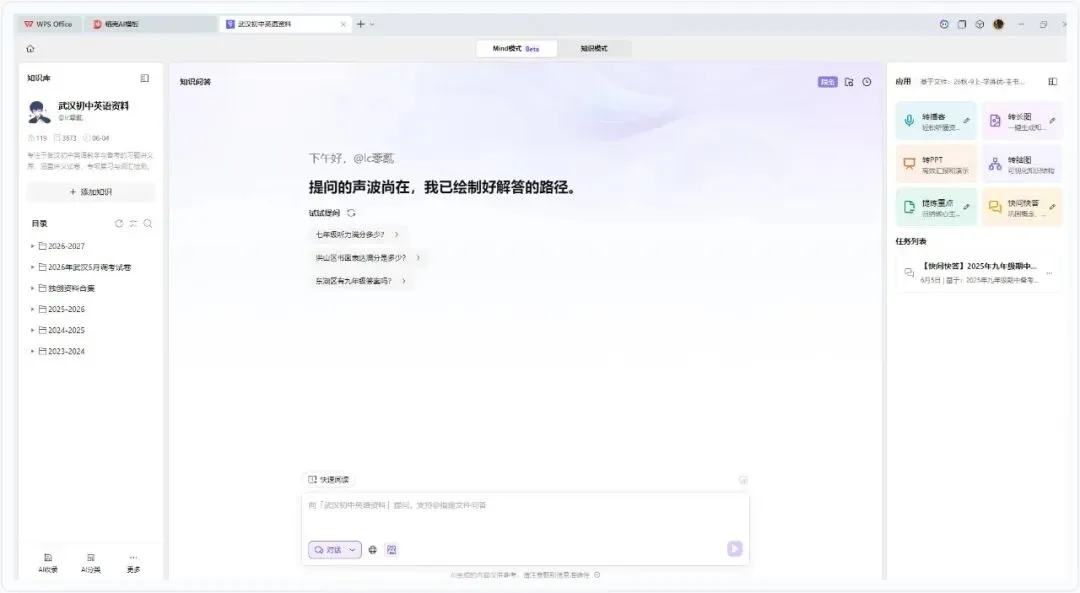
图 2 在知识库中使用问答功能
———
二、使用云文档查找资料
1. 从云文档进入资料文件夹
在 WPS 左侧导航栏点击“云文档”。
.在文件夹列表中找到对应资料目录或团队共享目录。
点击进入“武汉初中英语资料”等目标文件夹。
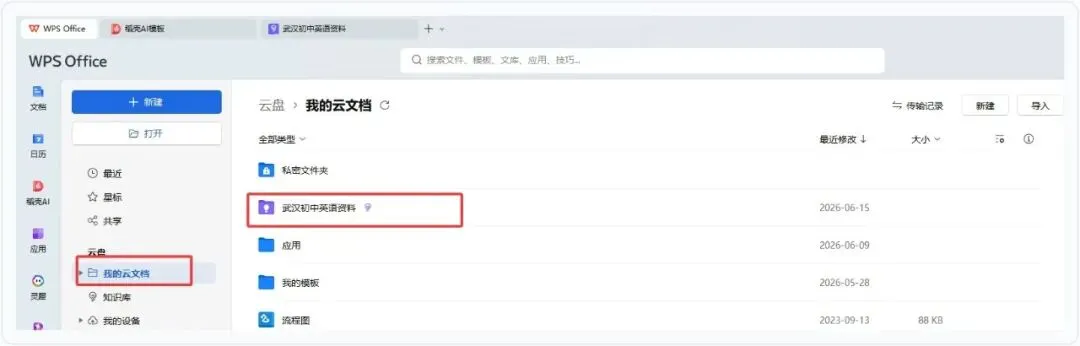
图 3 从云文档进入资料文件夹
2. 按分类浏览资料
进入文件夹后,可以按照年份、年级、专题或资料类型逐级查看。若资料较多,建议结合顶部搜索框一起使用。
先根据目录名称判断资料所属类别。
.点击文件夹进入下一级目录。
找到目标文件后,可在线预览、下载或复制链接分享。
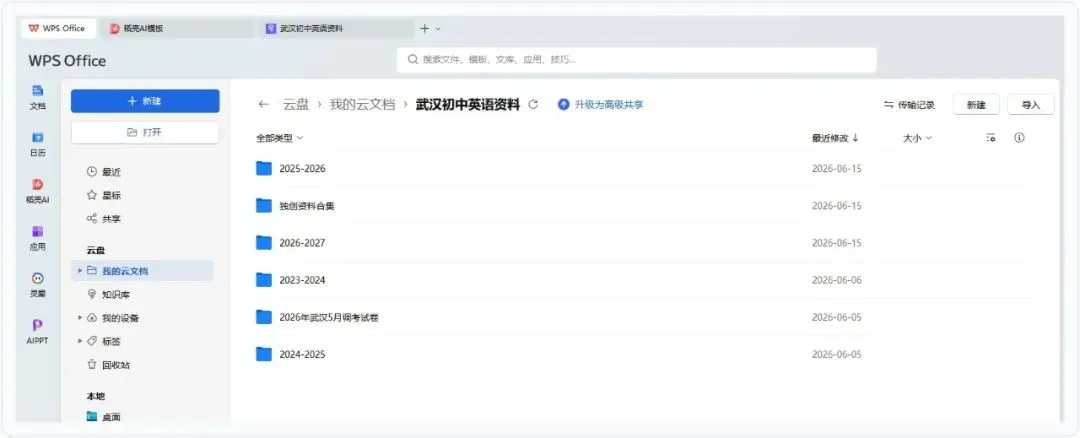
图 4 在云文档中按文件夹分类浏览
———
三、使用建议
·只知道大致问题时,优先使用“知识库问答”。
·知道资料分类或年份时,优先从“云文档”文件夹进入。
·搜索资料时尽量输入具体关键词,例如年份、年级、资料名称或主题。
·如果看不到知识库或云文档目录,请先确认账号是否登录正确,再联系管理员开通权限。
·公众号发布前建议再核对截图中的知识库名称和实际入口是否一致。
以上就是 WPS 知识库电脑端的基础使用方法。建议收藏本文,后续在电脑上查资料时可直接对照操作。