 夜雨聆风
夜雨聆风(1)问题背景
正在赶方案、打游戏、剪辑视频时,电脑突然定格,屏幕一片刺眼蓝色,一串看不懂的错误代码铺满页面,鼠标键盘全部失灵,等待几秒就自动重启。本以为重启就能恢复,结果反复进入蓝屏界面,陷入蓝屏 — 重启 — 再蓝屏的死循环,重要工作文件来不及保存,别提多崩溃了。
不少朋友遇到蓝屏第一反应就是重装系统,既浪费大量时间,还有丢失资料的风险。蓝屏的诱因其实分两大类:软件层面的 DLL 组件损坏、VC 运行库缺失、C 盘垃圾堆积、驱动冲突;硬件层面的内存接触不良、硬盘坏道、机箱积灰过热。绝大多数普通蓝屏,根本不用重装系统,分步手动排查修复就能解决。
很多小白分不清故障根源,盲目下载第三方修复工具、乱装驱动,反而让问题雪上加霜。今天整理 6 套纯手动分层修复方案,全程不依赖各类第三方修复软件,覆盖系统组件、系统命令、驱动、硬件检测,还搭配长效磁盘手动清理方案,新手也能按步骤操作,轻松摆脱蓝屏困扰。

(2)解决方案
温馨提示:
🔥C 盘长期堆满临时日志、崩溃转储文件、软件缓存、过期更新包,会持续挤占系统读写空间,造成系统文件读写异常,频繁触发蓝屏。
🔥手动逐层清理文件夹极易误删系统核心文件,直接使用【深度C盘清理免费版】一站式智能扫描清理,从源头减少蓝屏诱因,全程自动区分系统文件与可删除垃圾。
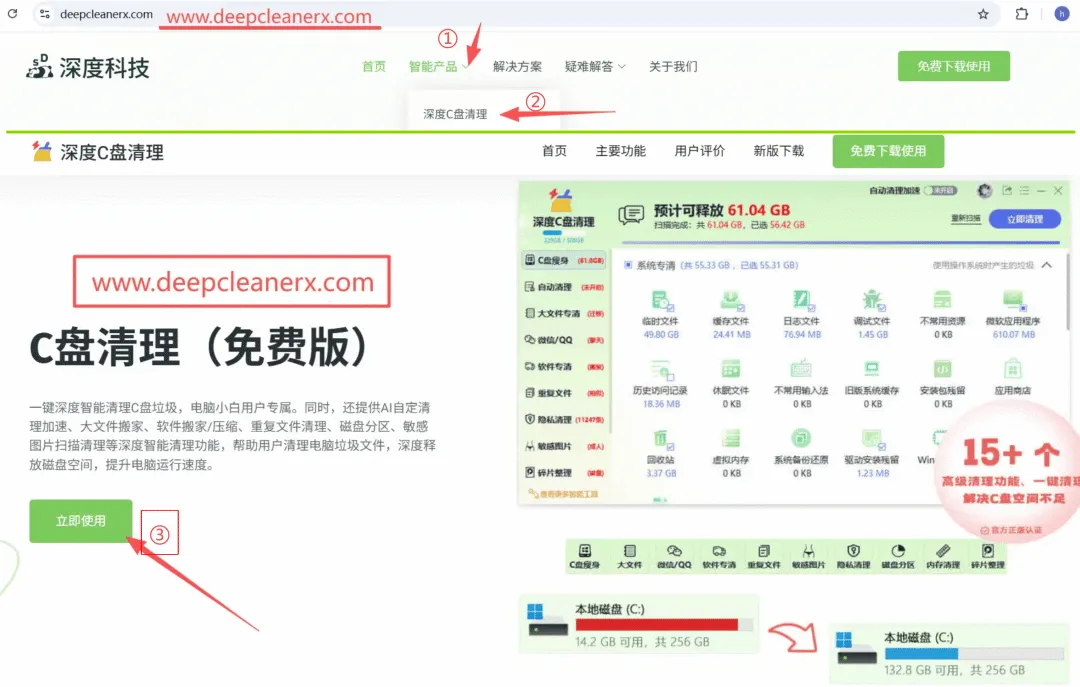
步骤 1:下载软件
✅深度C盘清理官网下载:www.deepcleanerx.com
步骤 2:全盘扫描C盘冗余文件
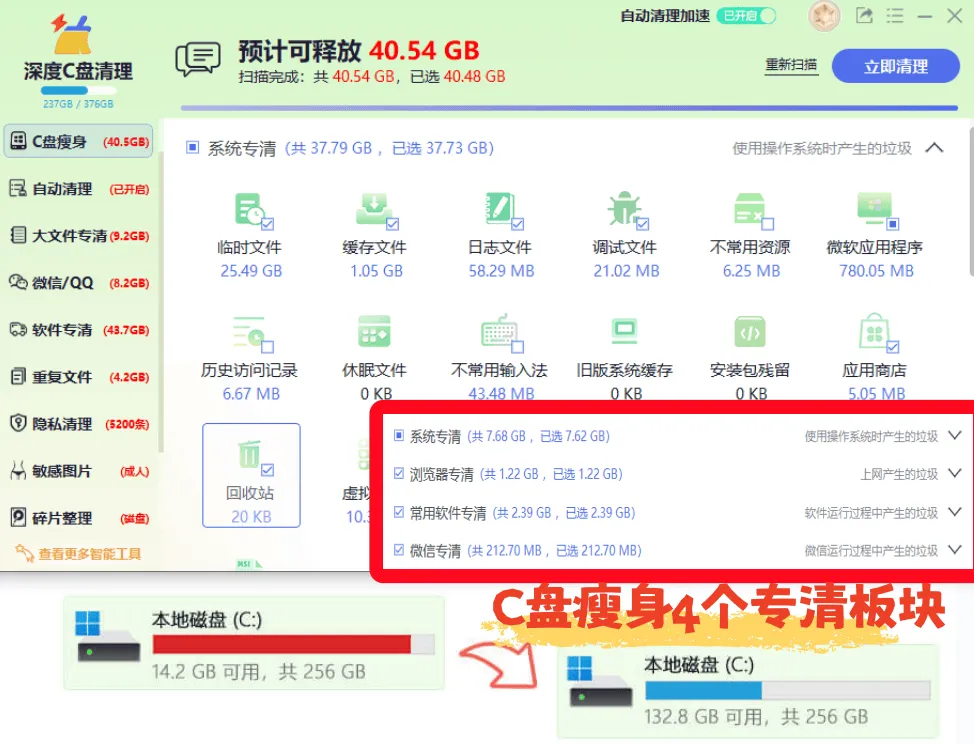
打开软件,点击左侧【C 盘瘦身】,选择全盘扫描,工具自动识别蓝屏故障文件、系统临时缓存、更新残留、软件崩溃日志、无用注册表碎片。
步骤 3:一键清理高危垃圾
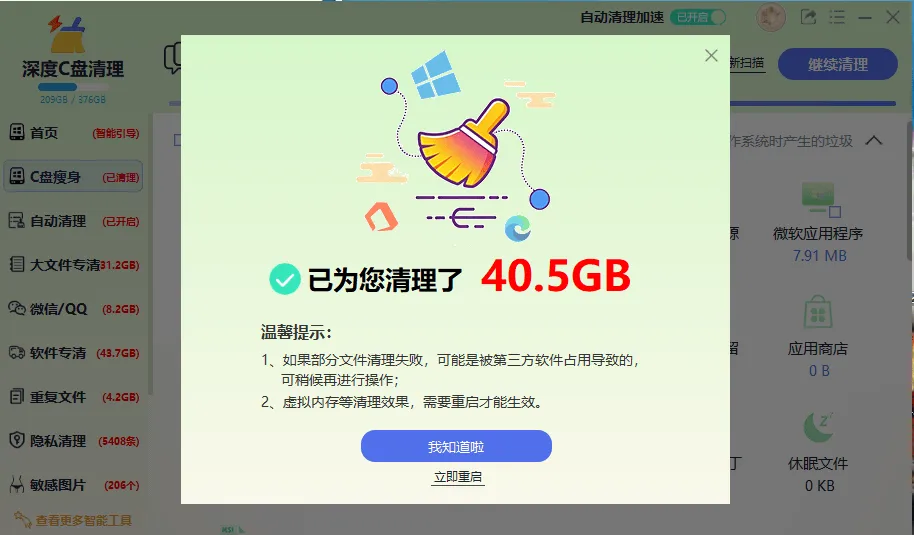
扫描完成后,软件自动勾选全部安全可删文件,点击【立即清理】。工具智能区分 Windows 系统核心文件,不会误删系统运行必需组件。
步骤 4:搭配内存加速减少蓝屏概率
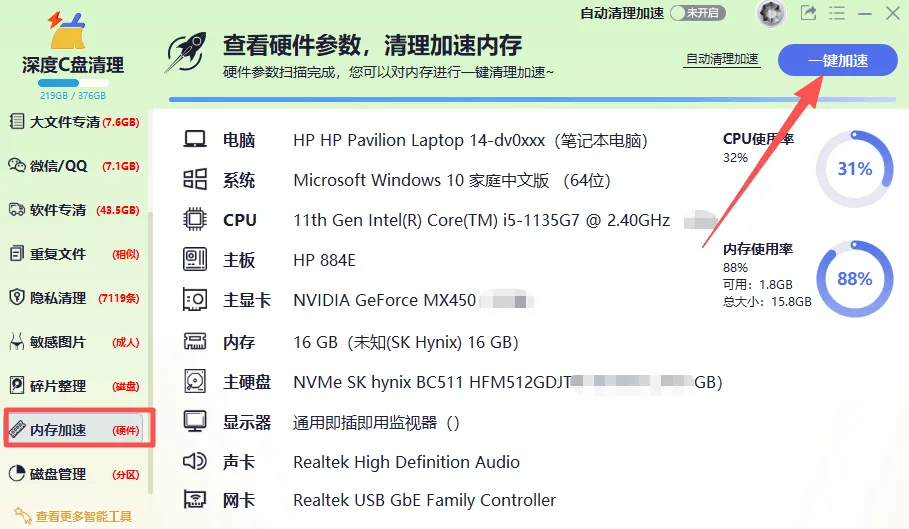
切换左侧【内存加速】功能,一键释放后台冗余程序占用内存,软件、游戏高负载运行时,内存不会过载触发蓝屏。建议每半个月扫描一次,长期保持C盘清爽,大幅降低蓝屏复发概率。
方法一:安全模式卸载冲突驱动 / 更新(蓝屏重启死循环专用)
更新显卡驱动、Windows 补丁后立刻蓝屏,正常系统进不去,优先进入安全模式手动删除冲突程序,打破重启循环,全程手动操作无需辅助工具。
步骤 1:强制触发系统自动修复
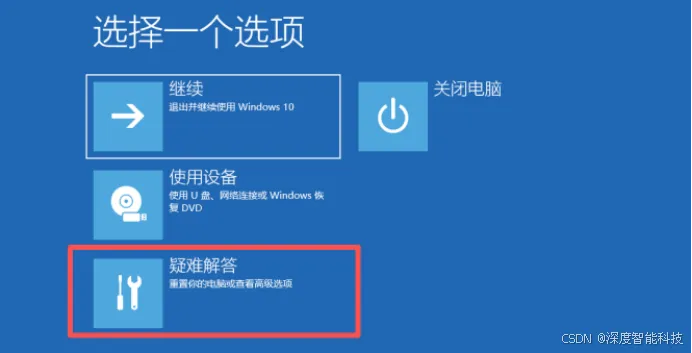
开机出现蓝屏后长按电源键强制关机,重复 2-3 次,第四次开机自动弹出【自动修复】界面。
步骤 2:进入安全模式
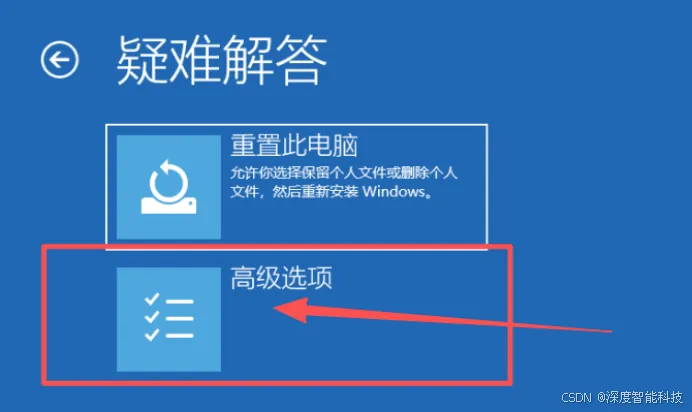
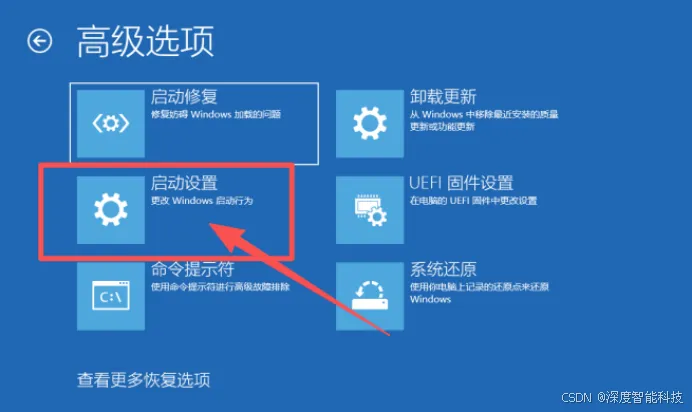
依次点击【高级选项】→【启动设置】→【重启】,电脑重启出现选项时按下【F4】进入纯安全模式(需要网络选 F5)。
步骤 3:手动卸载异常 Windows 更新
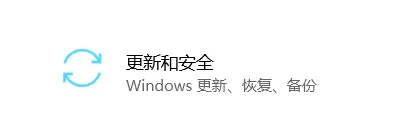
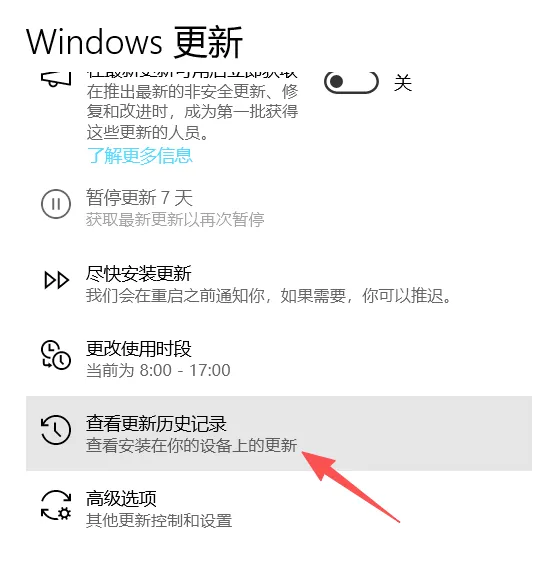
打开【设置】→【Windows 更新】→【更新历史记录】,找到蓝屏前刚安装的补丁,点击卸载。
步骤 4:手动回退 / 卸载异常设备驱动
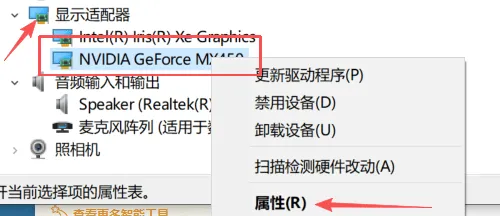
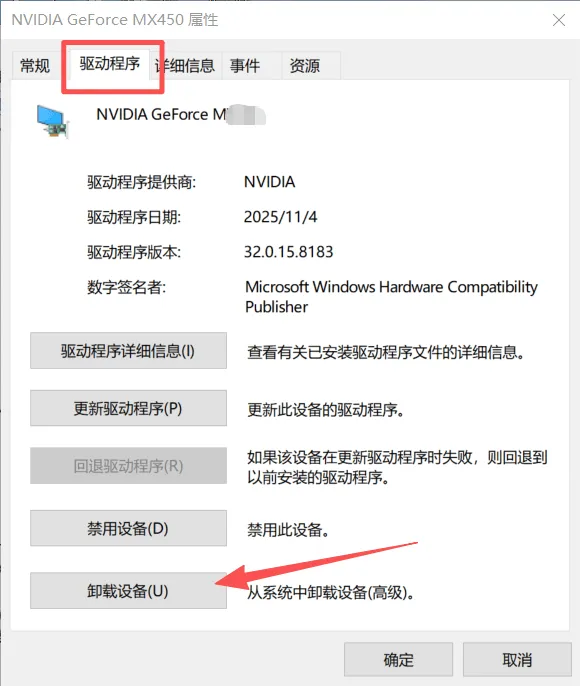
键盘按下【Win+X】打开【设备管理器】,找到带黄色感叹号设备(优先显卡),右键选择【属性】→【驱动程序】,存在回退按钮就点击【回退驱动程序】;无回退选项则直接【卸载设备】,重启后系统自动安装基础兼容驱动。
方法二:SFC+DISM 命令手动修复损坏系统文件
系统核心文件丢失、篡改会随机蓝屏,Windows 自带两套原生修复命令,纯手动输入执行,还原完整系统镜像,不借助任何第三方软件。
步骤 1:管理员身份手动打开命令提示符
左下角搜索框输入cmd,右键【以管理员身份运行】,弹出权限窗口点击允许。
步骤 2:执行 SFC 文件校验修复
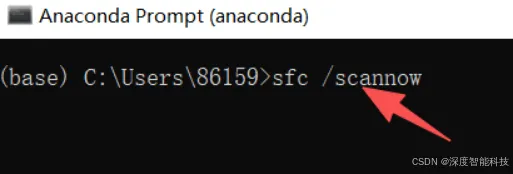
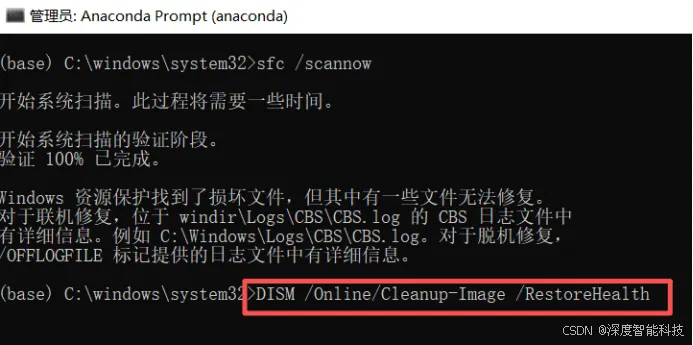
输入命令sfc /scannow回车,程序自动扫描并修复受损系统文件,等待进度条走完,记录扫描结果。
步骤 3:DISM 修复系统底层镜像(SFC 修复失败时执行)
若 SFC 提示无法修复全部文件,继续手动输入:DISM /Online /Cleanup-Image /RestoreHealth,联网下载干净官方系统映像修复底层损坏。
步骤 4:二次校验并重启
DISM 执行完毕后,再手动运行一次sfc /scannow,全部操作完成重启电脑。
方法三:手动修复 DLL 与 VC++ 运行库、DirectX 组件(组件缺失类蓝屏专用)
打开游戏、大型软件就蓝屏,报错代码多为 0x0000003B,基本是 DLL 文件、VC++ 运行库、DirectX 组件损坏缺失导致。各类第三方 DLL 修复工具捆绑广告、暗藏风险,我们采用纯手动官方渠道修复,安全无病毒。
步骤 1:卸载本机所有破损 VC++ 运行库
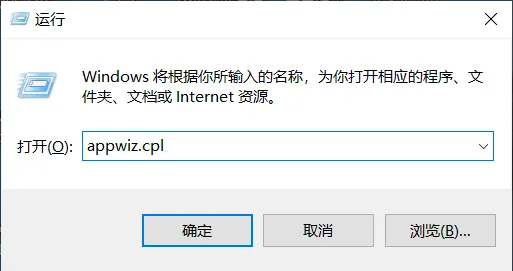
1. 按下【Win+R】,输入appwiz.cpl回车,打开【程序和功能】面板;
2. 在程序列表中,找到所有名称带有【Microsoft Visual C++ 2005/2008/2010/2013/2015-2022 Redistributable】的程序;
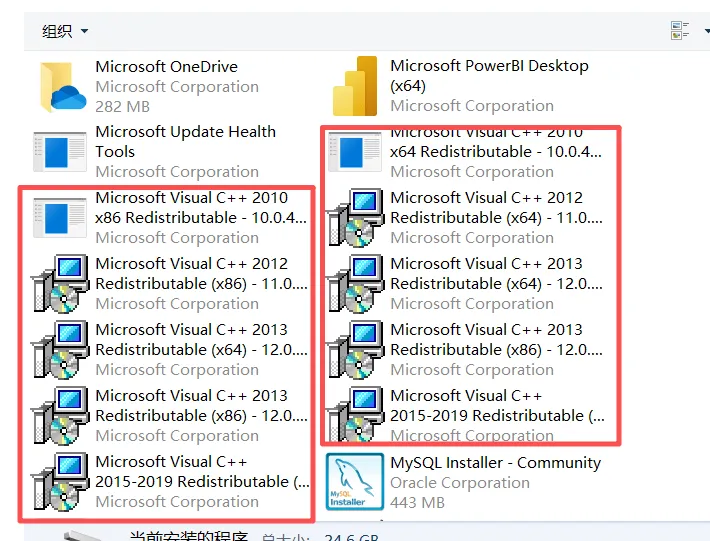
3.逐个右键选中,点击【卸载】,全部旧版本运行库清理完毕后,重启电脑。
步骤 2:微软官网下载全套原版 VC++ 运行库
1. 打开微软官方下载中心,分别下载适配系统的x86(32 位)、x64(64 位) 两套 VC++ 2015-2022 整合运行库;
适用于 Windows、Mac 和 Linux 的 Visual Studio 和 VS Code 下载
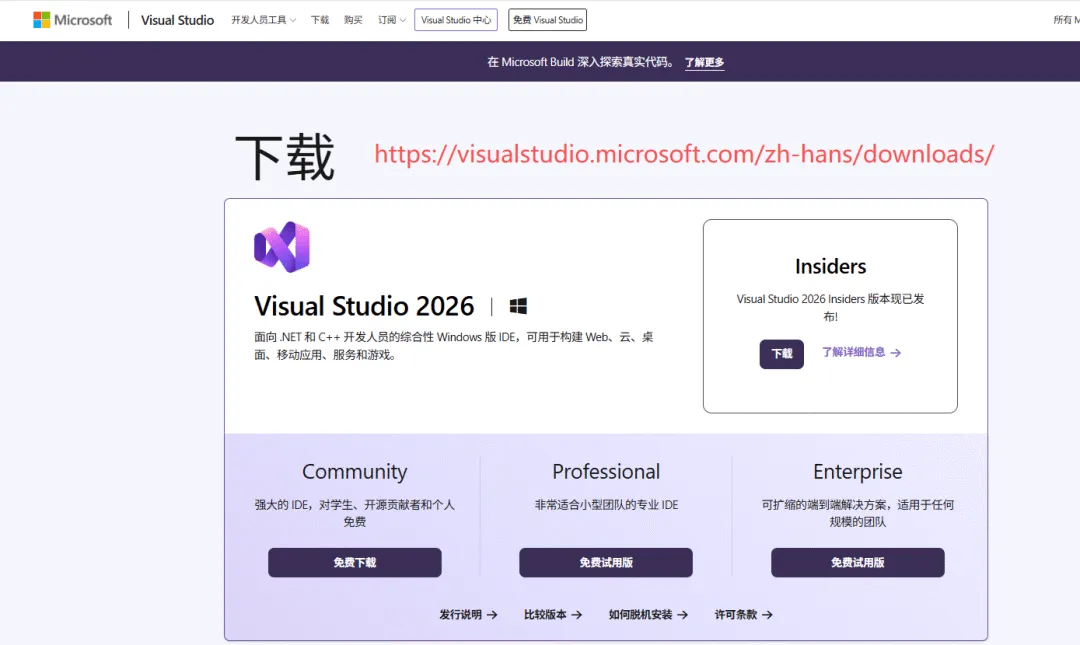
2.下载文件保存至 D 盘,不要存放在C盘,避免安装时空间不足;
3.右键安装包,选择【以管理员身份运行】,依次完成 32 位、64 位运行库安装,弹窗提示修复、替换时全部确认。
步骤 3:手动重装官方 DirectX 游戏组件
1. 前往微软官网下载 DirectX End-User Runtime 官方离线安装包;
2. 解压安装包到非系统盘文件夹,右键 DXSETUP.exe,管理员身份启动安装;
3. 同意许可协议,等待组件全部部署完成,关闭安装窗口。
步骤 4:手动注册缺失 DLL 文件(弹窗提示单个 DLL 丢失时操作)
1. 记录蓝屏弹窗提示缺失的 DLL 文件名,仅从微软官方文档、可信系统镜像提取对应文件,拒绝不知名网站 DLL 资源;
2. 64 位系统:将对应 DLL 文件放入【C:\Windows\System32】和【C:\Windows\SysWOW64】两个目录;32 位系统仅放入 System32 文件夹;
3. 以管理员身份打开 CMD,输入【regsvr32 对应文件名.dll】回车,提示注册成功即完成操作。
步骤 5:重启电脑验证修复
全部组件重装、注册操作结束后重启电脑,再次打开之前触发蓝屏的软件、游戏,测试是否还会弹出蓝屏界面。
方法四:手动更新 / 回退硬件驱动(游戏、显卡蓝屏首选)
玩 3A 游戏、剪辑软件高频蓝屏,九成是显卡驱动版本不兼容,全部通过系统自带设备管理器手动调整。
步骤 1:手动打开设备管理器
键盘按下【Win+X】,选择【设备管理器】,展开【显示适配器】查看显卡设备。
步骤 2:两种手动驱动处理方案
1.长期未更新、老旧驱动蓝屏:右键显卡,点击【更新驱动程序】,选择【自动搜索更新的驱动程序软件】,等待系统匹配官方稳定版本安装;
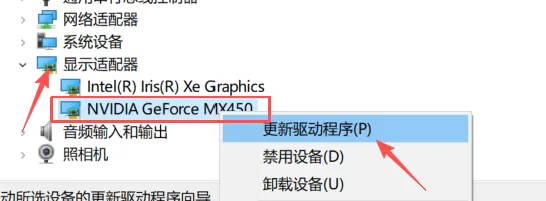
2.刚更新驱动立刻蓝屏:右键显卡打开属性,切换驱动标签,点击【回退驱动程序】还原旧版稳定驱动,无回退按钮则卸载设备重启。
步骤 3:重启高负载测试
驱动处理完成重启电脑,运行游戏、视频剪辑等高负载程序,观察是否再次蓝屏。
方法五:手动硬件故障检测(无规律随机蓝屏)
无固定软件、随时蓝屏,大概率内存接触不良或硬盘出现坏道,使用系统自带工具手动检测,无需硬件检测软件。
(一)手动内存检测
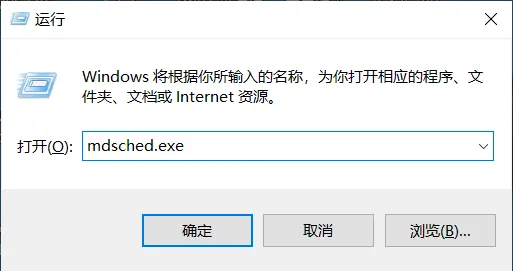
1.按下【Win+R】,手动输入mdsched.exe回车;
2. 选择【立即重新启动并检查问题】,电脑重启自动逐块校验内存条;
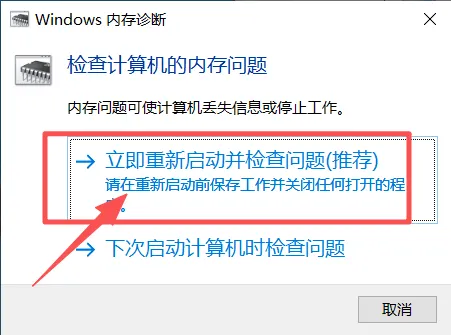
3. 检测出内存故障,关机断电,手动拔出内存条用橡皮擦拭金手指重新插紧。
(二)手动硬盘坏道检测修复
1.管理员 CMD 窗口,手动输入chkdsk C: /f /r回车;
2.提示需要重启检测时,手动输入Y确认;
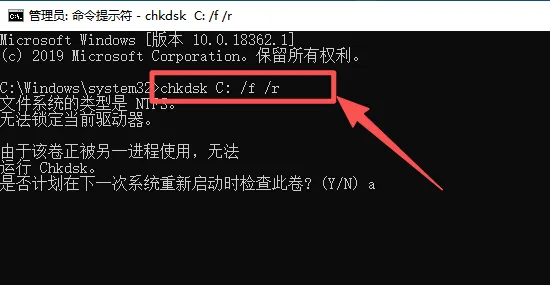
4. 下次开机自动扫描C盘坏扇区并修复文件系统错误,全程等待扫描完成再进入系统。
方法六:手动清理散热硬件排查(高负载过热蓝屏)
长时间玩游戏、渲染视频就蓝屏,多为机箱积灰、风扇停转,硬件高温触发系统保护机制,全部手动拆机清理。
步骤 1:断电手动拆机
关闭电脑并拔掉电源线,手动打开机箱侧板。
步骤 2:手动清理散热灰尘
软毛刷手动清理 CPU、显卡散热风扇、散热片堆积灰尘,手动拨动扇叶检查风扇是否正常转动。
步骤 3:重新手动插拔硬件
手动取下显卡、内存条重新插牢,紧固硬盘数据线、供电线,避免接触不良。
步骤 4:装机高负载测试
复原机箱通电,运行大型程序,观察温度是否过高、蓝屏是否复发。
七、蓝屏通用避坑指南
1. ❌ 不要随意下载第三方 DLL、系统修复工具,多数捆绑广告、木马程序;
2. ❌ 不要随意删除C盘 Windows 文件夹内文件,极易直接触发蓝屏、系统报废;
3. ❌ 从不清理C盘缓存、崩溃日志,长期占用磁盘会持续诱发读写故障;
4. ❌ 频繁安装测试版显卡驱动,测试版兼容性差极易蓝屏;
5. ✅ 优先采用微软官方渠道手动修复运行库、DLL 组件,安全无捆绑;
6. ✅ 定期用深度C盘清理维护磁盘,提前清理蓝屏故障转储垃圾;
7. ✅ 笔记本垫高底座,台式机定期手动清灰,杜绝过热蓝屏。
(3)总结
电脑蓝屏不用盲目重装系统,遵循先软件后硬件的手动排查逻辑效率最高,全程可脱离第三方修复软件完成:
1. 日常预防:定期使用【深度C盘清理】清扫系统垃圾、释放内存,减少磁盘过载引发蓝屏;
2. DLL / 运行库组件蓝屏:微软官网手动重装全套 VC++、DirectX 组件,手动注册缺失 DLL;
3. 更新 / 驱动冲突蓝屏:手动进入安全模式卸载补丁、回退显卡驱动;
4. 系统文件损坏蓝屏:手动输入 SFC+DISM 命令双修复;
5. 无规律随机蓝屏:系统自带工具手动检测内存、硬盘硬件故障;
6. 游戏高负载蓝屏:手动更新 / 回退显卡驱动,手动拆机清理机箱散热灰尘。
整套方案覆盖软件、硬件全部蓝屏诱因,零基础用户优先使用深度C盘清理做日常维护,组件损坏类故障全部采用微软官方手动修复方案,规避第三方工具安全风险。硬件排查适合台式电脑,笔记本无法拆机清理可搭配散热底座降低温度。
所有手动修复方法全部无效,说明系统损坏程度严重,可使用系统自带【重置此电脑】,手动选择保留个人文件重装系统,不会丢失桌面、文档资料。
手动修复过程中遇到安全模式进不去、命令执行失败、运行库安装报错、修复后依旧蓝屏等问题,可以留言蓝屏错误代码和电脑系统版本,本篇教程建议收藏,后续电脑蓝屏随时对照手动排查。