 夜雨聆风
夜雨聆风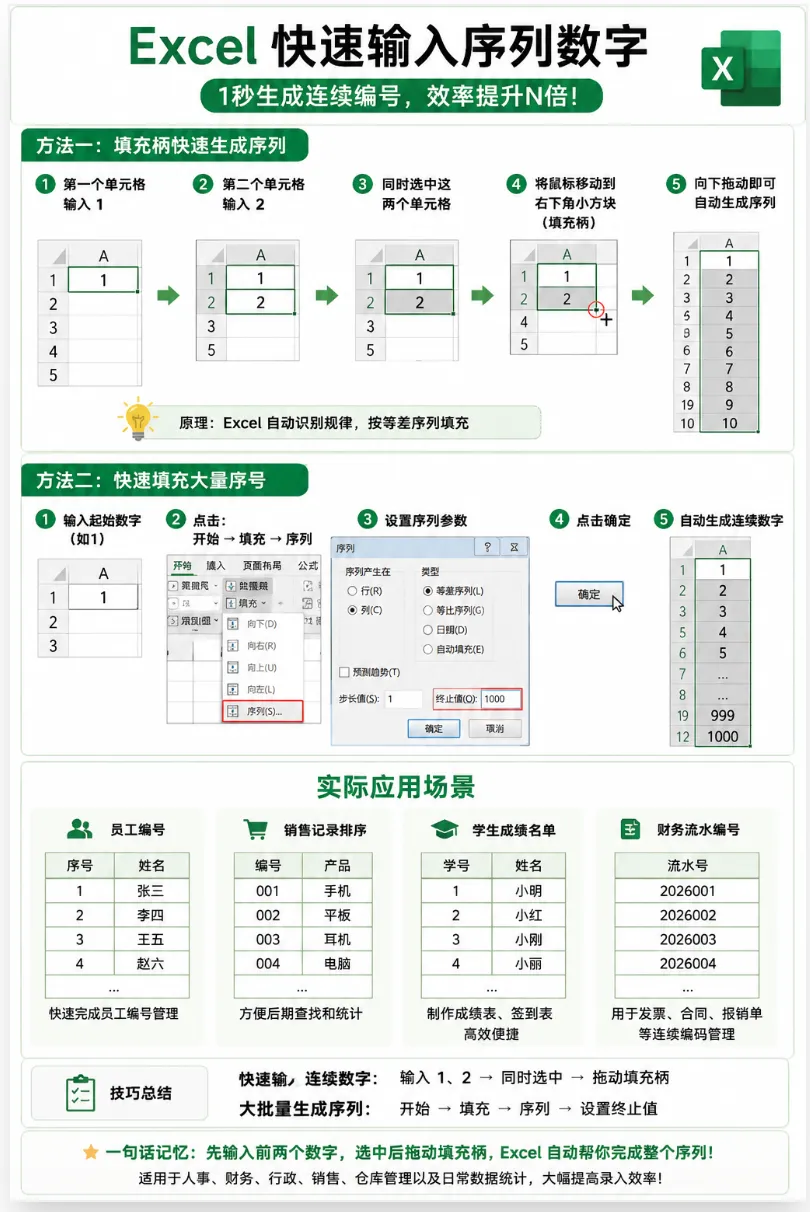
📄 Excel 快速输入序列方法一:双值定步长拖动法在连续的两个单元格中分别输入 1 和 2。
用鼠标同时选中这两个单元格。
将鼠标移至选中区域的右下角(此时鼠标指针会变成一个黑色小十字 +,即“填充柄”)。
按住鼠标左键向下拖动到需要的行数,松开即可。
方法二:智能填充菜单法在起始单元格中输入 1。
鼠标移至单元格右下角,变成黑色小十字 + 后,直接向下拖动(此时默认复制的都是 1)。
拖动完成后,区域右下角会出现一个“自动填充选项”的图标,点击它。
在弹出的菜单中选择“填充序列”,数据就会自动变为 1, 2, 3...
方法三:Ctrl 键快捷拖动法在起始单元格中输入 1。
鼠标移至单元格右下角变成黑色小十字 +。
先按住键盘上的 Ctrl 键不放(此时黑色小十字右上角会多出一个更小的 +)。
按住鼠标左键向下拖动,即可直接生成递增序列。
方法四:真正的终极神技
正确操作: 输入 1 ➔ 点击 Excel 菜单栏的 “开始” ➔ “填充” ➔ “序列” ➔ 选择“列”,终止值输入 10000 ➔ 点击确定。一秒钟就能生成一万条序号!
💡 实际应用场景与实战技巧在日常办公中,这些快速填充技巧不仅能用来写“1、2、3”,还有非常广泛的变形应用:
快速制作员工档案表/商品清单的“序号”场景: 建立一个新表时,需要有一列递增的序号(No.1 - No.100)。
应用: 使用方法三(Ctrl+拖动)最快,写个 1,按住 Ctrl 往下一拽,几秒钟搞定。
自动生成“等差数列”(如奇数行、双数行、间距行)场景: 需要生成 1, 3, 5, 7...(奇数)或者 5, 10, 15, 20...(5的倍数)。
应用: 必须使用方法一。比如在第一行输入 5,第二行输入 10,同时选中这两个向下拉,Excel 会自动识别出你的“步长(差值)”是 5,后续就会自动填充 15, 20, 25。
快速生成日期序列与工作日排班场景: 需要做一张月度考勤表,拉出“5月1日”到“5月31日”的日期,或者只想排“工作日”。
应用: * 输入 2026/5/1,直接向下拖动,默认会按天递增。
拖动后点击右下角的“自动填充选项”(参考方法二),你可以选择“填充工作日”(自动帮你剔除周六日),或者选择“以月填充”(生成每个月的1号:5/1, 6/1, 7/1)。
文本与数字组合填充(如“第1周”、“User001”)场景: 需要输入“第1季度”、“第2季度”或者员工编号“A-001”、“A-002”。
应用: Excel 非常智能,当文本中带有数字时,你直接鼠标左键拖动(不需要按 Ctrl),它就会自动把尾部的数字进行递增填充。