 夜雨聆风
夜雨聆风插上任意电脑,双击就能用 AI。U-Claw「虾盘」想做的,不是又一个聊天工具,而是一只可以随身带走的 AI 助手 U 盘。

一、AI 工具最大的问题:换台电脑就断片
很多人已经开始用 AI 了,但真正把 AI 用进日常工作的人并不多。
原因很简单:环境太碎。
公司电脑一套配置,家里电脑一套配置;今天在 Mac 上能用,明天换到 Windows 又要重新装;模型 API、插件、聊天平台、记忆文件、工作区规则,全都散在不同地方。
最后你会发现,AI 助手并没有真正成为“助手”,它更像一个需要你天天维护的半成品工具。
如果你只是偶尔问问问题,这当然无所谓。
但如果你希望 AI 能长期记住你的偏好、帮你整理文件、接入聊天平台、处理工作流,最好有一个东西可以跟着你走:插到哪台电脑,AI 就在哪台电脑启动。
这就是 U-Claw 这个项目的切入点。
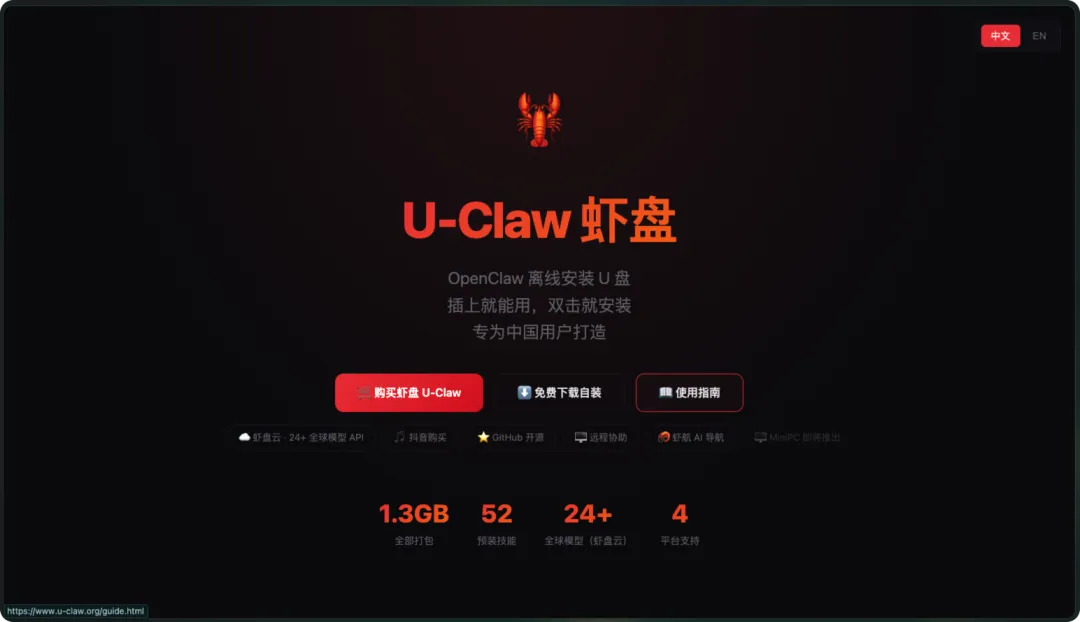
它还有个更好记的中文名:虾盘。
二、虾盘是什么
U-Claw = USB + Claw。
简单说,它是一个“制作教程 + 全套源代码”,教你把开源 AI 助手框架 OpenClaw 做成 U 盘形态。
你把项目里的 portable/ 目录准备好,拷进 U 盘,之后插上电脑,双击启动脚本,就能运行一个本地 AI 助手。
它解决的不是“再做一个 AI 聊天网页”,而是一个更实际的问题:
能不能把 AI 助手、运行环境、模型配置、技能、记忆和用户数据,都装进一个可以随身携带的 U 盘?
U-Claw 给出的答案是:可以。
项目 README 里对它的定义很直接:全球首个 U 盘里运行的 AI 助手。这个说法听起来有点夸张,但从形态上看,它确实抓住了一个很有传播力的场景:
把 AI 助手做成一个插上就能用的实体工具。
三、它适合谁
1. 想体验 AI 助手,但不想折腾环境的人
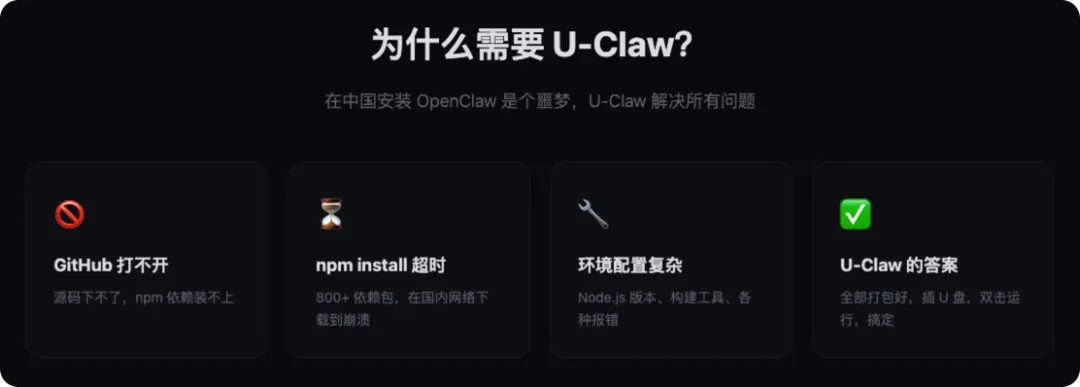
很多普通用户不是不想用 AI,而是害怕安装环境。
Node.js、npm、模型 API、配置文件、插件目录、启动脚本……这些词放在一起,足够让大部分人关掉页面。
U-Claw 做了一个很有意思的选择:把这些都打包成一套更接近“软件安装包”的体验。
如果你只是想先在电脑上体验,不一定非要 U 盘。项目提供了一键安装方式:Mac / Linux 一行命令,Windows 用 PowerShell。脚本会自动完成 Node.js 下载、OpenClaw 安装、技能配置、模型配置和启动脚本生成。
这对新手很关键。
因为 AI 工具真正的门槛,往往不是模型有多难,而是第一步能不能顺利跑起来。
2. 经常换电脑的人
比如你有公司电脑、家里电脑、临时电脑,或者经常给别人演示 AI 工具。
传统做法是每台机器都装一遍,配置一遍,调一遍。配置文件和记忆分散之后,使用体验就很割裂。
虾盘的思路是:把运行环境和用户数据都放进 U 盘。
项目结构里有 app/ 和 data/ 两个关键目录:
app/放大依赖,比如 OpenClaw、运行时 Node.js; data/放用户数据,比如 .openclaw配置、AI 记忆、备份。
也就是说,拔掉 U 盘,配置和数据就跟着走。
这对隐私和便携性都很友好。
3. 想做 AI 工具分发的人
如果你做培训、线下活动、AI 课程、企业内训,虾盘还有另一个价值:它把 AI 助手变成了一个可以分发的载体。
以前你讲 AI 工具,要让学员自己注册、安装、配置、排障。现场一半时间都花在环境问题上。
如果提前做一批 U 盘,里面预装模型入口、技能包、教程和启动脚本,学员拿到后直接运行,体验会顺很多。
这也是为什么这个项目不只是技术玩具,它有很强的产品化想象空间。
四、虾盘怎么用
U-Claw 提供了两条路:一种是直接装到电脑,一种是制作便携版 U 盘。
路线一:一键安装到电脑
如果你只是想先试试,不必马上准备 U 盘。
Mac / Linux 可以用一行命令安装,Windows 则用 PowerShell。脚本会走国内镜像,自动下载 Node.js、安装 OpenClaw、配置技能和启动方式。
这条路线最适合新手,因为你可以先验证:这个 AI 助手是否真的适合你的日常工作。
等你觉得有价值,再考虑做成 U 盘随身带走。
路线二:制作便携版 U 盘
如果你想体验完整的“虾盘”形态,就按项目里的便携版流程走:
克隆仓库; 进入 portable/目录运行setup.sh,补齐 Node.js 和 OpenClaw 等大依赖;把整个 portable/目录拷贝到 U 盘;插上电脑,双击对应平台的启动脚本。
Mac 上是 Mac-Start.command,Windows 上是 Windows-Start.bat。
项目还提供功能菜单和安装到电脑的脚本,比如 Mac-Menu.command、Windows-Menu.bat、Mac-Install.command、Windows-Install.bat。
这套结构很像一个“绿色软件包”:启动、配置、安装、菜单都在盘里。
路线三:可启动 Linux 版
更硬核一点,项目还提供 Linux 可启动版。
它基于 Ventoy + Ubuntu 24.04 LTS + 持久化存储。意思是:如果一台电脑连操作系统都没有,理论上也可以从 U 盘启动到一个带 AI 助手的 Linux 环境。
这个场景不一定适合普通用户,但它说明项目的野心不止是“把 App 拷进 U 盘”。它想做的是一个更完整的随身 AI 工作环境。
五、模型和聊天平台支持很接地气
虾盘另一个值得注意的点,是它对国内用户比较友好。
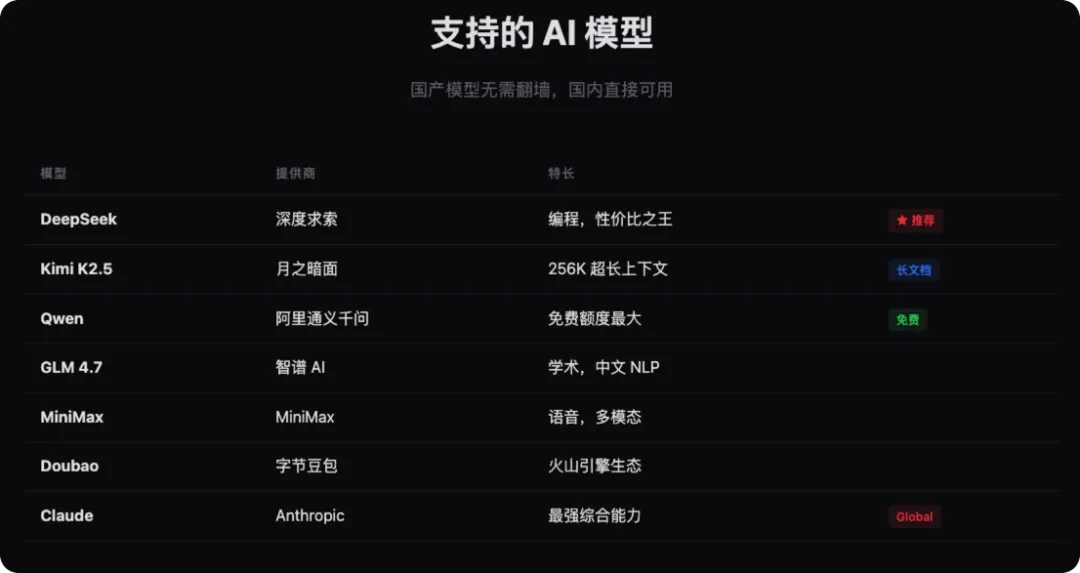
模型方面,它不绑定某一家,也不要求你必须用海外模型。
项目支持 DeepSeek、通义千问、Kimi、智谱 GLM、豆包、MiniMax,也支持 OpenAI、Claude、Gemini、Groq,以及任意 OpenAI 兼容地址。
更关键的是:配置只存在本地 data/.openclaw/openclaw.json,拔盘不留痕。
聊天平台方面,它内置或支持 QQ、飞书、Telegram、WhatsApp、Discord,也提到微信社区插件。
这就让虾盘不只是“本地聊天窗口”,而是有机会变成一个可以接入 IM 平台的个人 AI 助手。
比如:
用飞书接企业内部问答; 用 QQ 做社群助手; 用 Telegram / Discord 做海外社群机器人; 用本地配置管理不同模型和技能。
对于普通用户来说,这些能力不一定一开始全用上,但它们给了后续扩展空间。
六、我觉得它最有意思的地方
U-Claw 最有意思的,不是某一行脚本,也不是某个模型支持列表。
而是它把 AI 助手从“账号里的服务”,变成了“手里的设备”。
这件事有三个意义。
1. AI 变得可携带
你的配置、记忆、技能和数据都跟着 U 盘走。
换电脑不等于重新开始。
2. AI 变得可分发
培训、课程、企业内训、线下活动,都可以把预配置好的 AI 助手作为一个实体交付物。
这比发一串安装链接更容易让人理解。
3. AI 变得更像个人工具
很多 AI 产品都在云端,账号一登出,环境就不在你手里。
虾盘的思路更接近“我的工具箱”:我带着它走,插上就能用,用完拔走。
当然,这也意味着你要自己保管好 U 盘和 API Key。便携性和安全性永远是一起出现的。
七、谁适合现在就试
如果你是下面几类人,我觉得可以直接 Star 一下:
想体验 OpenClaw,但不想从零折腾环境; 经常换电脑,希望 AI 配置和记忆能带着走; 做 AI 教程、培训、线下演示,需要一个可分发载体; 想做自己的“随身 AI 助手”工具箱; 对 AI 工具产品化、硬件化、礼品化有兴趣。
但如果你只是想找一个网页聊天工具,那它可能不是最省事的选择。
U-Claw 的价值在“便携 AI 环境”,不是替代 ChatGPT 网页版。
八、最后
过去我们习惯把 AI 看成一个网站、一个 App、一个聊天框。
U-Claw 给了另一个视角:AI 也可以是一只 U 盘。
它插上就能启动,拔走就带着配置和记忆离开。它可以是个人工具,也可以是教学材料、演示设备、团队内部的标准化 AI 工作环境。
这就是“虾盘”这个项目最有传播力的地方。
它把一个抽象的 AI 助手,变成了一个你能拿在手里的东西。
项目地址: https://github.com/dongsheng123132/u-claw
完整教程: https://u-claw.org/tutorial.html
如果你一直想找一个更接地气的 AI 助手入口,不妨从这只“虾盘”开始。
建议摘要:U-Claw「虾盘」把 OpenClaw 做成可随身携带的 AI 助手 U 盘。它支持一键安装、便携运行、多模型配置和聊天平台接入,适合新手体验、线下演示、培训分发和个人随身 AI 工作流。
声明:图片来自网络,本文纯分享,如有侵权联系删除。