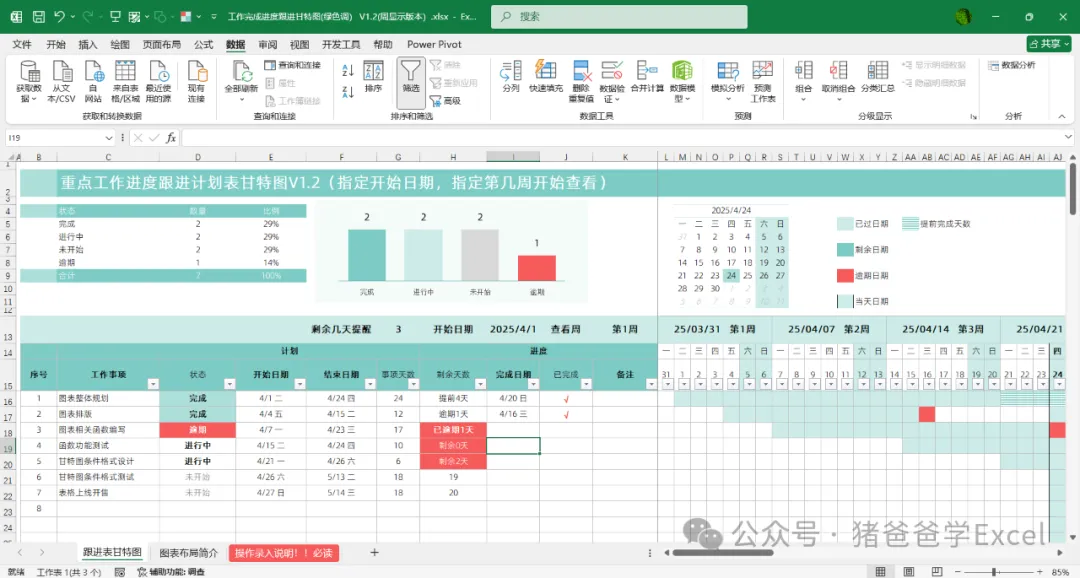
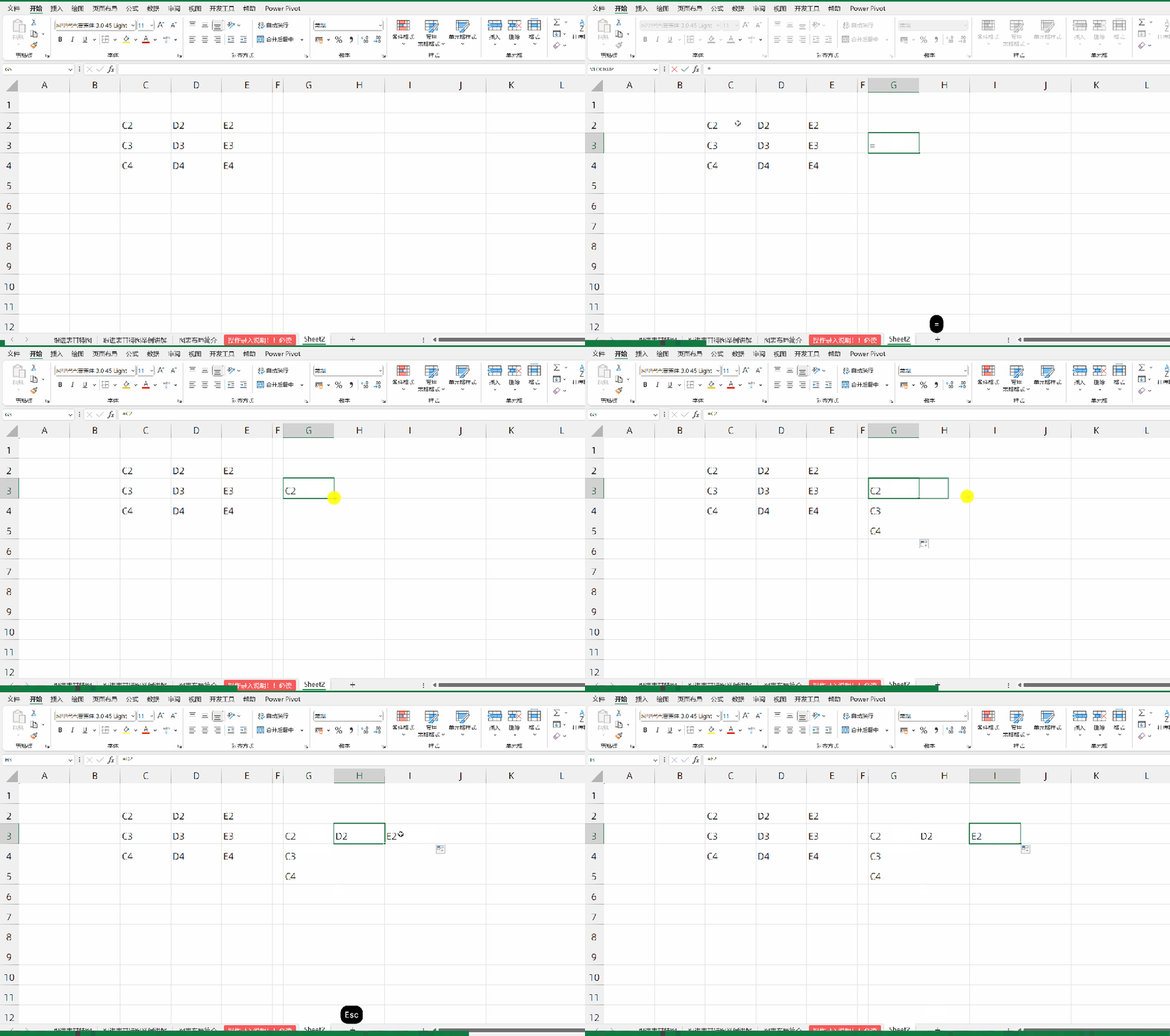
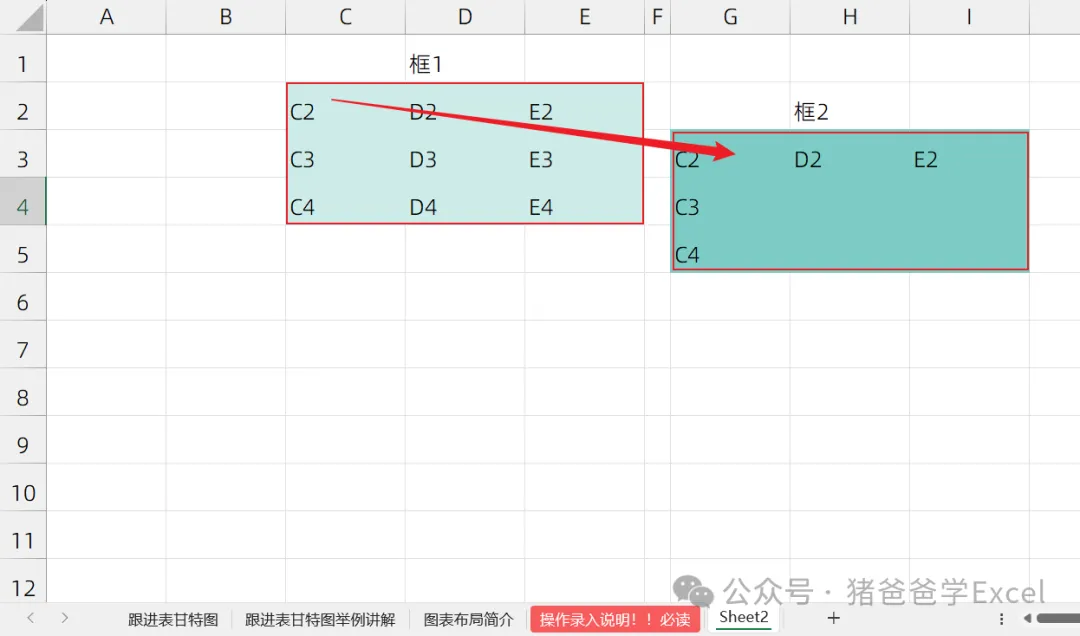
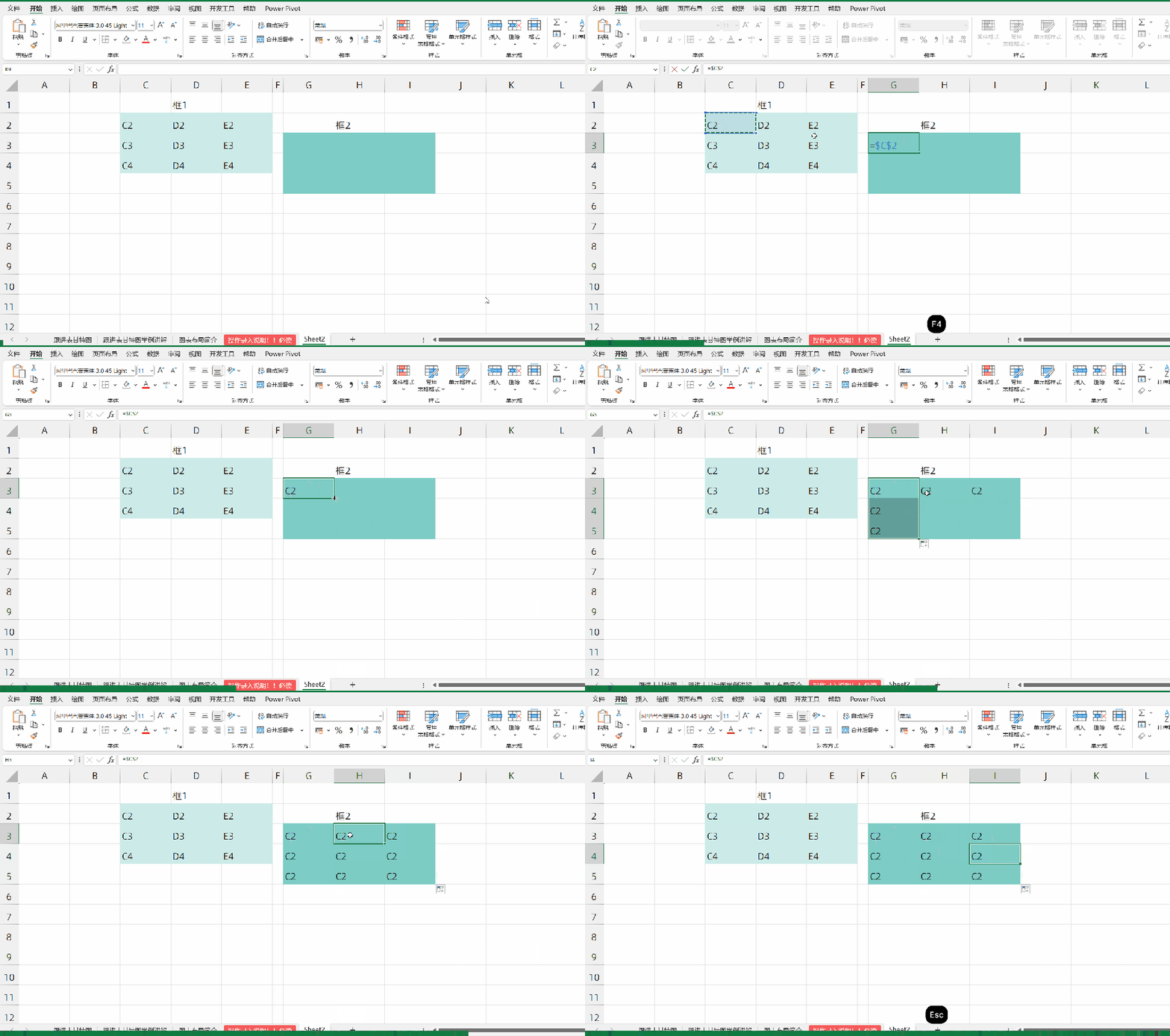
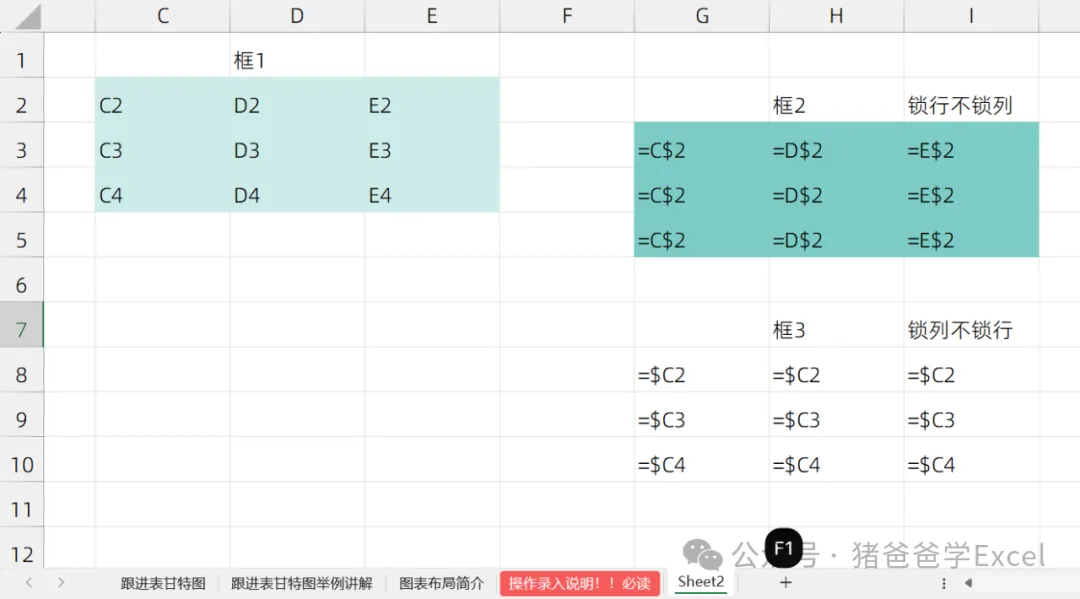
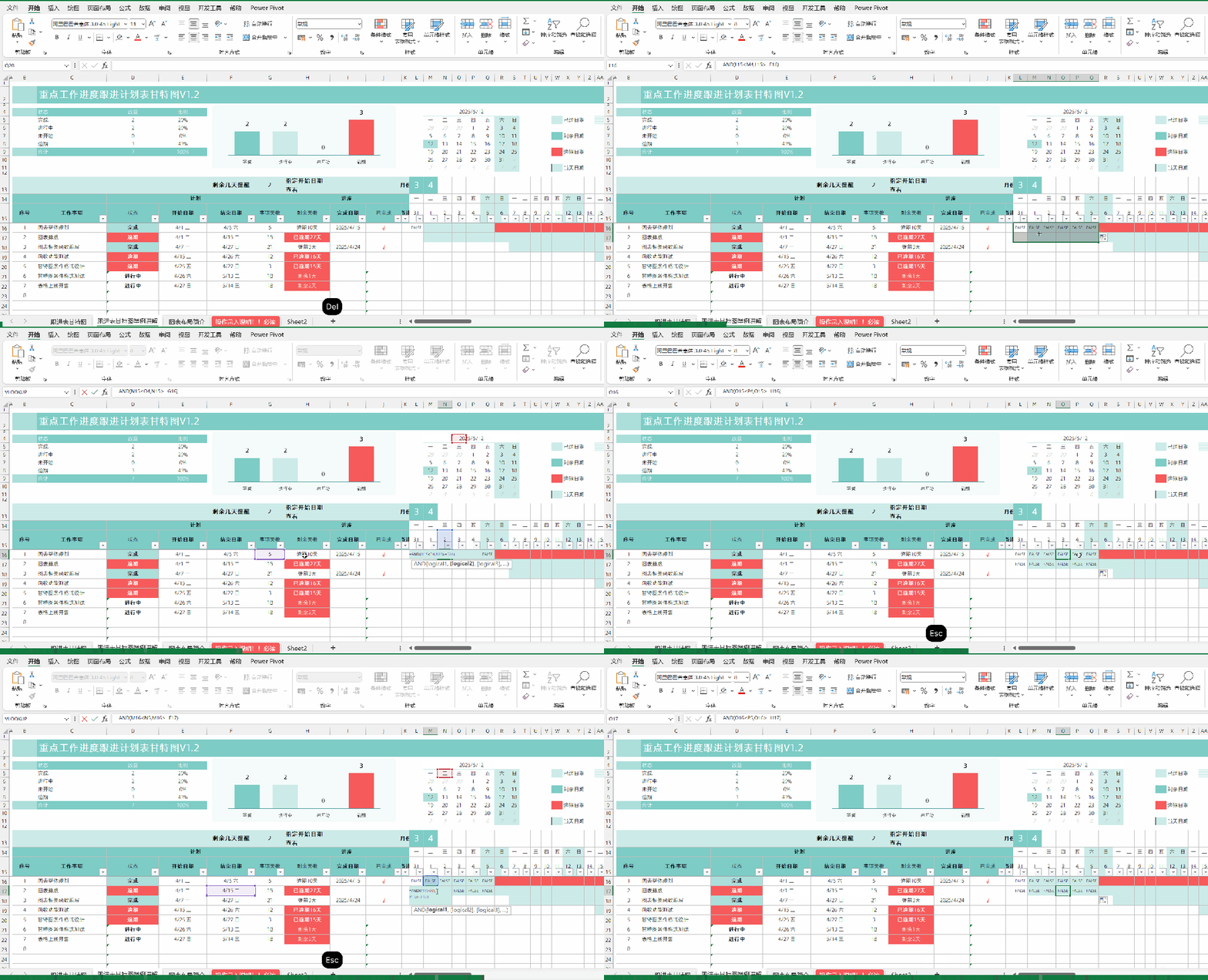
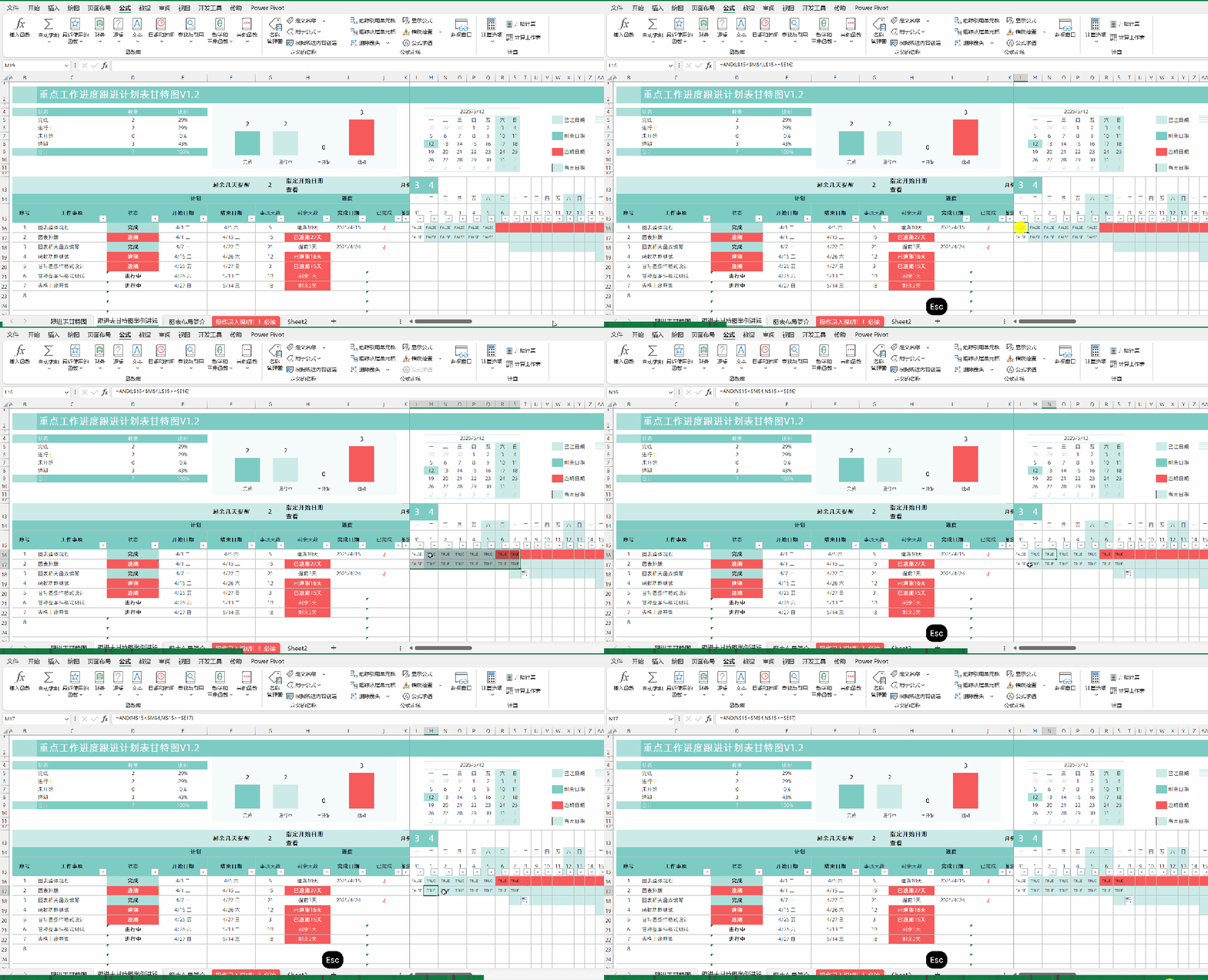
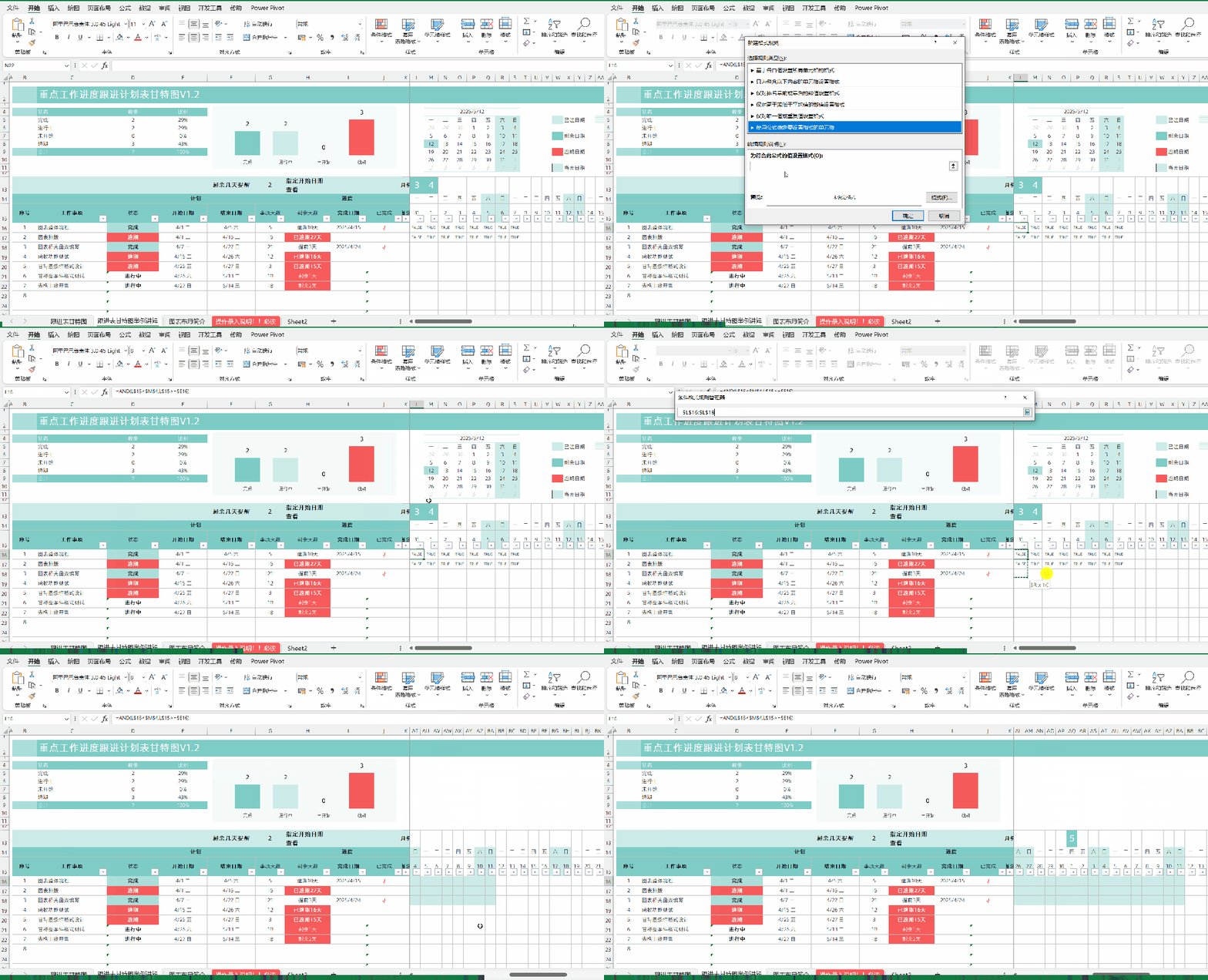
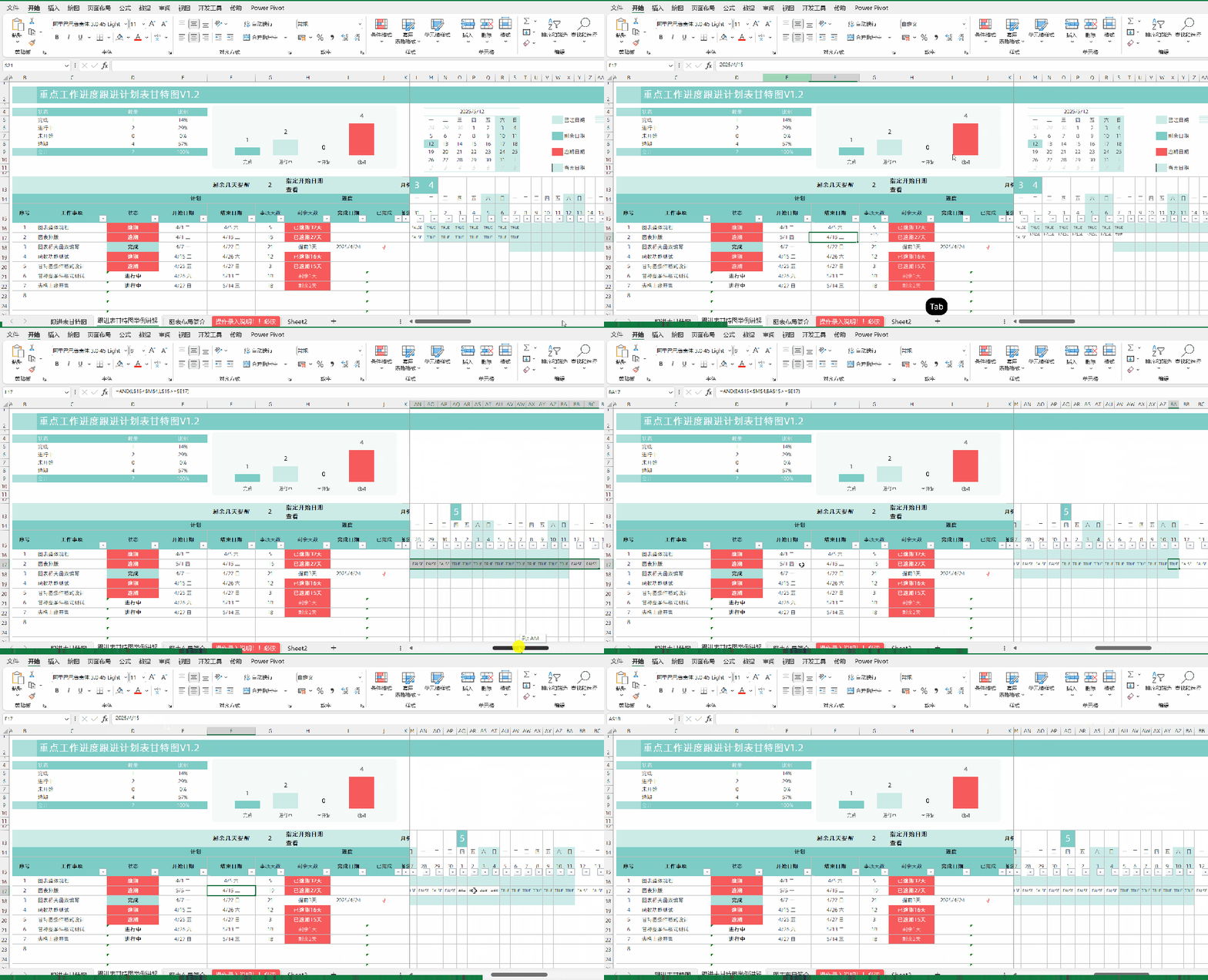
Excel条件格式制作甘特图原理讲解-制作甘特图必备技能这一节是猪爸爸学excel之条件格式制作甘特图讲解手机浏览看动图看不清楚的,可以尝试手机打横,变成横屏来浏览哈,相对效果会好些。最近有偿分享了一款工作事项\计划完成进度跟进甘特图表格模板,大受小伙伴们的支持与喜爱。当然,也有不少小伙伴咨询条件格式究竟要怎么设置,为什么自己尝试制作的时候,总是出错,完全和设想的不一样呢??它怎么就不听话呢?当前已经更新至V1.3版本,有兴趣要模板的小伙伴可以直接戳这里。别急,今天,我们就用模板举例,一步一步的来给小伙伴们讲解清楚。不多废话,现在就开始。温馨提示,如果你对这3种引用方式很熟悉,那么可以直接跳转至第2步。来来,课代表,先将这个资料发下去,在开始拆解制作之前,我们要先来了解这几个知识点,当你懂得了这3个知识点之后,你才有可能编写出一条正确的函数公式用于条件格式。当复制公式到其他单元格时,Excel保持从属单元格与引用单元格的相对位置不变,称之为相对比用。看不懂对吧?看不懂就对了,我们用大白话配合动图来解释下。例如,我们在G3单元格输入公式=C2,那么,当公式向下复制时,就会依次变成=C3、=C4这样子,而如果向右复制时,会依次变成=D2、=E2这样子。你也可以这么理解,我简单的将这2个部分画2个框,那么,当向下,向右拖动复制公式时,这个相对引用,就是将框1这部分,按各自位置,整体的移动到了框2上(例如C2右边一格是D2,那么G3右边一格是谁?对了,是H3,所以H3的公式就是=D2了)。这就是相对引用了。当复制公式到其他单元格时,保持公式所引用的单元格绝对位置不变。现在,我在G3单元格输入公式=$C$2,这个可以通选中单元格,按下快捷键F4来快速切换引用方式。那么,就等于将C2单元格“焊死”,不管我如何复制公式,其他单元格都引用的是C2单元格。它就好像是东大产的一颗精准的制导导弹,我和G3单元格说了,就是要指向C2单元格,那么,不管公式怎么拖动,它都是精准的引用C2单元格,不会有任何的目标偏移变化。当你能够理解相对引用与绝对引用之后,混合引用就比较好理解了。如图所示,当列不加“$”符号,而行加了“$”符号时,也就是G3单元格公式为=C$2,则是锁行不锁列,这个就是歪国产的不那么准确的导弹了,它知道,你要引用C2目标,那么当你在G3单元格向下复制公式时,这个时候,列是没有变化的,它返回的结果就都是=C$2,但是当你在G3单元格向右复制公式时,列发生变化了,它也就傻傻的,将对应列也给变化了,因为列前边没有锁死,它也就自作聪明的将列也跟着改变了,结果H3单元格公式就变成了=D$2,而I3单元格公式就变成了=E$2。如果这么讲解,你还是不大能理解的话,那么,建议打开表格,office或者WPS都行,自己尝试这3种引用都对着练习下,熟悉下哈。好了,当你能够理解这3个引用的不同之处并熟练应用之后,我们就可以开始来编写公式应用到条件格式中制作甘特图了。这里,还要继续先啰嗦几句很重要的问题,【条件格式】-【新建规则】-【使用公式确定要设置格式的单元格】,这些公式究竟是怎么使用法呢?我们其实可以简单的理解为,对于要应用条件格式的指定区域范围,所有单元格都填充我们设置的公式(相当于你在一个单元格写好了公式之后,这条公式要复制到指定区域的所有单元格中,而这个时候,公式中涉及到的单元格的3种引用方式,就很重要了,引用对了,公式才是对的公式,那样子,才能返回我们想要的效果),当对应单元格的公式为真时,则应用预设的格式,如果不为真,则不应用。现在,我们以本例甘特图中的第一个状态【已过日期】为例,【已过日期】在本例中代表的是什么意思,它的意思就是,对该事项,以【开始日期】为起点,一直到今天为止(不包含今天),就是该事项已经过去的日期段,那么,我们要为该日期段涂上对应颜色(当然,实际情况中,你还要考虑计划结束日期以及实际的完成日期)。所以最终它的公式是=AND(L$15<$M$4,L$15>=$E16,L$15<=MIN($F16,$I16),$C16<>"")当然这里呢,为了演示的简化,不综合考虑其他的情况,我们可以将公式简化为=AND(L$15<$M$4,L$15>=$E16),这里M4单元格是今天的日期哈。那么,现在我们来考虑,对于L16单元格,对应的2个公式就是L15<M4,也就是L15这个日期要小于今天的日期;且L15>=E16,也就是L15这个日期要大于或等于计划开始日期E16,当这2个条件都符合时,则填充颜色,所以合并起来的公式就是=AND(L15<M4,L15>=E16),现在,我们尝试将这个公式向右,再向下拖动。M16单元格的公式变成了=AND(M15<N4,M15>=F16),而实际上,M16单元格,应该是M15<M4(今天日期)且M15>=E16(计划开始日期)才对的。而L17单元格的公式=AND(L16<M5,L16>=E17),实际上,应该是L15<M4(今天日期)且L15>=E17(计划开始日期)才对。发现规律了么?L15、M15、N15这一行的单元格,不管公式怎么复制,都应该是第15行的单元格来对比,也就是说,它的列可以发生变化,而行不能发生变化,那么,答案就应该是??对了,就应该是L$15了,这样子,才能起到锁行不锁列的效果。公式就应该改成=AND(L$15<M4, L$15>=E16)了。接下来,M4这个单元格,所有的单元格,是不是都要和M4这个今天日期做对比,不管公式复制到哪个单元格,它都要保持不对,对吧?所以,M4要怎么改??答案是??没错,就是变成$M$4,要用绝对引用,所以,公式就改成了=AND(L$15<$M$4, L$15>=E16)最后,对于计划开始日期,当是第16行时,则要一直是E16,而当是第17行时,则要一直是E17,所以,它应该是??行可以变,而列不能变,那么,就是“半焊死”状态了,所以,它就要改成??对了,没错,就是$E16,这样子,公式向右复制,就还是$E16,而向下复制时,就对应变成了$E17、$E18这样子。终于,我们要写的正确公式,就是=AND(L$15<$M$4,L$15>=$E16),现在,我们尝试将这个公式向右向下复制。来看看是否正确。现在,可以看到,符合条件的单元格,返回的结果就是true,也就是说明我们的公式正确了。选中L16单元格,在【开始】-【条件格式】-【新建规则】,在弹出的窗口,点击选择【使用公式确定要设置格式的单元格】。再将该规则应用的范围,从L16开始,扩展范围(注意,我们写的公式,是以L16为基点来编写的,所以应用的范围,也应该是以L16这个基点开始,向右向下扩展)。可以看到,想要的甘特图样式,就出现了。当然,继续测试一下,我们尝试修改17行的计划开始日期看看。当然,这个现在只是2个条件,在该表格中,实际上还要再考虑其他因素,所以,实际的公式就会比这个再复杂一些,但是,只要你能理解了这些内容,再加上你能够整理出你制作这些甘特图状态所需要的逻辑条件,再将逻辑条件转化成对应公式,那么,你就也可以制作出一款精美的甘特图模板了。都看到这了,动动小手,点个小爱心【推荐】,再给个大拇指点赞~~谢谢大家~~
大脑:恩,看懂了~
手:你说啥?鼠标要点哪里?要怎么点击?
光看不练,上阵头晕,大家多多练习下,才能真正掌握哦~~
今天的分享就到这里,大家生活愉快~~
求转发


 夜雨聆风
夜雨聆风