夜雨聆风
夜雨聆风


Ctrl+G在Excel中有着非常强大的定位功能,但很多Excel却不知道这个快捷键的妙用。今天小编就跟大家一起分享这个将大大方便你工作的Excel定位技巧,瞬间提高工作效率
技巧1:快速跨行填充
下表是某学校教师薪资等信息表。
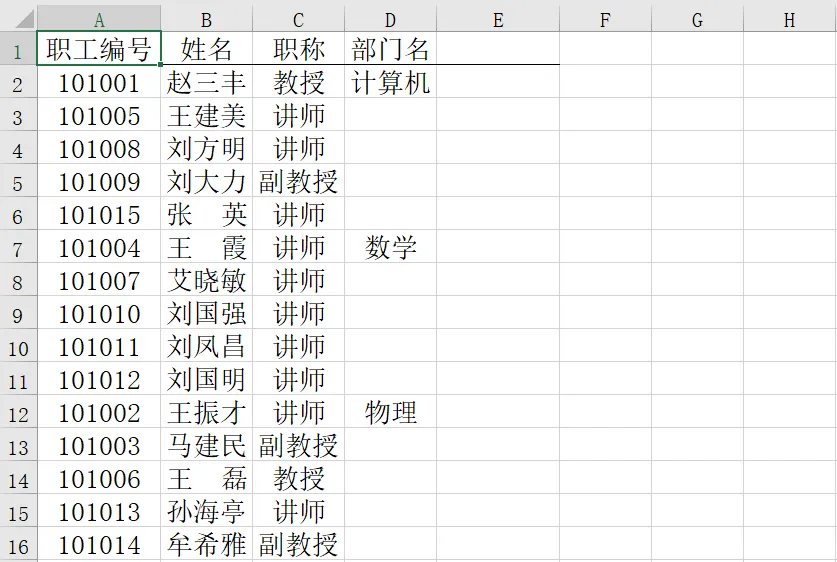
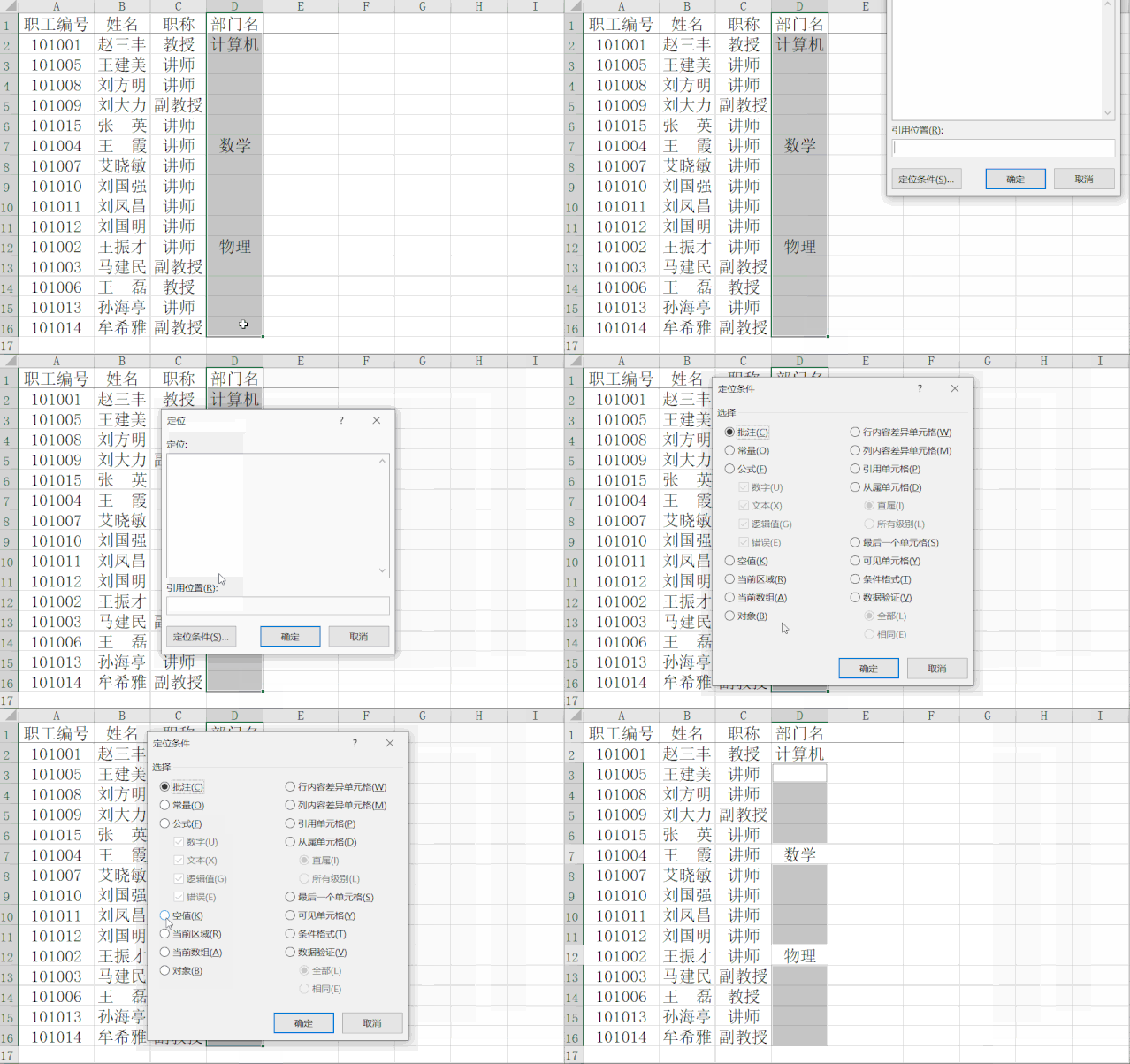
(1)选中D1:D16数据区域,F5或者Ctrl+G打开定位。单击【定位条件】,勾选【空值】选项。点击【确定】选择D1:D16区域中的空白单元格。
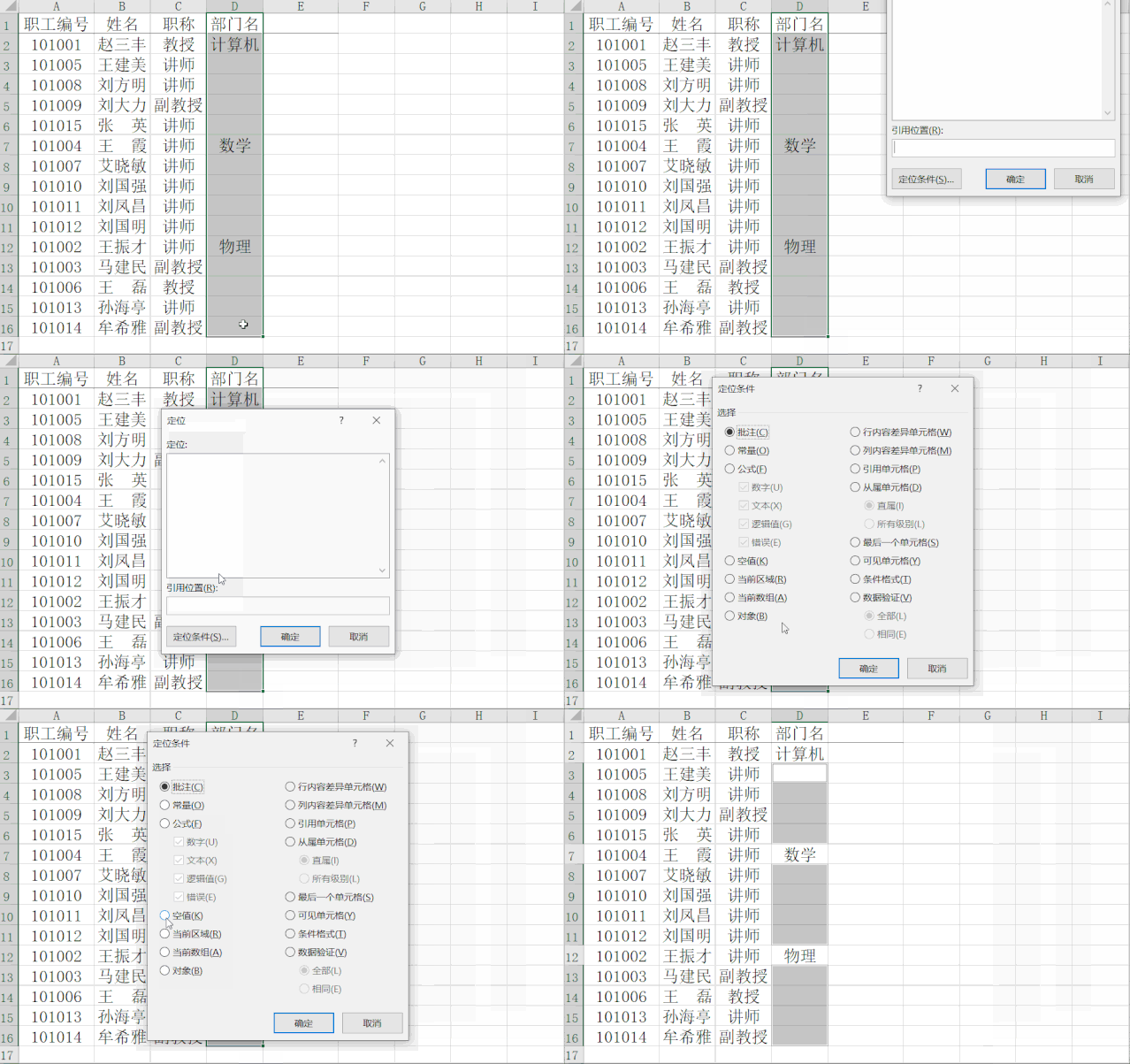
(2 )在D2单元格输入=C2,按快捷键Ctrl+Enter便可以将所有空白单元格填充。
技巧2:批量改变数字颜色
想在将下表中数字突出显示为蓝色,该怎么做呢?
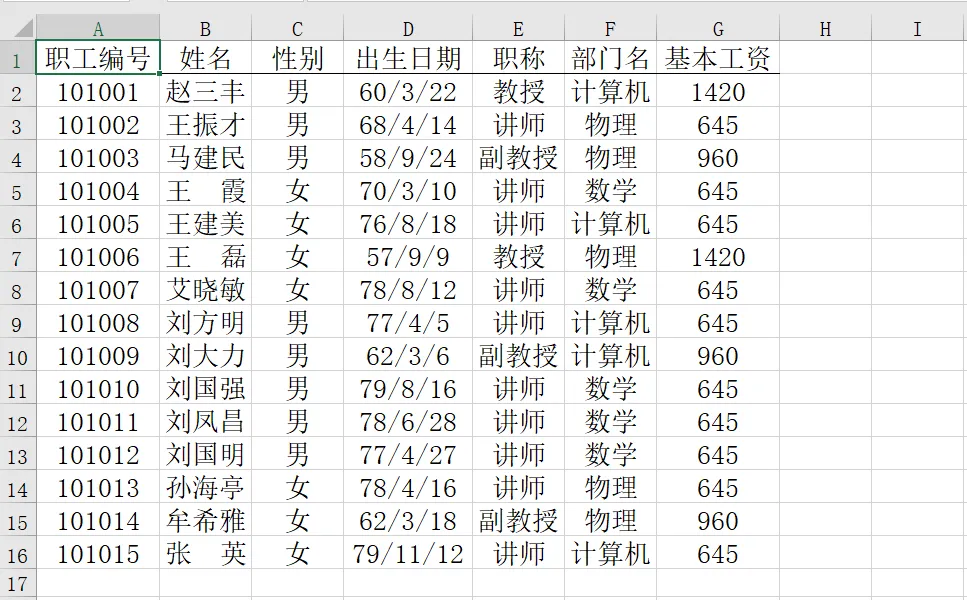
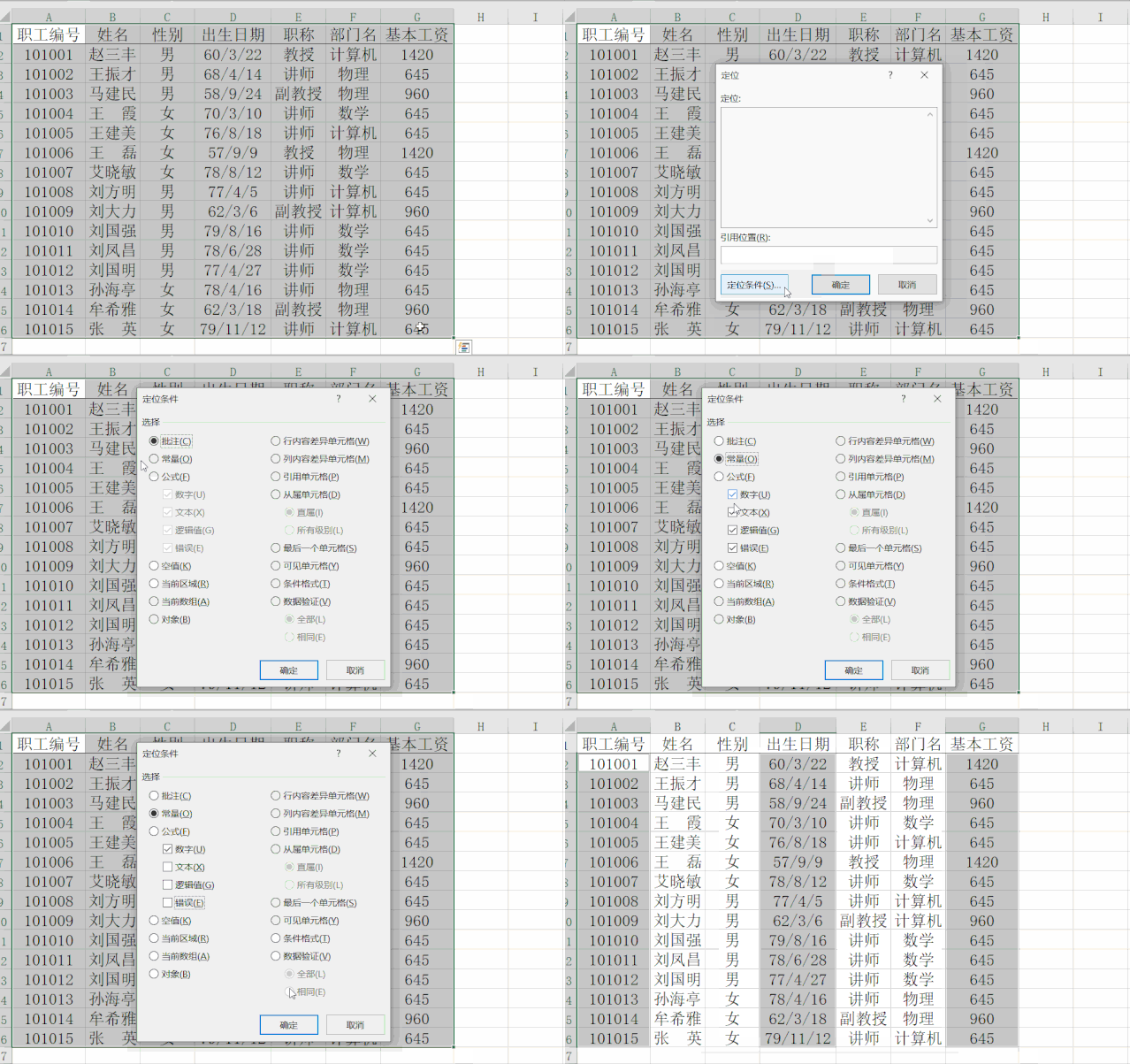
选中想要更改的区域,在这张表中选中整表即可,CTRL+G打开定位,在定位条件中单击【常量】,勾选数字。单击【确定】即可选中表中所以数字。
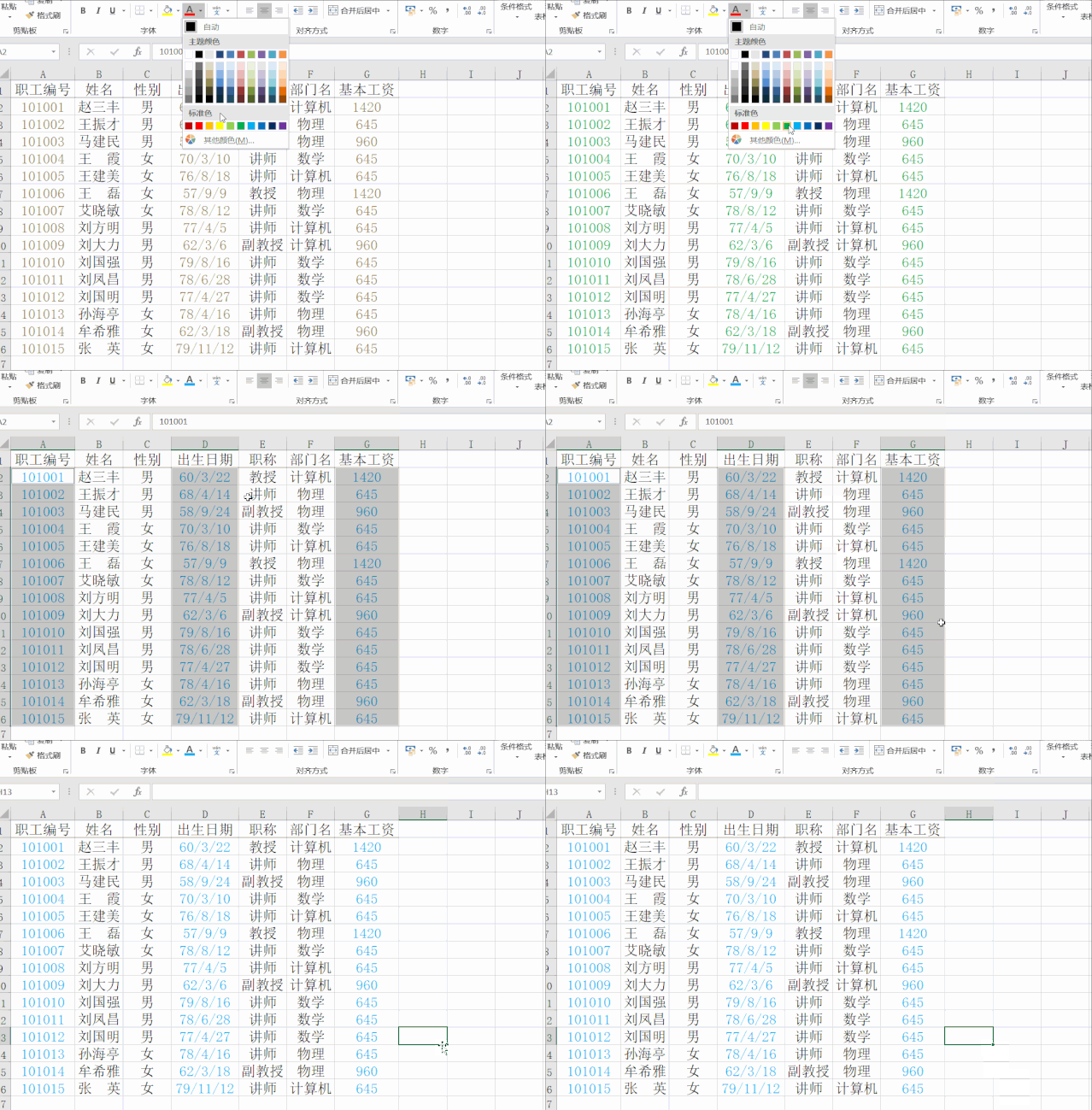
(2)设置文字颜色为想要颜色,这里据题意设置成蓝色。
技巧3:批量删除批注
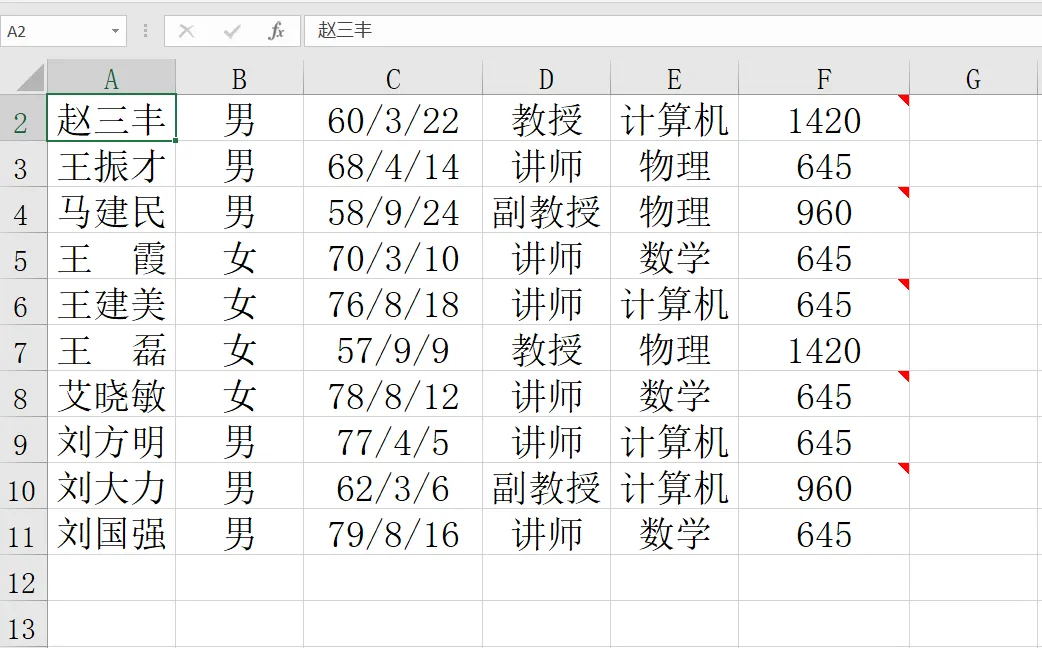
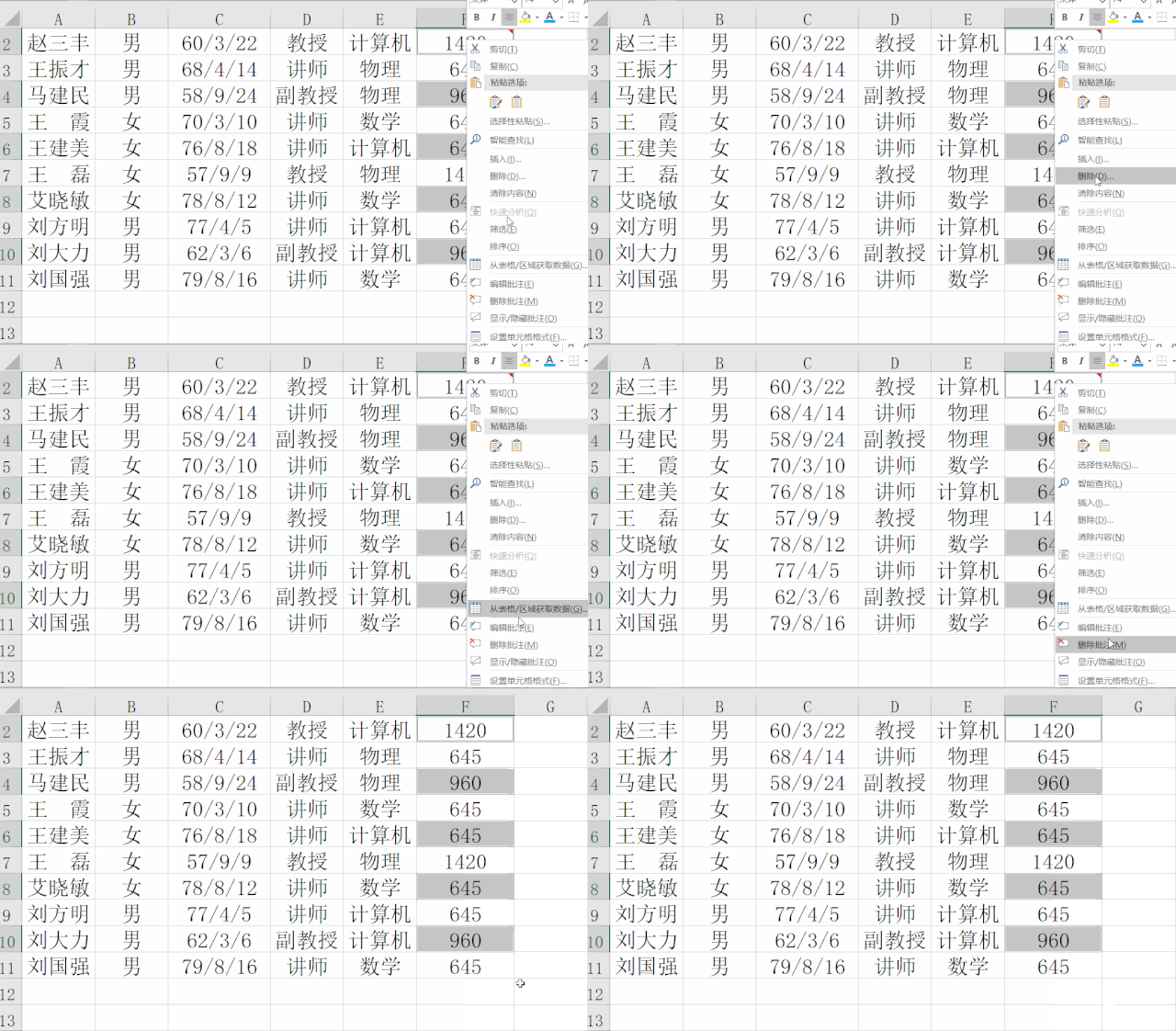
下面还是那张某学校教师薪资等信息表,在基本工资中部分数据存在批注,如何删除所有批注呢?
选中整表后CTRL+G打开定位,在【定位条件】中选择批注。单击【确定 】
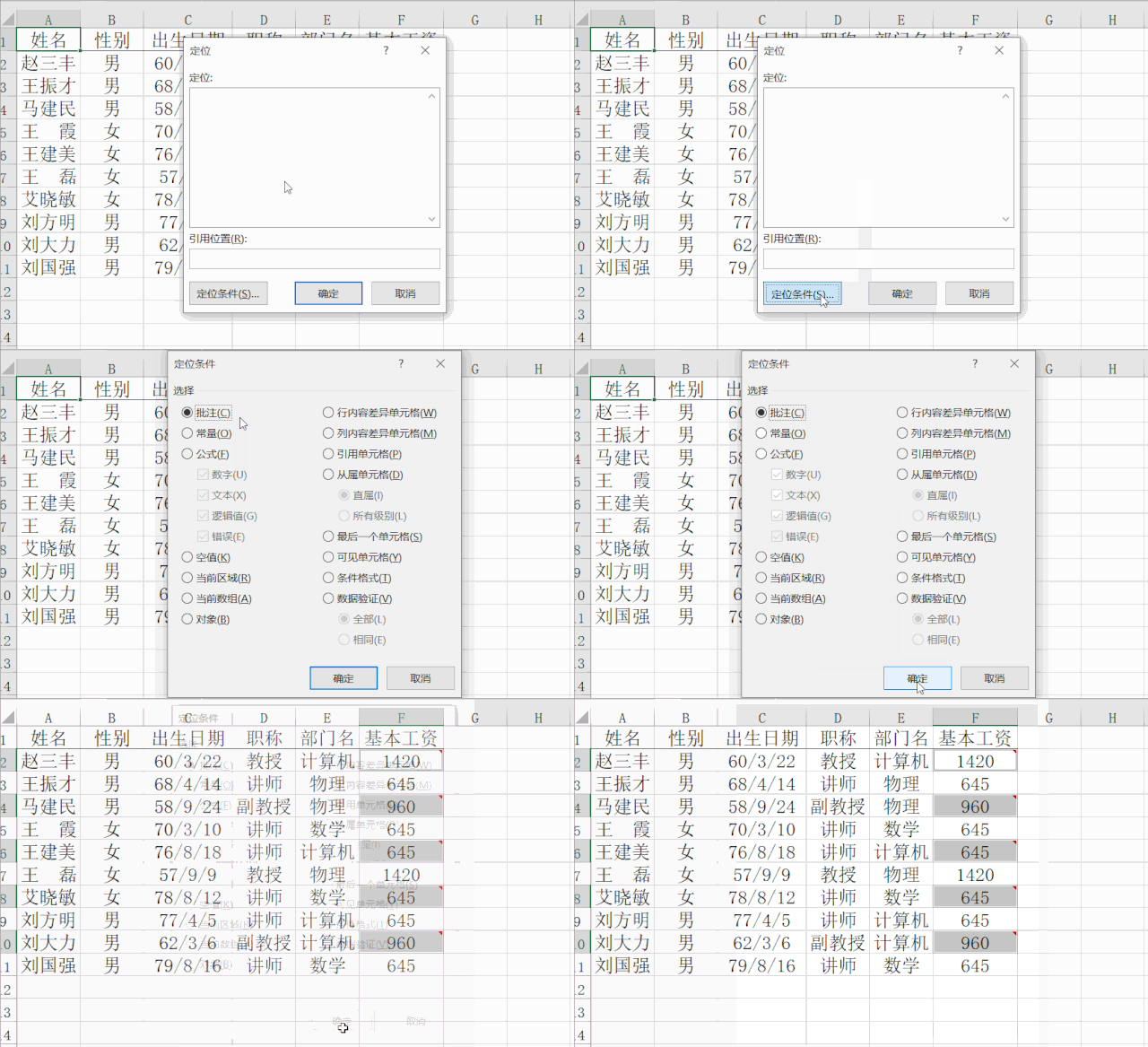
我们看到所有带批注的单元格被选中。在一个标注处右击鼠标,选择“删除批注”即可完成。
今天的分享就到这,如果教程对大家有用,希望大家多多分享点赞支持小编哦!你的每一次点赞和转发都是支持小编坚持原创的动力。
点击阅读原文一键登录官网,海量视频vip任意学!(可试看)