 夜雨聆风
夜雨聆风它不是Ctrl+C,也不是Ctrl+V,却被我称为“效率外挂”。今天带你重新认识这个被严重低估的快捷键。
小伙伴们,大家好。
提起Excel快捷键,很多人脑海里蹦出来的都是Ctrl+C、Ctrl+V、Ctrl+Z这些“入门级”选手。但今天我要聊的这个键,属于典型的“出身豪门,却低调得让人心疼”的类型。
它就是——Ctrl + Q。
很多人按过这个组合键,看到屏幕上弹出一个框,又默默按了Esc关掉。心里可能还嘀咕:“这啥玩意儿?好像没啥用。”
如果你也这么想,那真的亏大了。这个弹出的“快速分析”工具,其实是一个集条件格式、图表、公式、透视表、迷你图于一体的“轻量级控制中心”。
今天,我就把它掰开揉碎了讲给你听,尤其是最后一个用法,我敢打赌,你身边90%的同事都没见过。
01 让数据“自带情绪” —— 格式可视化
老板没时间看枯燥的数字,他只想一眼看到:哪个产品卖得好?哪个指标飘红了?
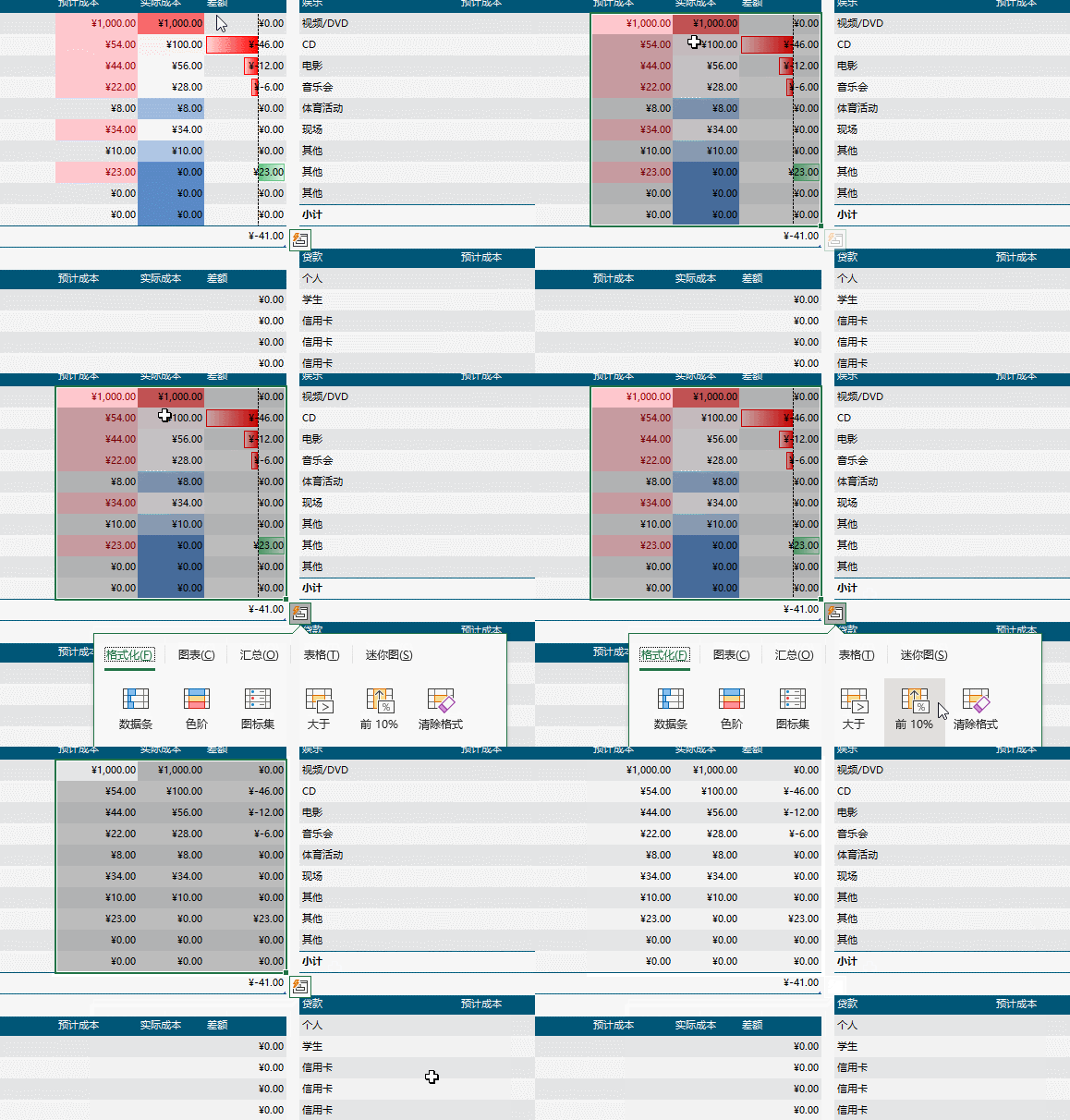
选中数据,按下Ctrl+Q,点击格式选项卡:
数据条:像进度条一样,数值大小一目了然,越长代表业绩越好。 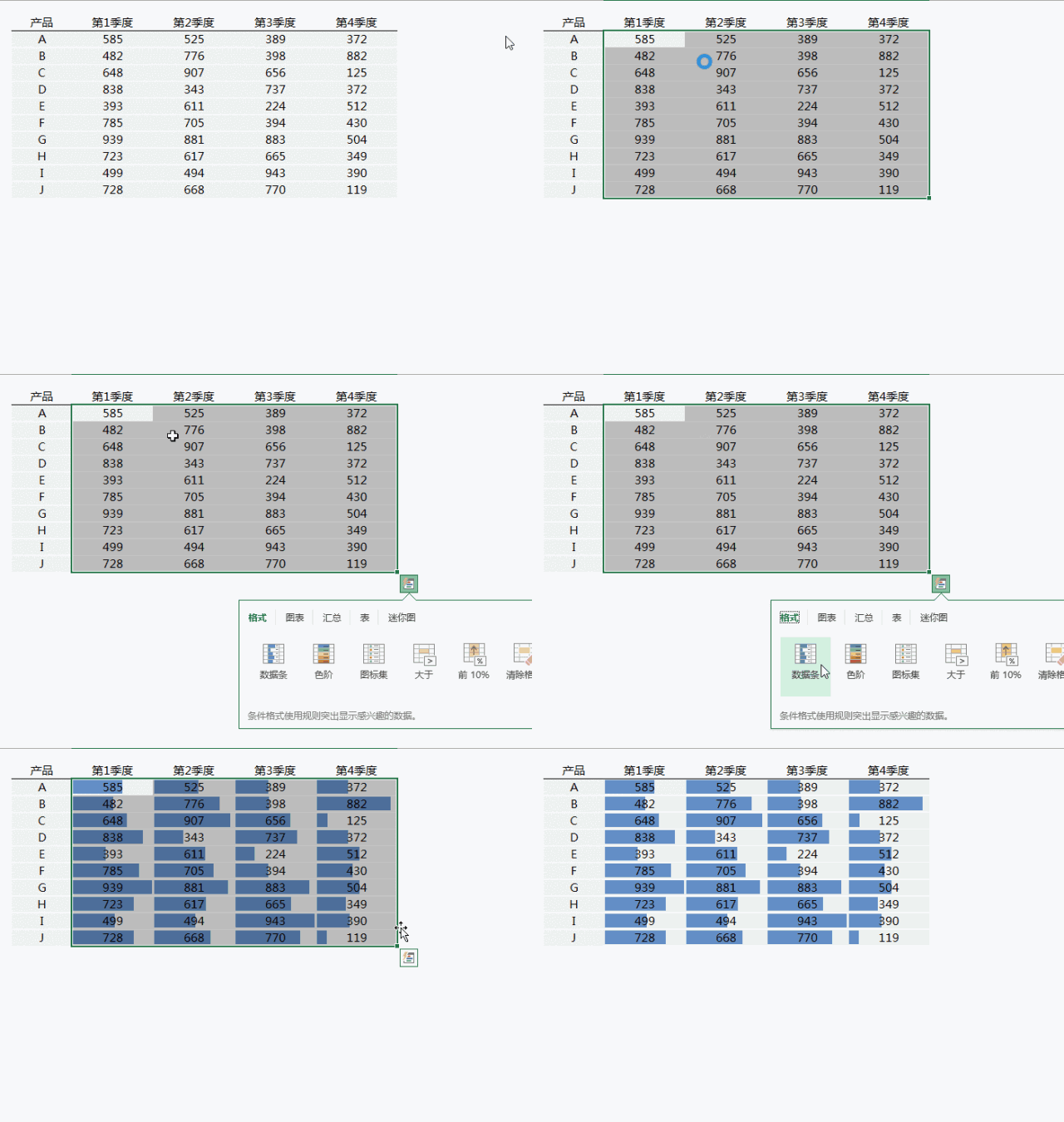
色阶:用颜色深浅区分高低,深色代表高,浅色代表低,视觉冲击力极强。 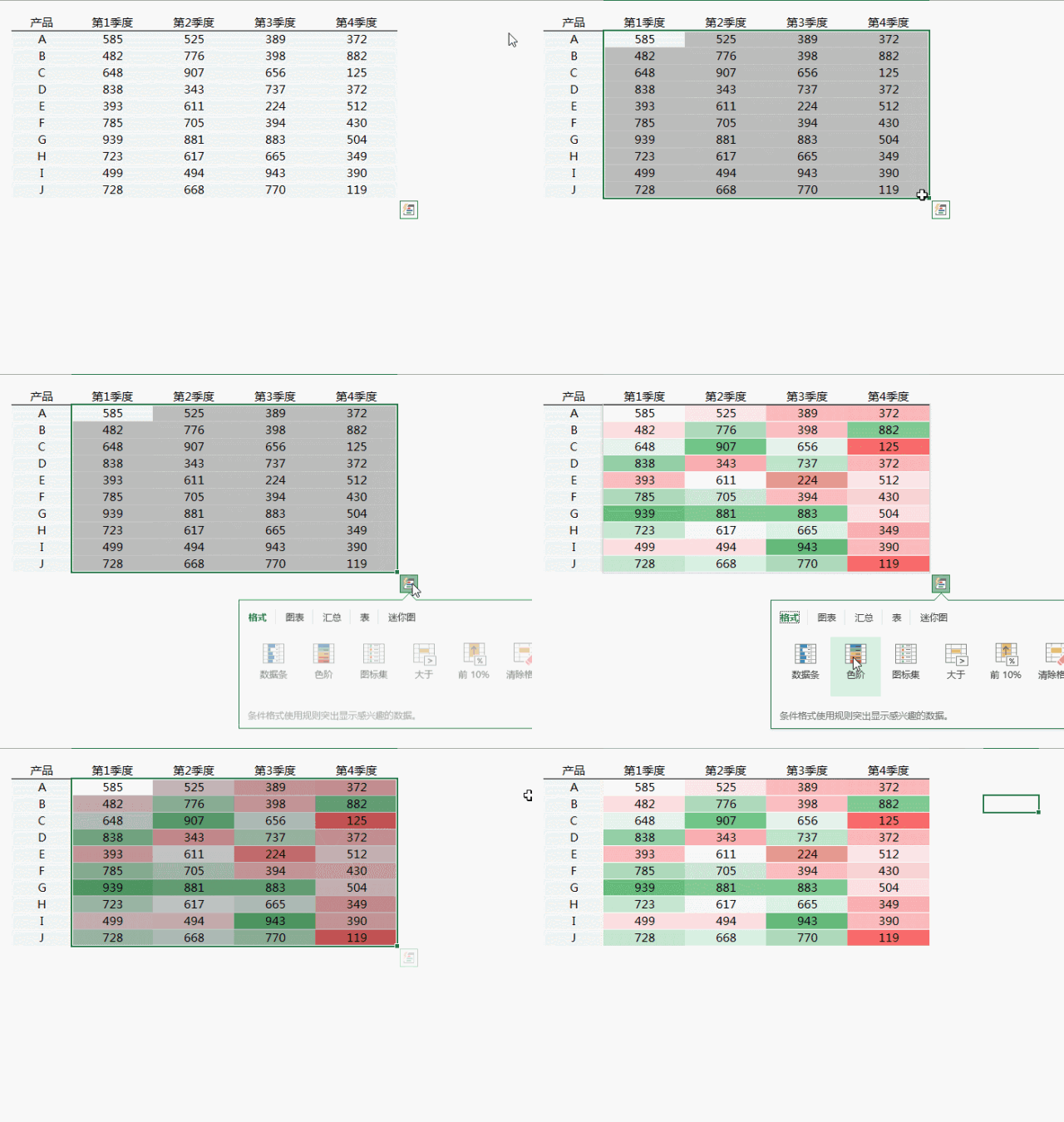
大于/前10%:瞬间高亮出销量大于600的爆款,或者排名前10%的尖子生。哪个拖后腿了,一目了然。 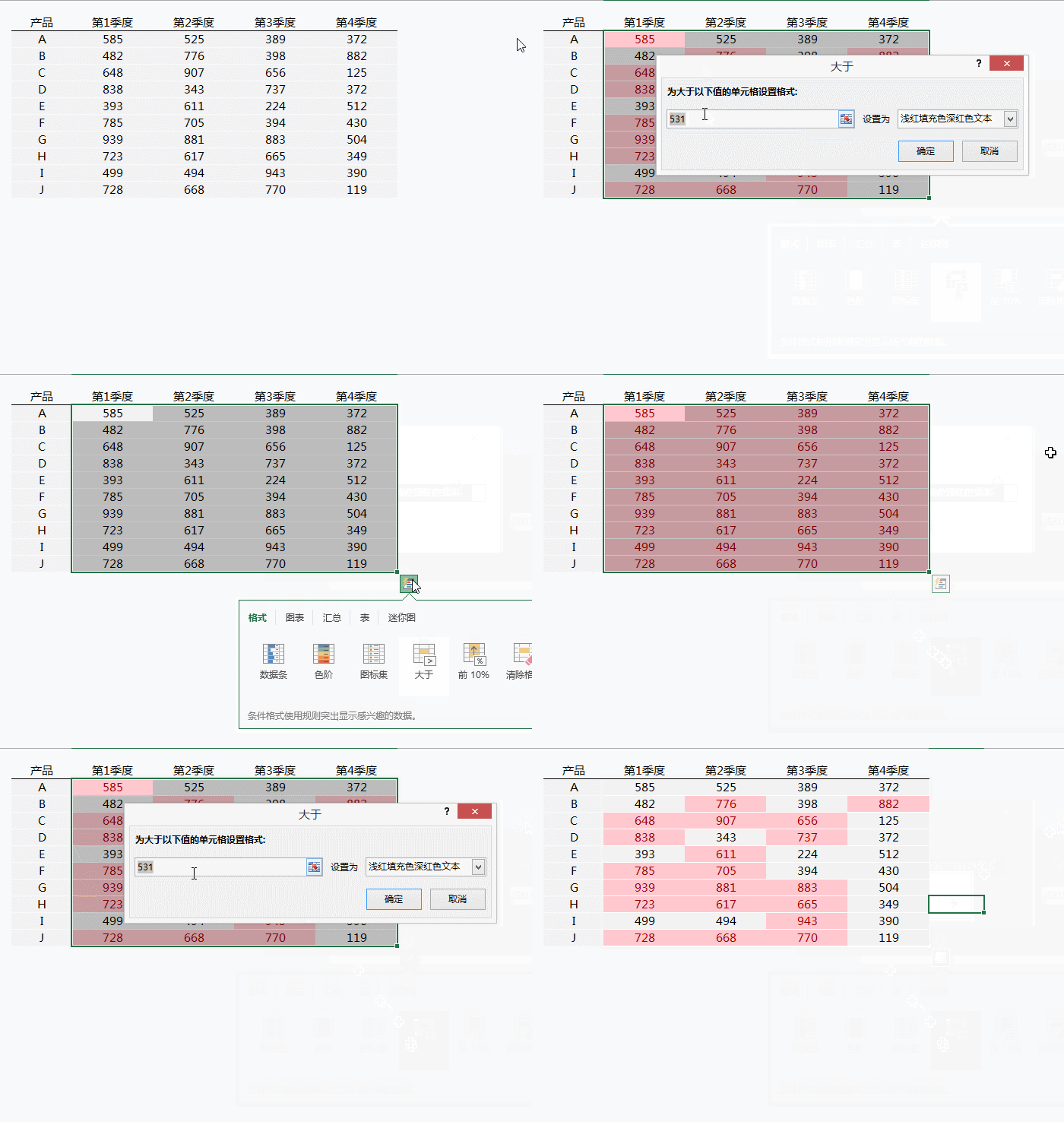
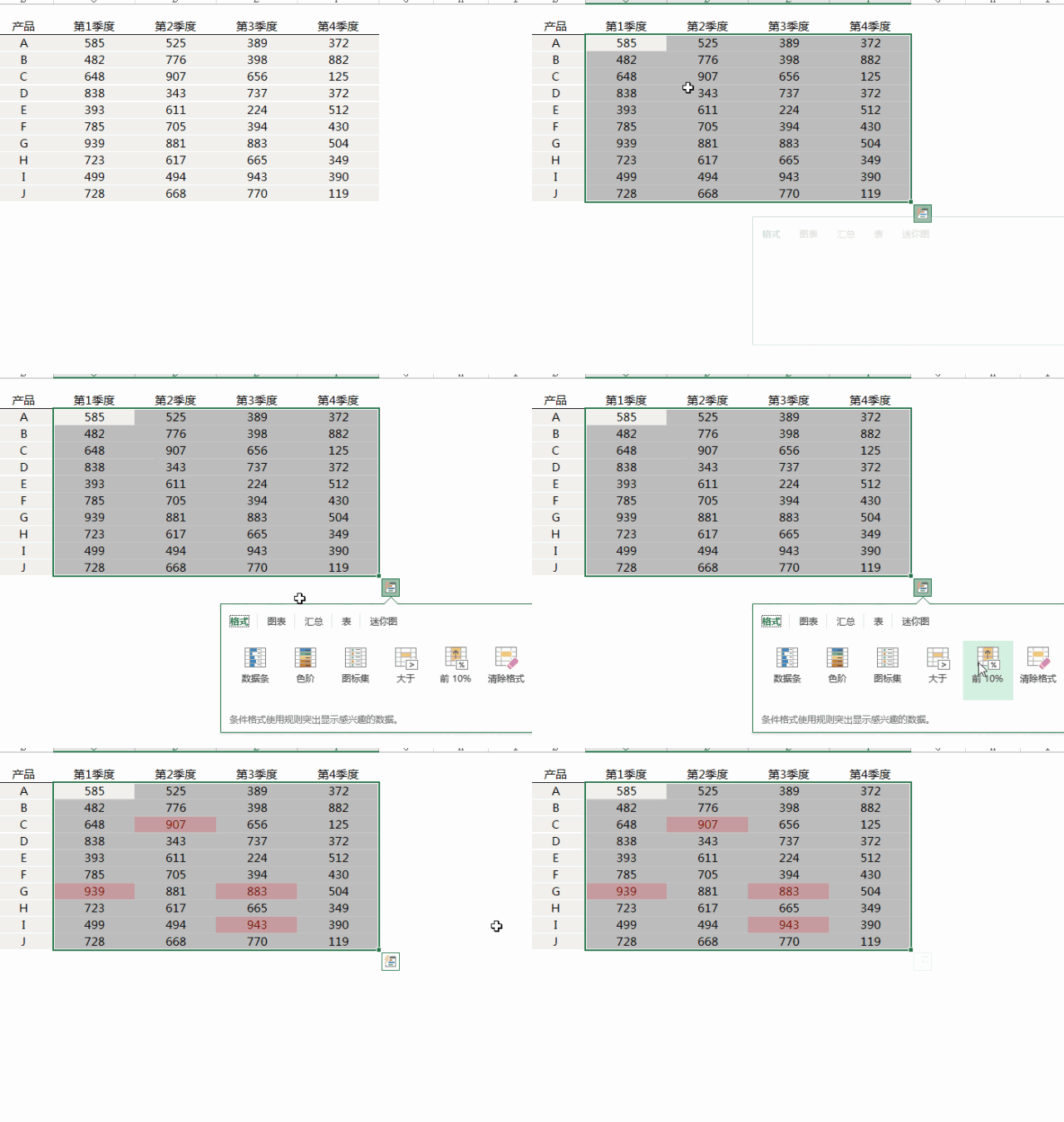
(此处有一个很多教程没提的小彩蛋)想清除这些花里胡哨的条件格式?别再去菜单栏里层层翻找了。按Ctrl+Q,右下角直接点清除格式,一秒回归清爽,这才是高效人士的玩法。
02 图表太复杂?这里全是“傻瓜式”一键生成
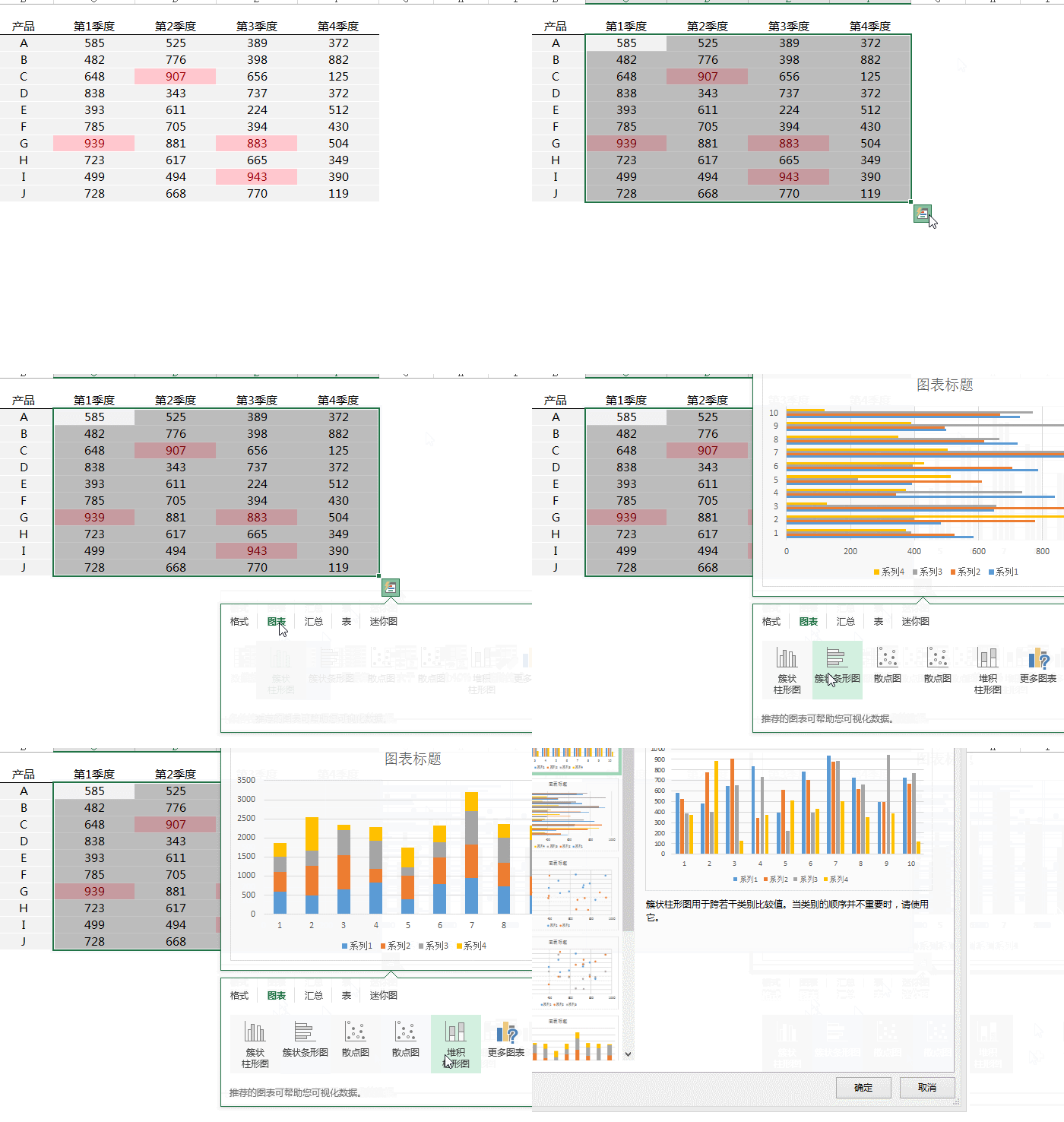
以前插入图表,要去菜单栏选图表类型、调整样式,半天搞不定。
现在,选中数据按Ctrl+Q,点击图表,Excel直接给你预览出簇状柱形图、折线图、堆积图等四种常用样式。鼠标悬停就能预览效果,看中哪个点哪个,图表瞬间生成。
03 还在手动写公式?点一下SUM就出来了
求个合计,你还在傻傻敲=SUM()?
选中数据,Ctrl+Q,点击**“汇总”**:
求和:行总计、列总计,点一下自动生成。 平均值/计数:同理,想算平均分、数一数有多少个订单,全都在这里了。 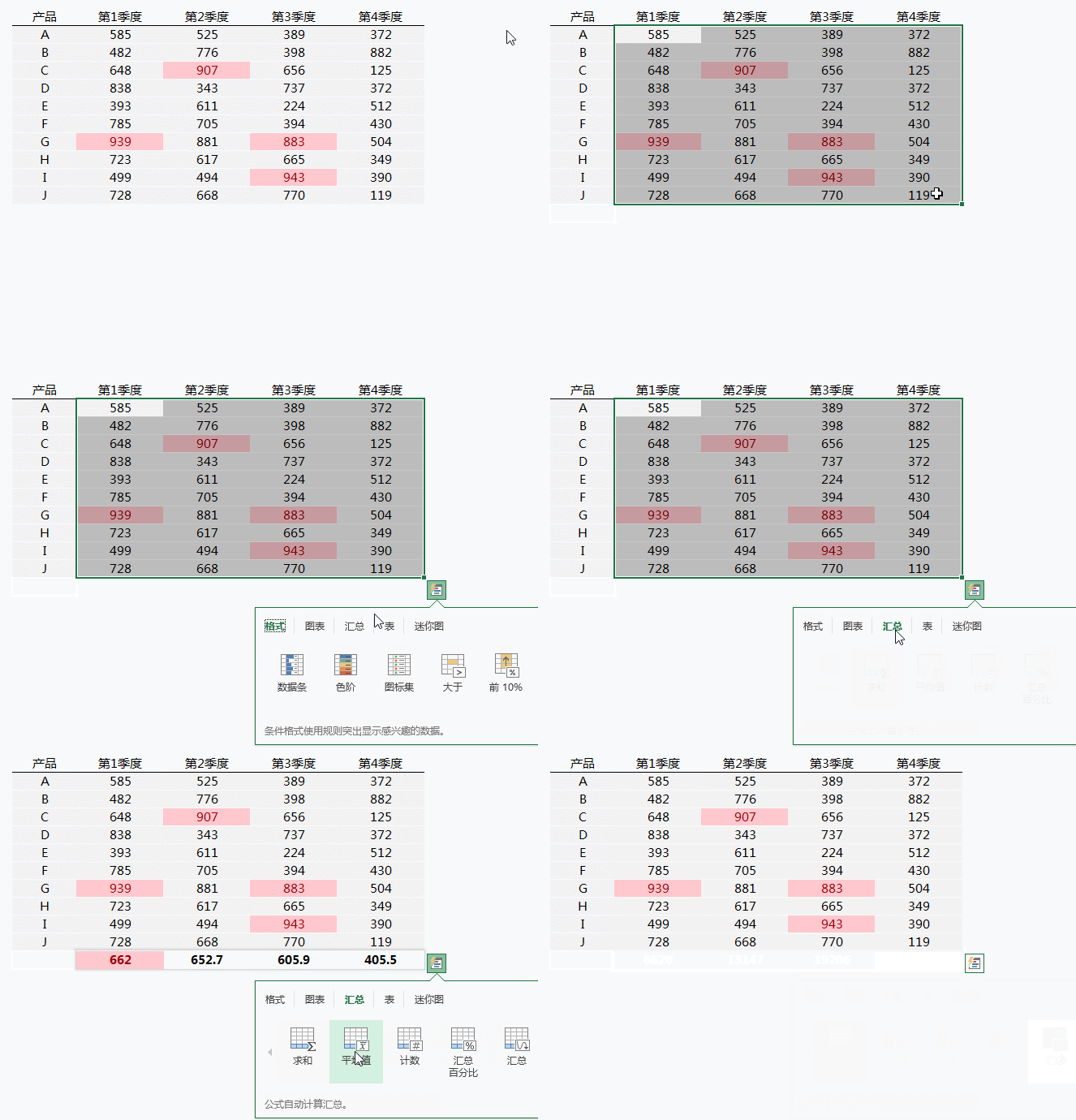
04 强大的“表”和“透视表”快捷入口
这个选项卡下,藏着两个神器:
表(Ctrl+T):一键将普通区域转换为智能表格,结构化引用、自动扩展公式,懂的人自然懂它的香。 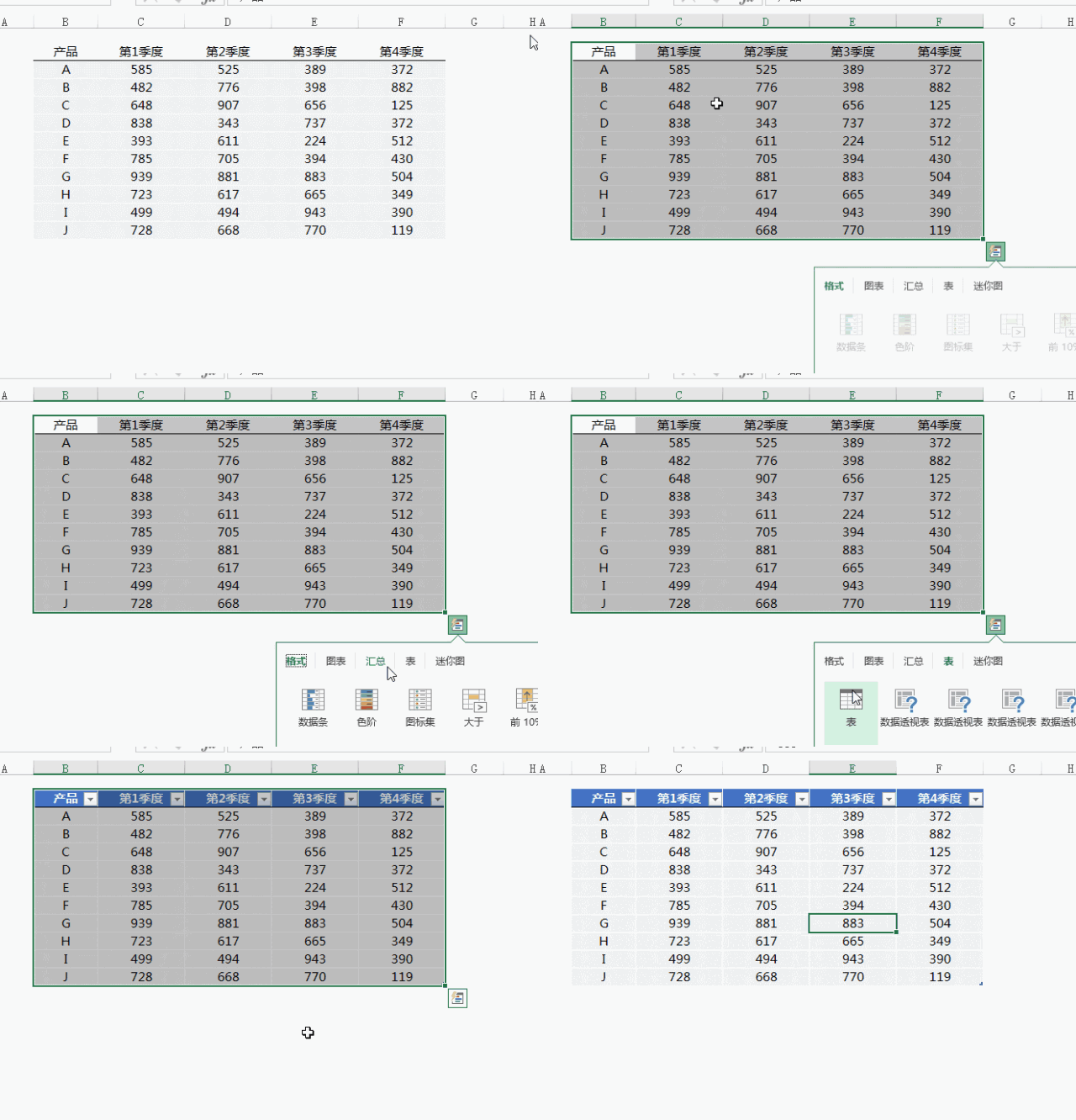
数据透视表:虽然这里给的几种布局推荐有点“直男审美”,不一定是你想要的复杂报表,但作为快速汇总查看的入口,还是相当便捷的。 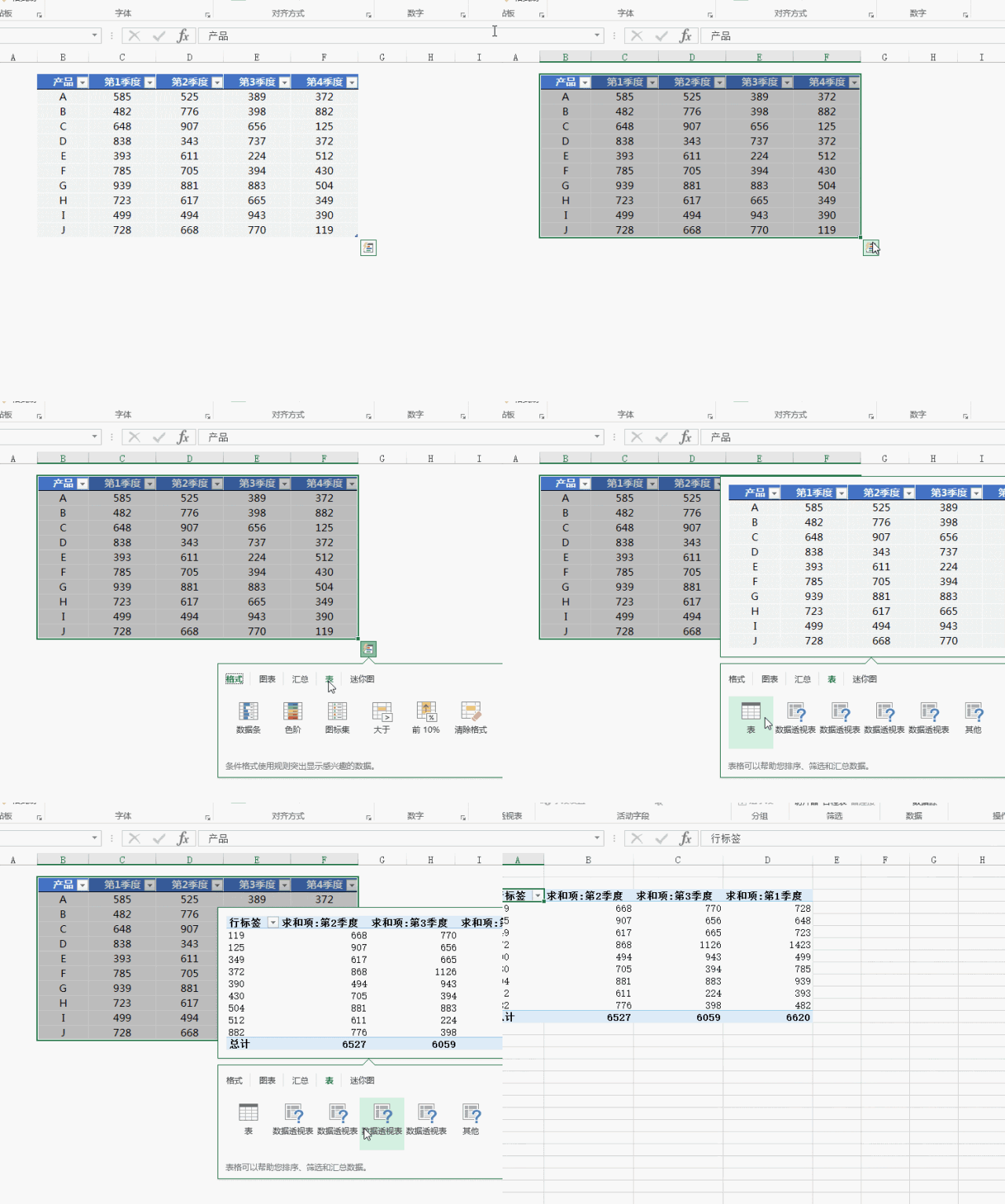
05 迷你图:塞在单元格里的“心电图”
想在每个产品后面,紧挨着数据就看出它的波动趋势?
不用去插入菜单找半天。选中数据,Ctrl+Q,点击**“迷你图”**:
折线图:看销售走势。 柱形图:比大小。 盈亏图:直接红绿柱显示盈利亏损,极其直观。 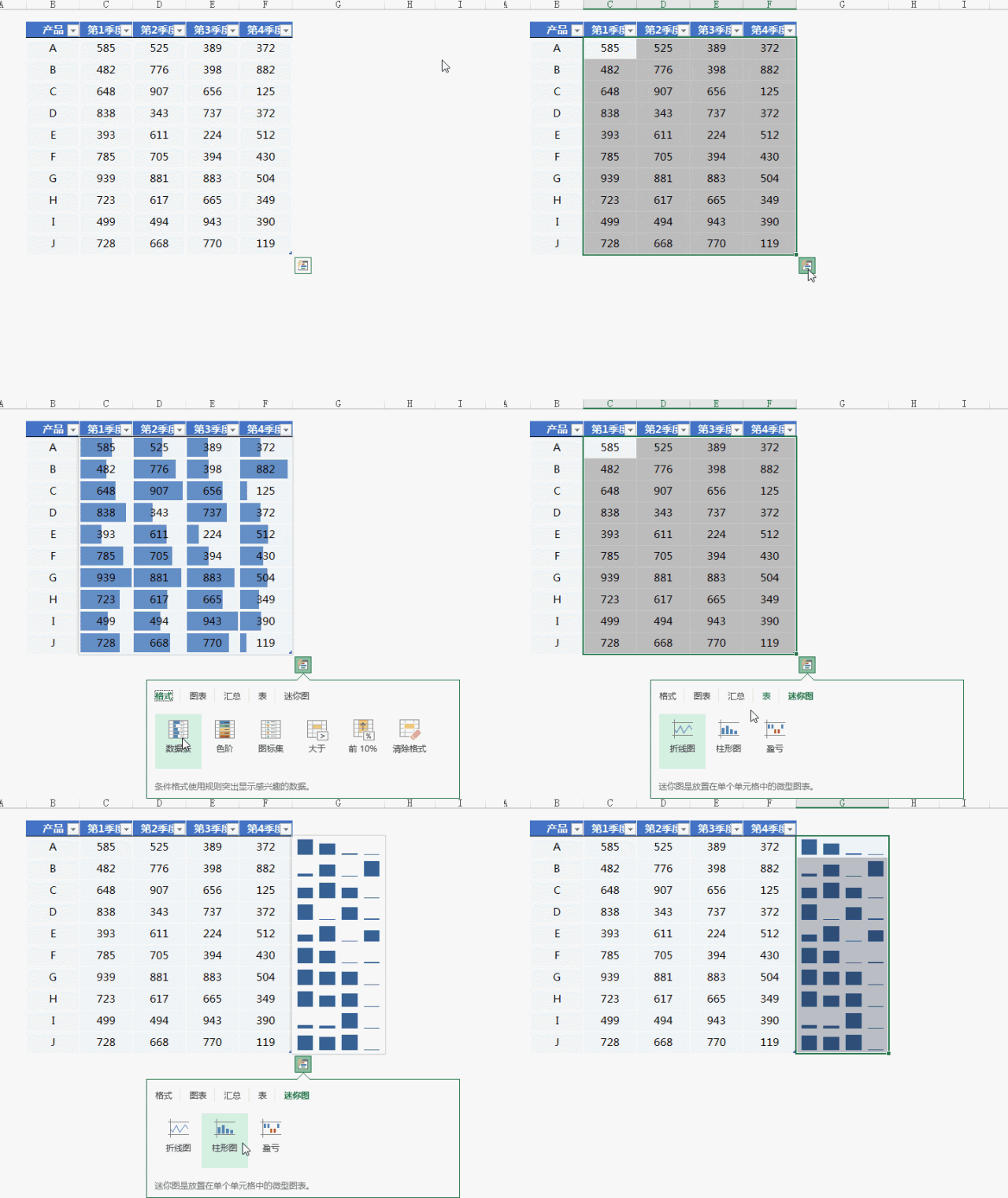
重磅压轴:全网极少提到的隐藏神技
好了,前面都是铺垫。我知道你可能觉得“就这?这些功能菜单里也有啊”。
别急。接下来这个用法,我敢拍胸脯保证,你用Excel十年都不一定发现得了。
问题场景:现在有一列销售数据(B列),老板要求在C列计算出累计销售额(即第一个数,前两个数之和,前三个数之和……)。
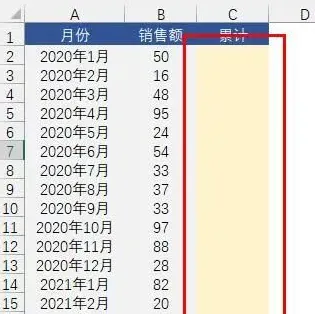
通常怎么操作?在C2写公式=SUM($B$2:B2),然后双击下拉。对吧?
没毛病,但还不够极致。
看我操作:
选中B列的销售数据。 按下 Ctrl + Q。 点击 “汇总” 选项卡。 找到最右侧一个不起眼的按钮 —— “汇总”(对,它和选项卡同名)。
神奇的事情发生了!Excel自动在C列生成了累计求和的公式!一步到位,连写公式的功夫都省了。
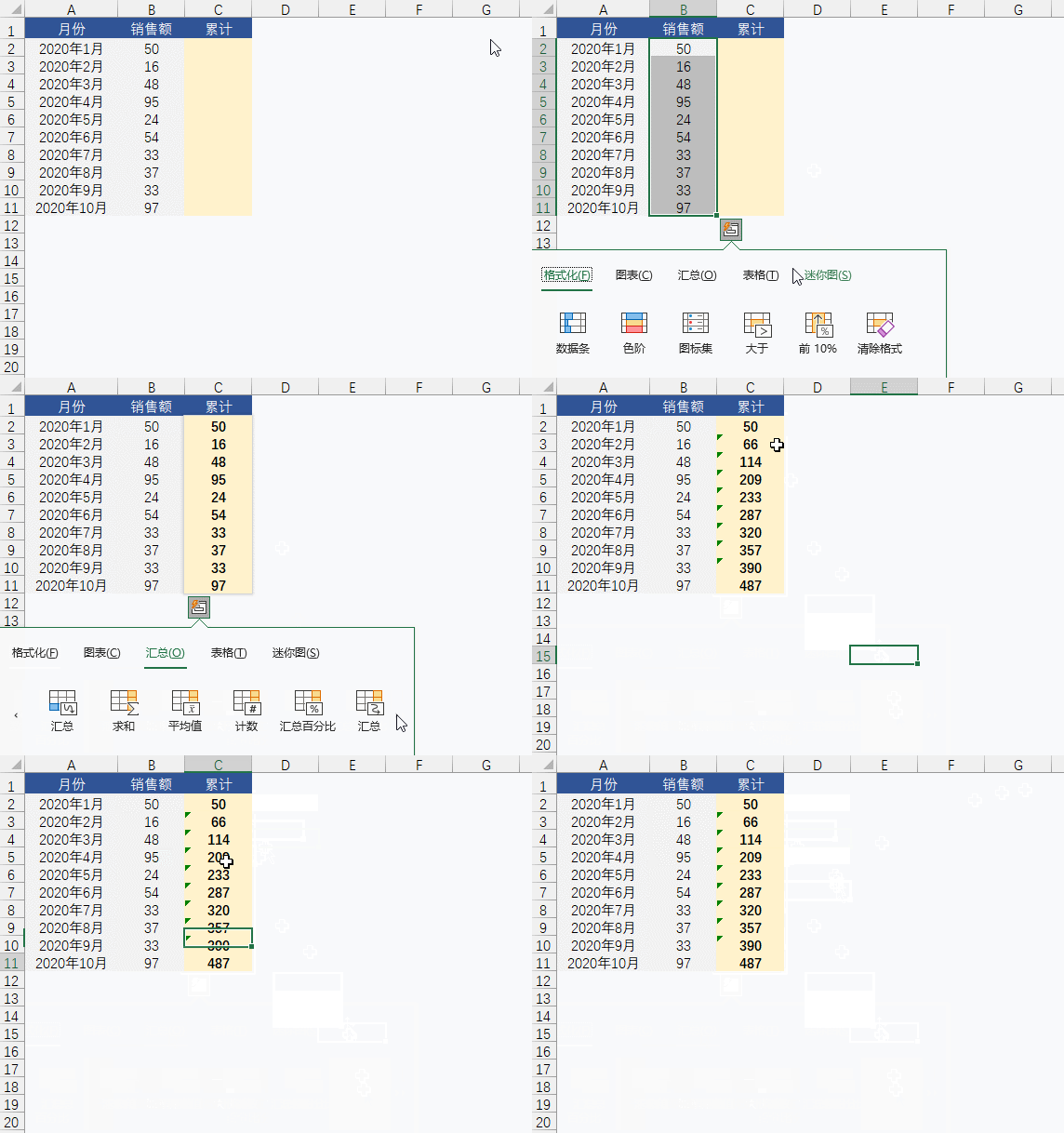
这个功能对于财务、运营、仓管等需要频繁计算“本年累计”、“入库累计”的朋友来说,简直是时间加速器。
写在最后
Ctrl+Q 就像Excel里的“智能小管家”,它不复杂,但主打一个顺手。
当你要对数据做任何“分析类”操作时,不妨先按一下Ctrl+Q,看看它给你推荐了什么快捷方式。很多时候,你找菜单栏半天的功夫,人家点两下就搞定了。
如果今天这个小技巧帮到了你,哪怕只帮你省了5秒钟,也别忘了点个「在看」和「分享」,说不定你的同事正急需这个神技呢!
我们下期见!