 夜雨聆风
夜雨聆风报告写完,PDF 也导出来了,准备发出去之前才发现:
页码没加。
更烦的是,手里可能已经没有 Word 源文件了,或者源文件一改版式就乱。这个时候重新排一遍,真的很折磨。
尤其是这几类文件:
- 汇报材料,要给领导或客户看;
- 投标文件,页码和装订位置都要规整;
- 论文、报告,封面和目录不能编号;
- 合同、财务资料,又不太敢随便上传到陌生网站。
这时候可以试试 OOCCRR 的这个小工具:PDF 添加页码。
🔵 【先看结论】
如果你只是想给现成 PDF 补页码,不想重新改 Word,也不想上传敏感文件,这个工具就很适合。上传 PDF 后,选位置、设范围、预览确认,再导出就行。

它解决的不是“加个数字”这么简单
很多人一开始会觉得,加页码有什么难的?
真到办公场景里,麻烦通常不在“有没有页码”,而在这些细节:
| 需求 | 常见麻烦 |
|---|---|
| 封面、目录不编号 | 正文要从第 1 页开始算 |
| 打印装订 | 页码位置和边距不能乱 |
| 只给部分页面编号 | 不能一股脑全页都加 |
| 文件比较敏感 | 不想上传合同、发票、论文 |
| 已经只有 PDF | 不想回头改 Word 再导出 |
OOCCRR 这个页面主要就是处理这些细节。
它支持设置页码位置、起始编号、开始编号页、页码范围,还能在导出前实时预览。
比较实用的几个点
我觉得它最有用的地方,是下面这几个。
1. 可以跳过封面和目录
比如你的 PDF 前两页是封面和目录,正文从第 3 页开始。
那就不用让封面显示 1,目录显示 2。
你可以把开始编号页设到正文第一页,让正文显示第 1 页。论文、报告、投标文件里,这个需求很常见。
2. 位置可以自己选
页码可以放在左下、底部居中、右下等位置。
如果是普通报告,底部居中比较稳;如果是打印装订材料,右下角可能更符合习惯。
它不是简单粗暴地把数字糊上去,而是给你留了位置和边距的调整空间。
3. 可以只给指定页加
有些文件不是全部页面都需要编号。
比如前言不编号,正文编号;或者只给奇数页、偶数页、某个区间加页码。
这个工具支持区间和自定义表达式,比手动一页页处理省事很多。
4. PDF 不上传,本地处理
这个点我会单独拎出来说。
很多 PDF 工具都能用,但一遇到合同、财务材料、投标文件,就会卡住:文件能不能上传?上传后会不会留在服务器?
OOCCRR 这个工具的处理逻辑是在浏览器本地完成,PDF 不上传。
对日常办公来说,这比“功能多一点”更重要。
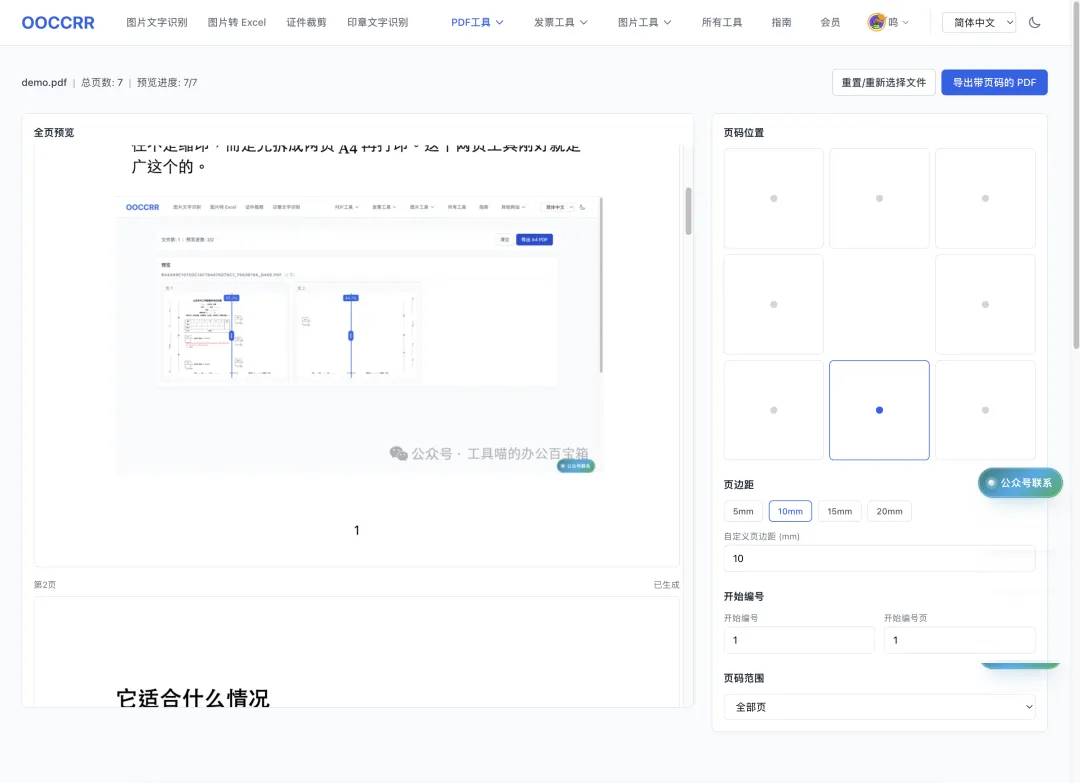
基本流程很短
用法不用讲复杂,基本就是三步:
- 上传或拖拽 PDF;
- 设置页码位置、开始编号、页码范围;
- 看预览,确认没问题后导出。
如果只是普通报告补页码,一分钟差不多就能处理完。
🟧 小提醒
正式提交前,建议先看一下第一页、正文第一页和最后一页。尤其是封面/目录不编号的文件,最容易错在“正文第 1 页”这个位置。
适合谁用?
这个工具比较适合这些情况:
- PDF 已经定稿,只差页码;
- 没有 Word 源文件,或者不想重新排版;
- 需要跳过封面、目录,从正文开始编号;
- 文件包含合同、报销、投标、论文等敏感内容;
- 想先预览效果,再导出正式 PDF。
不太适合的情况也说一下:
如果你还在大改正文内容,那最好先回到原文档里统一处理;如果 PDF 本身是加密或损坏文件,也可能需要先解密或修复。
顺手一提
OOCCRR 不只这个 PDF 加页码。
它还有合并 PDF、拆分 PDF、PDF 转图片、PDF 水印、PDF 页面尺寸统一、PDF 元数据清理等工具,很多都是浏览器本地处理。
如果你经常处理 PDF、发票、截图、扫描件,可以顺手收藏一下。
官网:
https://www.ooccrr.com/zh/add-page-numbers-pdf/
相关文章
关注工具喵
工具喵会继续分享好用、免费、能提高效率的小工具。
如果你也经常被 PDF、截图、表格、发票这些小问题卡住,可以关注一下。