 夜雨聆风
夜雨聆风上个月有个做电商运营的朋友跟我吐槽,月底要交一份销售复盘报告,3000多行订单数据,要按区域、按品类、按月份做汇总,还要出柱状图、饼图、趋势图。他整整搞了两天——手动拉透视表、写SUMIFS公式、一个一个调图表格式。“关键是,”他说,“我做的这些事,好像也没什么技术含量,就是重复劳动。”
这事我太熟了。以前做项目的时候,每个月也要处理一堆数据报表。后来我发现WPS表格里自带的AI功能就能搞定这套流程——从数据清洗到分类汇总到自动出图,全程不用写一个公式。今天把这套流程拆出来,不管你是运营、销售、财务还是行政,照着做就能把几小时的工作压缩到几分钟。
先说清楚:全程只用WPS表格,不装任何插件
这套方案只用WPS表格内置的AI功能。你需要做的就是两件事:打开WPS表格(确保是2024年10月以后发布的最新版),会打字。不需要会VLOOKUP、不需要会数据透视表、不需要会任何函数。
第一步:数据清洗——脏数据3分钟变干净
原始数据几乎没有干净的。我见过最离谱的一份——日期列有“2024.01.15”、“2024/1/15”、“1月15日”三种格式混着来;金额列有的带“元”字有的不带;还有大量空行和重复行。
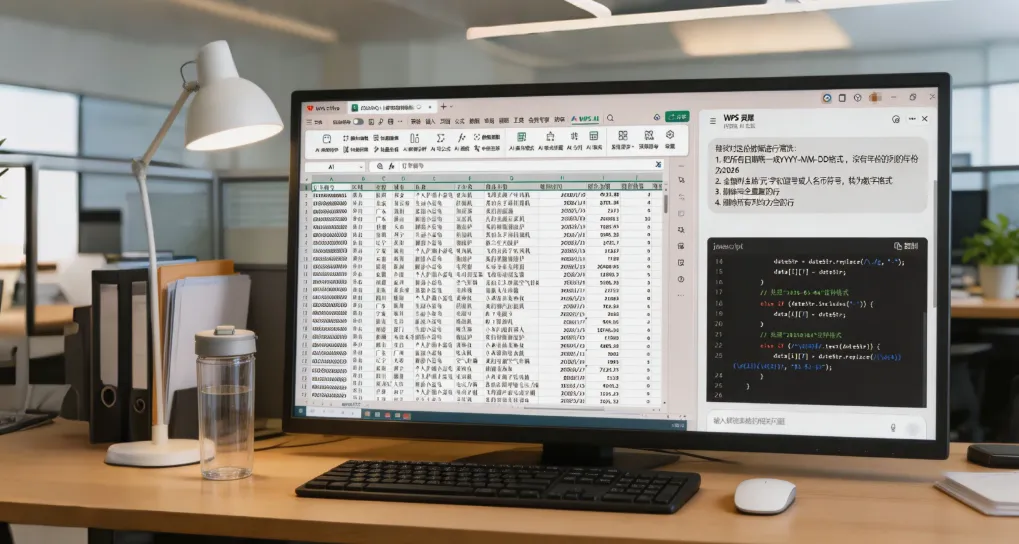
传统做法:分列、查找替换、删除重复项,每一步都要手动操作。WPS AI的做法:选中数据区域,点击顶部「WPS AI」→「AI数据分析」,右侧弹出对话框后直接打字。
以下指令直接复制粘贴就行:
“帮我对这份数据进行清洗:1. 把所有日期统一成YYYY-MM-DD格式 2. 金额列去除'元'字和逗号,转为数字格式 3. 删除完全重复的行 4. 把空值用0填充”
AI收到指令后会自动处理,处理完还会告诉你改了哪些地方。我第一次用的时候还有点不放心,逐列检查了一遍——日期全统一了,空值全填了,重复行全删了。前后不到3分钟。
第二步:自动分类汇总——不用拖字段,说句话就行
数据洗干净之后就要做汇总了。传统做法是手动拉数据透视表——把“区域”拖到行、“品类”拖到列、“销售额”拖到值,字段一多就容易拖错。
WPS AI的做法:还是在同一个AI对话框里,直接输入指令。
如果你想按“区域”汇总销售额:
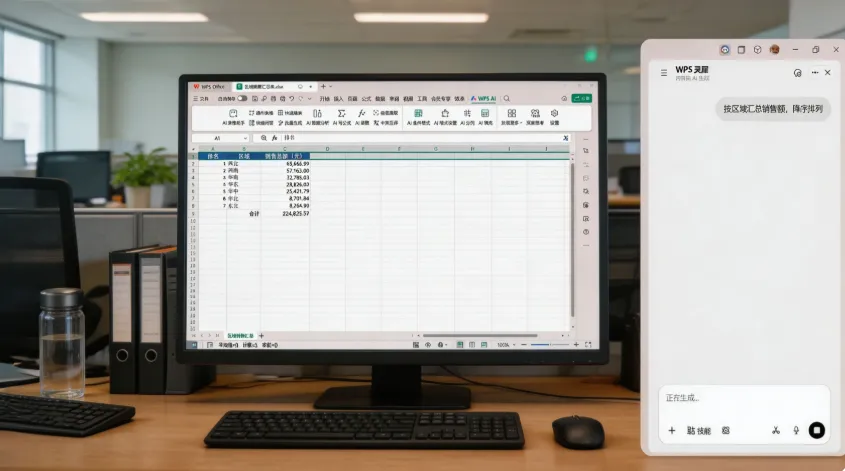
“按区域汇总销售额,降序排列”
如果你想做多维度汇总:
“做个透视表,统计各区域各产品线的销售额和毛利,毛利低于10%的标红”
AI会自动新建一个工作表,生成带行/列/值布局的标准透视表,还会自动应用条件格式。我测试过一份含“区域、城市、品类、月份、销售额、成本、利润”7个字段的数据,指令发出去大概3-5秒,透视表就出来了。行标签是区域,列标签是品类,值区域是销售额和利润,完全不用手动拖拽。
如果数据分散在多张工作表里,比如订单在Sheet1、产品信息在Sheet2,也可以一句话搞定:
“分析Sheet1和Sheet2的数据,按区域汇总销售额,关联产品品类”
AI会自动识别表间关系,把数据关联起来。
第三步:一键出图表——不用调格式,AI自动配色
汇总数据有了,接下来要出图。传统做法:选中数据→插入图表→选类型→调颜色→改字体→加标题→调图例位置……一套下来至少10分钟。
WPS AI的做法:
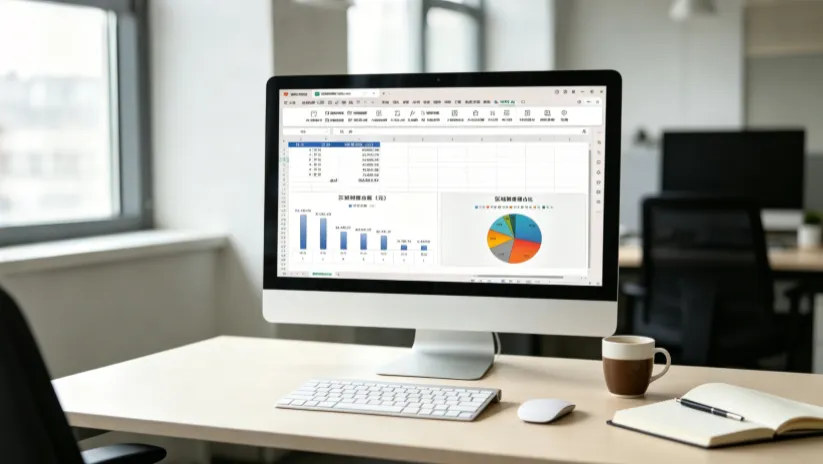
“做各区域销售额柱状图”
或者:
“画各品类占比饼图,显示百分比”
或者更综合一点:
“基于这份数据,生成一份包含柱状图、饼图和趋势线的可视化分析报告”
AI会根据数据特征自动推荐最合适的图表类型,自动配色、自动加标题和图例。生成后直接插入表格,跟手动做的一模一样,还可以继续编辑调整。
如果觉得一个图表不够,还可以继续追加指令:
“再做一个各月份销售额趋势折线图”
AI会基于同一份数据继续生成,不用重新选数据范围。
第四步:生成仪表盘——所有图表汇总到一个看板
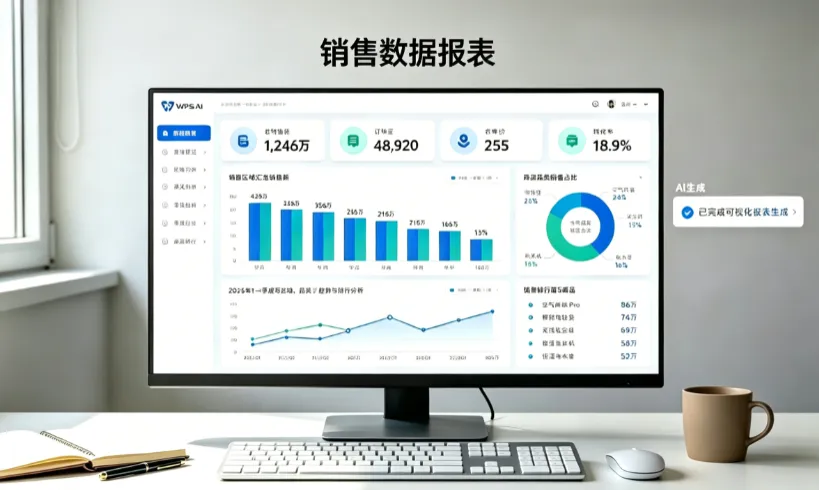
单个图表做好之后,如果你想把所有图表汇总到一个看板上统一展示——比如月度经营分析看板、销售数据大屏——WPS AI还有一个功能:一键生成仪表盘。
操作分两步:
第一步:把表格区域转换成“超级表”。选中数据区域任意单元格→点击「插入」→「表格」→确定。快捷键Ctrl+T更快。
第二步:点击表格右上角的灯泡图标→选择「一键生成仪表盘」→点击「创建」。AI会自动生成一个包含多个图表组件的可视化看板。
如果对生成的看板不满意,还可以点击「添加组件」继续修改和添加想要的图表——柱形图、条形图、饼图、数据卡片都能加。以前这种仪表盘只有在多维表格里才有,现在普通表格也能一键生成。
第五步:生成分析报告——直接复制到周报月报
图表有了,仪表盘有了,最后一步是把分析结论写出来。传统做法:自己看数据、总结要点、打一段文字。WPS AI的做法:
“基于这份销售数据,生成一份简短的分析报告”
AI会输出包含数据概况、关键结论(比如“华东区贡献最大”、“Q3销售额环比增长15%”)、图表截图和文字解读的完整报告。直接复制到周报或月报里就能用。
我踩过的3个坑,你别再踩了
坑一:不选中数据就直接打开AI面板。 WPS AI需要知道你分析的是哪块数据。必须先选中数据区域(含表头),再点「WPS AI」→「AI数据分析」。如果不选中,AI会提示“数据未识别”。
坑二:指令说得太模糊。 如果你只输入“帮我分析一下这份数据”,AI出来的结果可能不够精准。正确的做法是明确告诉AI你要按什么维度汇总、看什么指标。比如“按区域汇总销售额,找出前三名”比“分析数据”要精准得多。
坑三:AI生成的结果直接交差,不人工核对。 再好的AI也有翻车的时候——尤其是数据里有特殊符号、空值、异常值的时候。我每次跑完都会花1分钟快速扫一遍汇总结果:总数对不对、分类有没有遗漏、图表标题有没有错。花1分钟核对,能避免很多尴尬。
用对工具和方法,Excel数据分析根本不用背公式、不用学透视表。从数据清洗到分类汇总到可视化报表,全程用说话代替操作。3000行数据,传统做法2天,AI辅助10分钟。
觉得有用的话点个在看,分享给那个月底还在加班做报表的同事。
🎁 粉丝福利
关注「AI造视局」,后台回复关键词 「Excel指令」 ,免费领取《Excel数据处理AI专属指令合集》——包含本期全流程5个环节的完整指令清单(数据清洗、分类汇总、透视表、图表生成、分析报告)+ 20+条高频场景扩展指令 + 各指令适用场景速查表,复制粘贴就能用,第一次操作就能跑通。