 夜雨聆风
夜雨聆风也就是说,现在不需要频繁在网页、下载文件夹、Blender 之间来回切换了。在 Blender 里面,通过节点式流程就可以把一个角色、一个配件、一个服装部件,从概念图一步步生成成 3D 模型。
这也是我这次优化 GeoLab AI 最想解决的问题:
不是只生成一个模型,而是让 AI 3D 资产真正进入 Blender 工作流。
这次我在 GeoLab AI 里面重点优化了资产保存逻辑。
现在插件在每一步生成之后,都会把对应文件保存到本地,包括图片、多视图、模型文件、材质相关资源等。这样就算你后面关闭 Blender,或者重新打开工程,也不容易出现“刚刚生成的东西找不到了”的情况。
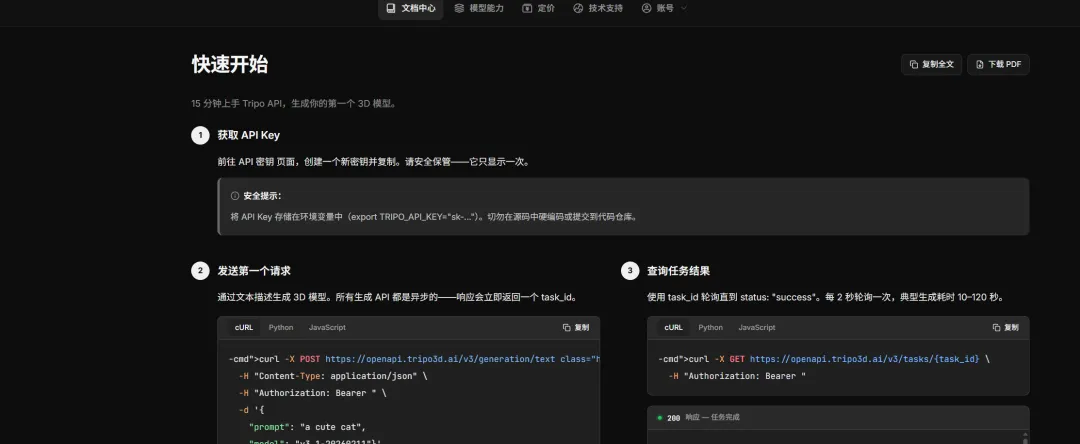
因为 Tripo 官方文档里也提到,模型生成是异步任务,需要通过 task_id 查询结果,成功后再从输出链接下载模型;并且模型 URL 有有效期限制,任务成功后最好及时下载保存。
所以我这次做的本地资产管理,本质上就是为了解决真实生产里最容易遇到的资产丢失问题。
第一条是角色流程:
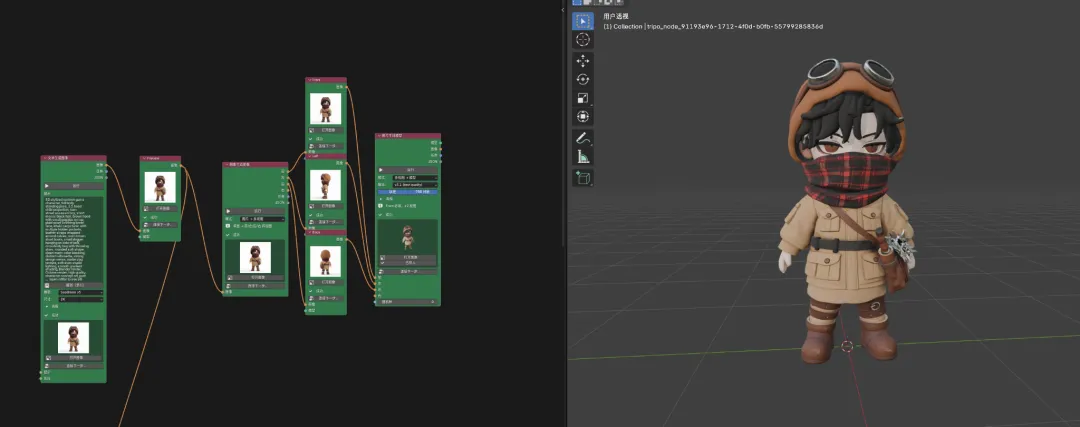
先通过文生图生成一个 Q 版角色概念图,然后把这张图继续生成前、左、后、右四视图,最后用多视图生成 3D 模型。模型导入 Blender 后,可以直接看到角色的头部、服装、围巾、鞋子、背包等结构都已经被转换成了 3D 资产。
我单独拿裤子这种服装配件做测试,从参考图生成多视图,再生成模型。最终导入 Blender 后,裤子的褶皱、腰带、金属扣、腿部绑带这些结构都保留下来了,整体效果比单张图直接生成更稳定。
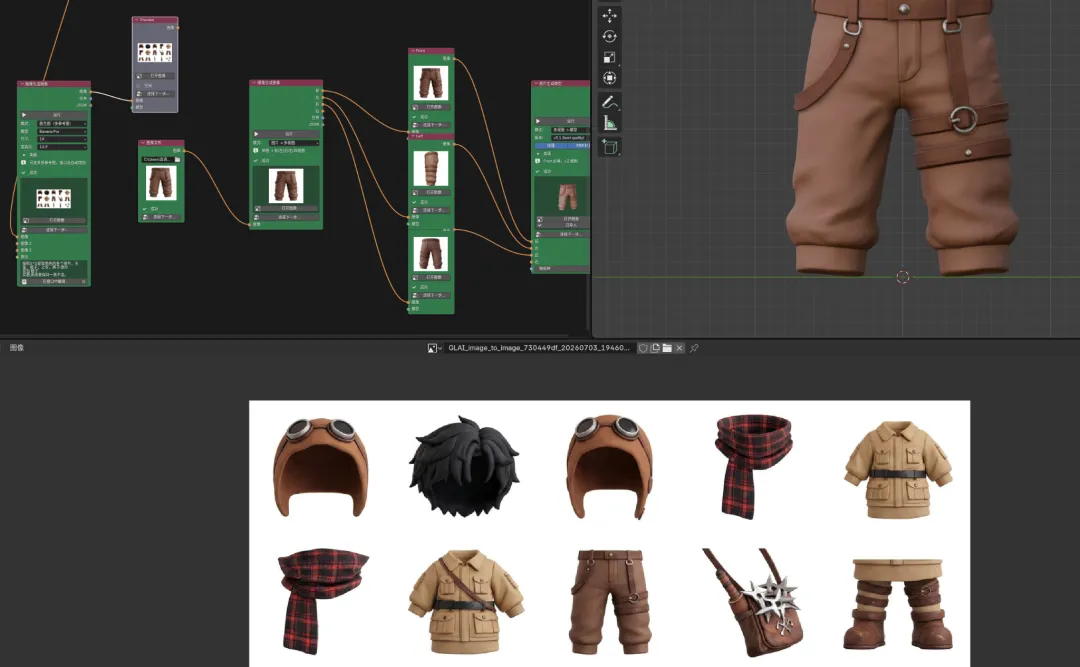
如果想做角色、服装、道具、游戏资产,多视图流程会比单图生成更可控。
因为 3D 设计师真正工作的时候,不是只点一个按钮。
他们需要不断测试:
这张图能不能继续生成?
这个角度够不够准确?
这个模型能不能重新上材质?
这个部件能不能单独生成?
这次生成效果不好,能不能回到上一步重新跑?
所以 GeoLab AI 不是简单做成一个按钮面板,而是尽量做成接近 Blender 节点工作流的方式。
你可以把不同节点串起来:
文生图节点负责生成初始概念图;
图片生成图像节点负责继续优化图片;
图像生成多视图节点负责生成前后左右角度;
图片生成模型节点负责把多视图转成 3D 模型;
材质节点负责给模型生成贴图和 PBR 材质。
这样整个流程更像是在搭一条 AI 资产生产线,而不是零散地调用 API。
插件本身我会共享出来,想体验的朋友可以直接在公众号后台回复:插件就可以获取。
不过使用插件之前,需要先去 Tripo 官网注册账号,因为 GeoLab AI 调用的是 Tripo API 能力。
官方快速开始文档入口:
https://developers.tripo3d.ai/zh/docs/quick-start
Tripo 官方文档里写到,使用 API 需要先创建 API Key,并通过请求生成任务,生成类接口会返回 task_id,后续通过轮询任务状态获取结果。
简单来说,流程是这样的:
进入 Tripo 官网并登录账号;
点击右上角账号;
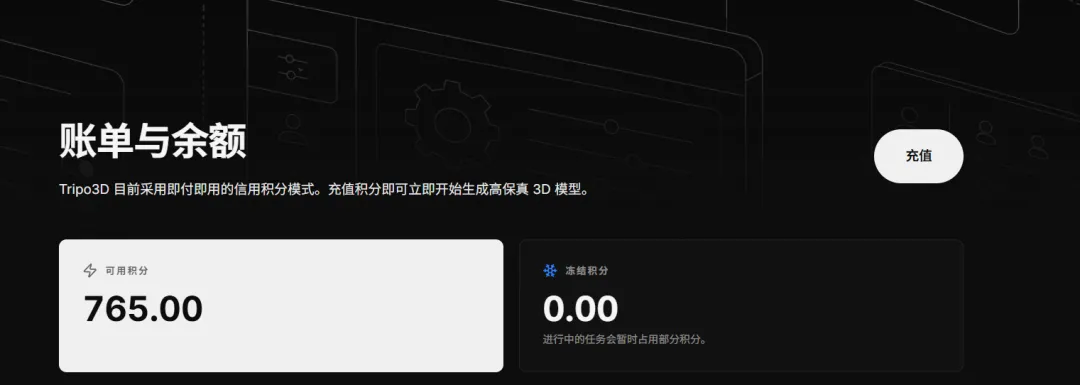
进入账单与支付/充值页面,先保证账号有可用积分;
进入 API 密钥页面;
点击创建新密钥;
创建的时候一定要立刻复制保存好。
这里一定要注意:
API 密钥只会在创建时显示一次。
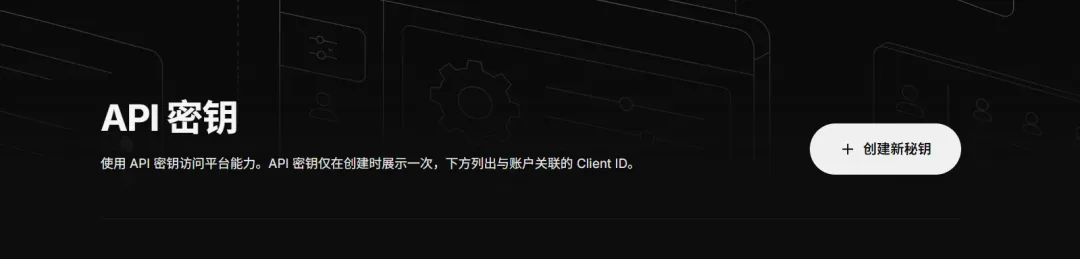
如果当时没有复制保存,后面就看不到完整密钥了,只能重新创建。官方也提醒 API Key 要安全保存,所以大家千万不要把自己的密钥截图发出来,也不要发给别人。
五、插件安装方法
安装方式和普通 Blender 插件差不多。
打开 Blender 后,进入:编辑 → 偏好设置 → 插件 → 从磁盘安装
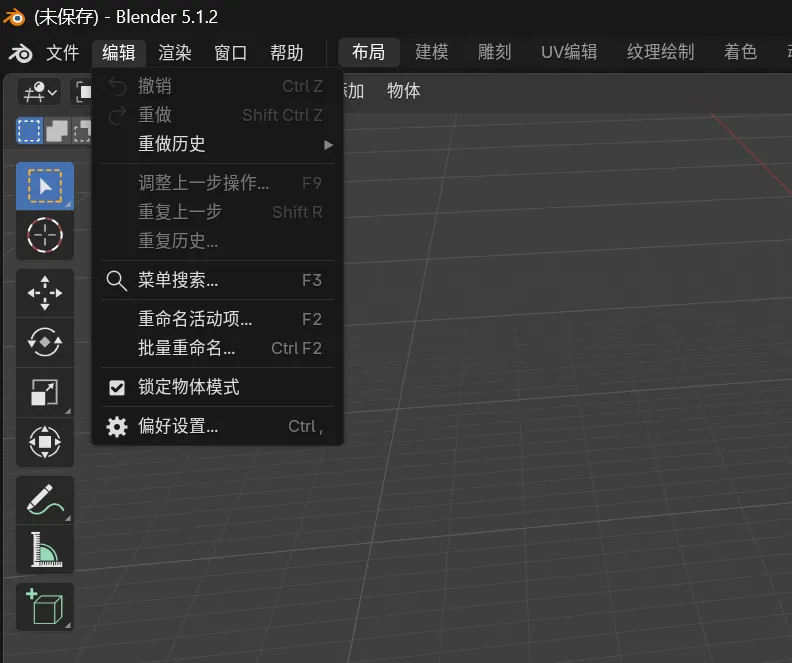
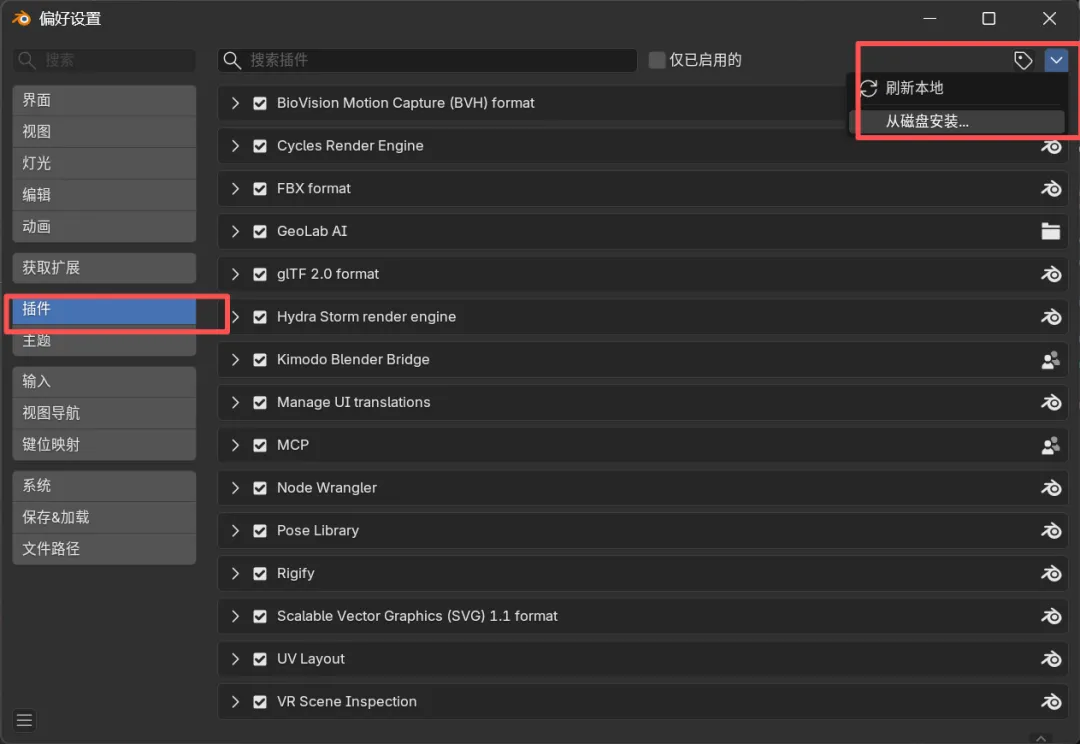
然后选择 GeoLab AI 插件压缩包或插件文件,安装完成后勾选启用。
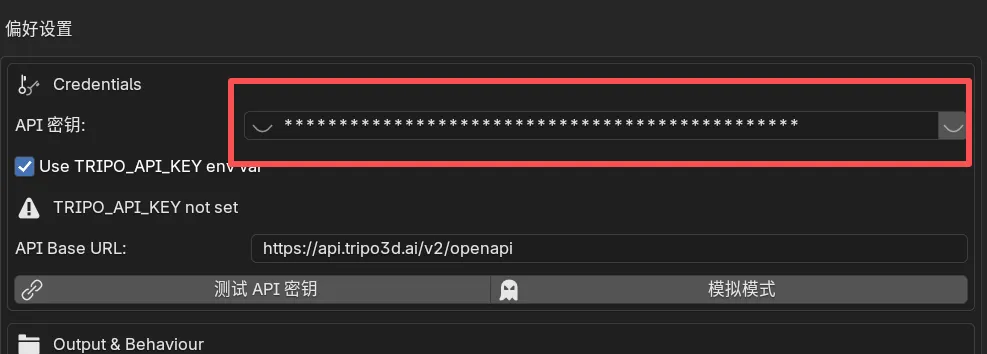
如果你使用环境变量方式,也可以勾选使用TRIPO_API_KEY,不过前提是你已经在系统环境变量里设置好了。普通用户第一次使用,直接粘贴密钥会更简单。
设置完成后,就可以开始在 Blender 里使用 GeoLab AI 生成图像、生成多视图、生成模型、生成材质了。
六、获取方式
我已经把 Blender 插件整理出来了。
想体验 GeoLab AI 的朋友,可以在公众号后台回复:插件 就可以获取。
使用前记得先去 Tripo 官网注册账号,创建自己的 API 密钥,并妥善保存。
密钥不要公开,不要截图发给别人,也不要上传到任何公开代码仓库。
后面我会继续更新 GeoLab AI,把它慢慢做成一个更完整的 Blender AI 3D 资产实验室。