 夜雨聆风
夜雨聆风关注「苹果黑科技」,获取更多 Mac 使用技巧和 AI 效率工具 🔧
开头大家不要忘记「点赞」和「收藏」以免收不到我最新的干货了。
很多人想用 Claude Code 和 Codex 这两个 AI 编程工具,但一搜教程,全是"先装 WSL、再装 Node.js"的老流程,照着做大概率翻车。
2026 年了,门槛早就被磨平了。Windows 一行 PowerShell 指令搞定,Mac 一行终端命令搞定,不需要 WSL,不需要提前装 Node.js。
今天把 Claude Code、Codex、以及国内模型接入方案一起讲清楚。
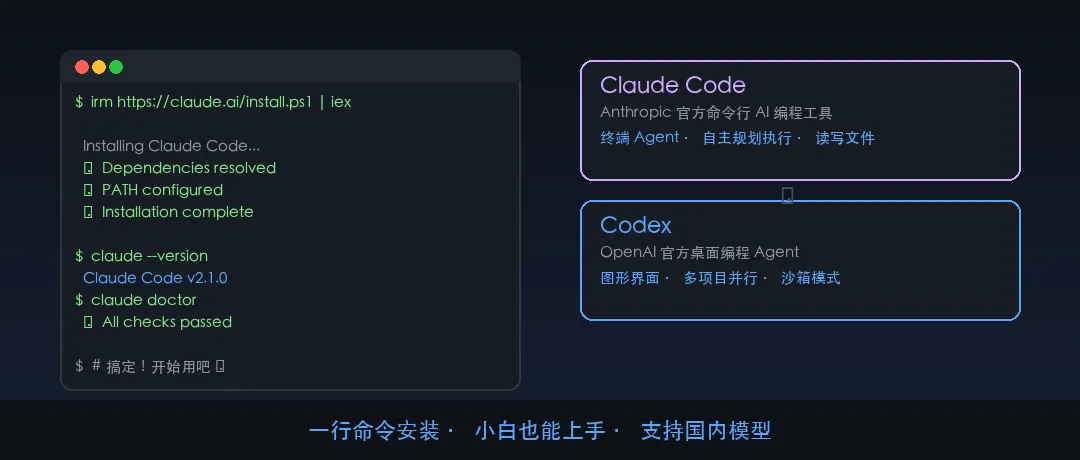
Claude Code 是 Anthropic 官方出的命令行 AI 编程工具。跟 Cursor 这种 IDE 不一样,它是一个跑在终端里的 Agent——你在哪个项目目录启动它,它就在哪个项目里读文件、改文件、跑命令、写测试。
Codex 是 OpenAI 官方的编程 Agent,有 Windows/Mac 桌面客户端,图形界面,对不碰命令行的人更友好。
两者定位类似,但各有强项:Claude Code 啃复杂代码库更稳,Codex 写前端样式和数据脚本更顺。
使用门槛:
• Claude Code:需要 Claude.ai 的 Pro/Max 订阅,或 Anthropic Console 的 API Key,或国内厂商的 Coding Plan • Codex:需要 ChatGPT Plus/Pro 订阅,或 OpenAI API Key,或 OpenAI 兼容的国内中转站 • 两者的免费账号都用不了
安装 Claude Code(Windows)
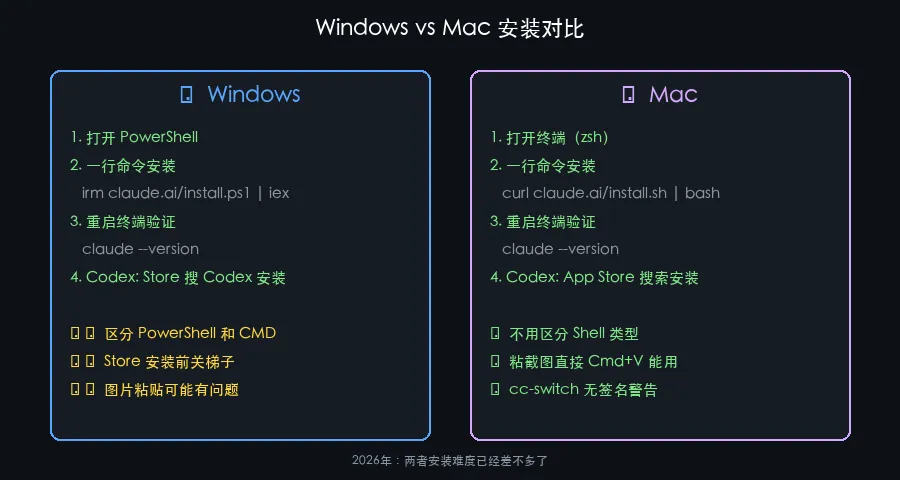
先确认你打开的是 PowerShell,不是 CMD。看终端提示符:PS C:\Users\xxx> 前面有 PS 就是 PowerShell。
推荐:PowerShell 原生安装
一行命令:
irm https://claude.ai/install.ps1 | iex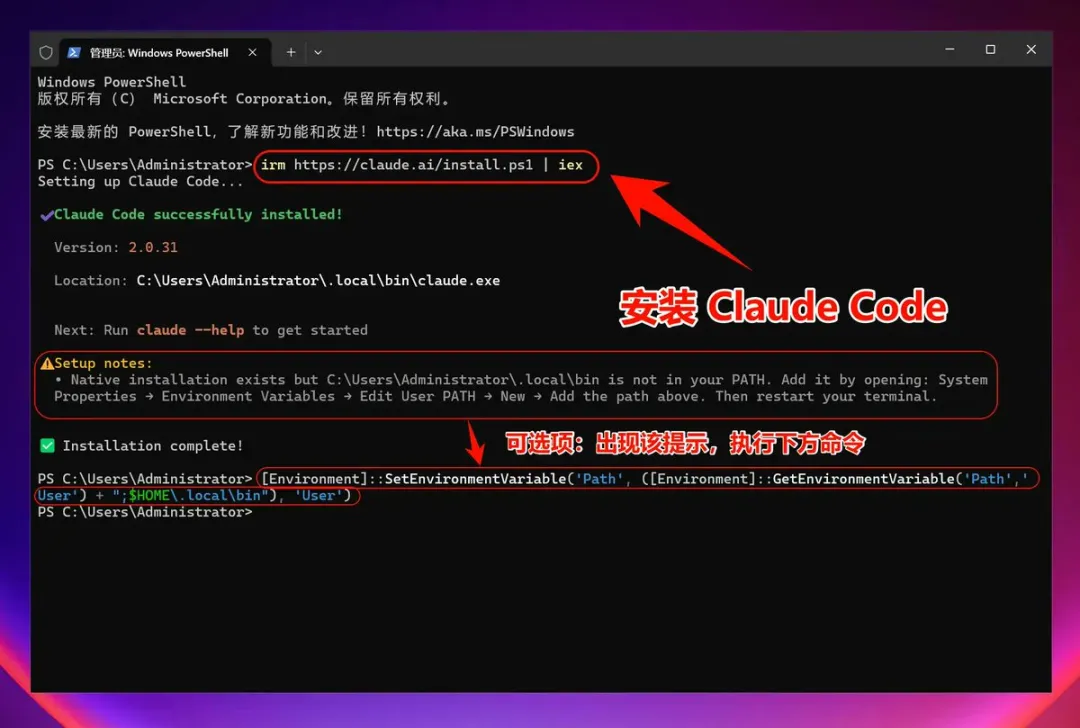
这个命令会把官方安装脚本拉下来直接执行。不需要管理员权限,不需要提前装 Node.js,所有依赖脚本自己处理。
装完后关掉终端窗口,重新开一个新的(PATH 环境变量要新窗口才刷新),输入:
claude --version能看到版本号就装好了。再跑一下诊断:
claude doctor有问题它会直接告诉你。
备选:CMD 安装
如果你打开的是 CMD(提示符是 C:\Users\xxx>,没有 PS),用这条:
curl -fsSL https://claude.ai/install.bat -o %TEMP%\install.bat && %TEMP%\install.batPowerShell 和 CMD 的命令不能混用,混用会报错。
备选:WinGet 安装
winget install Anthropic.ClaudeCode这种方式不会自动更新,手动升级用 winget upgrade Anthropic.ClaudeCode。
关于 WSL
很多旧教程要求装 WSL,那是 2025 年上半年还没有原生支持时的方案。现在不用了。
只有两种情况才需要 WSL:你要用 Linux 工具链(Docker 等),或者需要 Claude Code 的沙箱安全特性。普通用户完全可以忽略。
安装 Claude Code(Mac)
Mac 更简单,终端里一行:
curl -fsSL https://claude.ai/install.sh | bash或者用 Homebrew:
brew install --cask claude-code装完关掉终端重开,claude --version 验证即可。
安装 Codex(Windows)
Codex 只走 Microsoft Store,没有一键脚本。
推荐:Microsoft Store 安装
开始菜单搜 Microsoft Store,打开后搜 Codex。
⚠️ 国内用户注意: 全局代理状态下 Store 会卡死打不开。这个坑很多人踩。
备选:WinGet 安装
winget install OpenAI.Codex -s msstore装完在开始菜单找到 Codex 图标打开。第一次启动会比较慢(首次下载初始化运行环境)。
登录界面三个选项:ChatGPT 账号、API Key、OpenAI 兼容中转站。根据你的情况选。
切换中文
菜单栏 File → Settings → General → Language for the app UI,选 Chinese (China)。
如果切完没变中文,重启一次 Codex 让它拉语言包
安装 Codex(Mac)
App Store 搜 Codex,发布者认准 OpenAI,直接装。
或者下官方 DMG:Apple Silicon 版 / Intel 版,去 developers.openai.com/codex/app 下载。
配置文件在 ~/.codex/,改法跟 Windows 一致。
国内模型接入方案
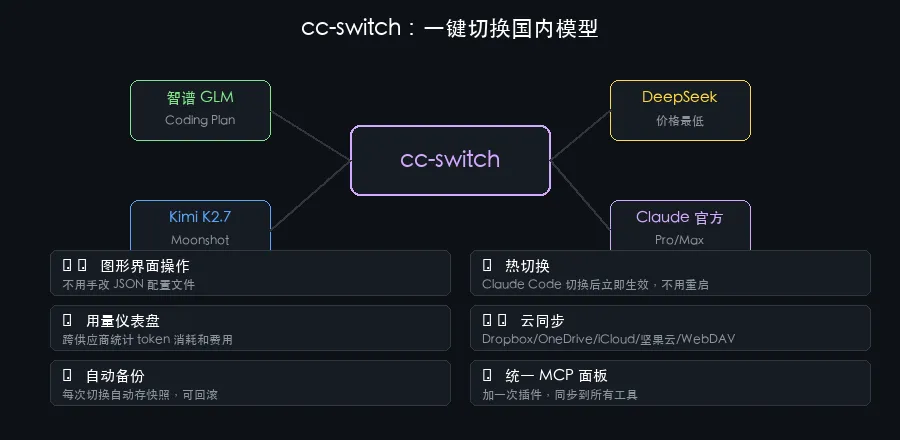
这是国内用户最实用的部分。Claude Code 和 Codex 都能接国内模型,价格更低、速度更快。
看到这里大家给个「点赞」和「收藏」和不过分吧  。
。
Claude Code 接国内厂商
智谱、Kimi、DeepSeek 都做了 Anthropic 协议的官方兼容,国内直连。
推荐用 cc-switch 管理。 cc-switch 是一个开源桌面应用,把"来回改配置文件"变成了图形化操作,点几下就完事。
GitHub 地址:github.com/farion1231/cc-switch
安装 cc-switch:
• Windows:GitHub Releases 下 .msi双击安装,或.zip绿色版解压即用• Mac: brew install --cask cc-switch
打开 cc-switch,添加供应商,三家主流厂商选一家:
智谱 GLM: 去智谱开放平台注册,开通 Coding Plan,拿 API Key。cc-switch 里添加供应商,预设选"智谱",填 Key,保存,启用。
Kimi K2.7 Code: 去 platform.kimi.ai 拿 Key。建议先设每日预算上限,Agent 工具会自动多轮重试,没上限可能爆账单。
DeepSeek: 去 platform.deepseek.com 拿 Key,充值最低 1 元起。价格比较低,适合预算敏感的用户。
三家都加进去,按需切换,这就是 cc-switch 的核心价值。
Codex 接国内中转站
改两个文件,都在 C:\Users\{用户名}\.codex\ 目录下(Mac 在 ~/.codex/):
auth.json: 把 value 换成中转站给你的 Key。
config.toml: 关键是三个名字必须一致——model_provider(顶层)、[model_providers.xxx] 里的 xxx、以及里面的 name 字段。不一致启动就报错。
base_url 末尾要加 /v1,这是 OpenAI 协议的标准路径。
保存后重启 Codex。注意:叉掉窗口不等于退出,Codex 默认最小化到系统托盘。要右键托盘图标 → Quit,再从开始菜单重新打开。
常见问题速查
claude : The term 'claude' is not recognizedPATH 没刷新,重启终端。还不行的话手动加 PATH。
安装命令报红 / curl 失败 / 403国内网络问题。WinGet 安装走微软源,或走官方脚本。
图片粘贴 Ctrl+V 不行Windows 原生版已知问题。绕过:试试 Alt+V,或把截图存成文件拖到窗口里。
cc-switch 切换后插件没了去编辑供应商 → 通用配置面板,点"从当前供应商提取",把通用数据提到通用配置里。
Microsoft Store 打不开控制面板重置 Store 应用,或 PowerShell 跑 wsreset.exe 清缓存。
装完之后
Claude Code 和 Codex 都支持 Git 集成、MCP 插件、Skills 扩展。建议装个 Git for Windows:
winget install Git.Git装好不用配,Claude Code 下次启动会自动检测到。
到这里,两个工具都跑起来了。日常使用走国内厂商接入。
最后大家不要忘记「点赞」和「收藏」以免收不到我最新的干货了。
关注「苹果黑科技」,不错过每一篇实用干货。
💬 你在安装过程中踩过什么坑?或者有更好的接入方案?评论区分享一下。