 夜雨聆风
夜雨聆风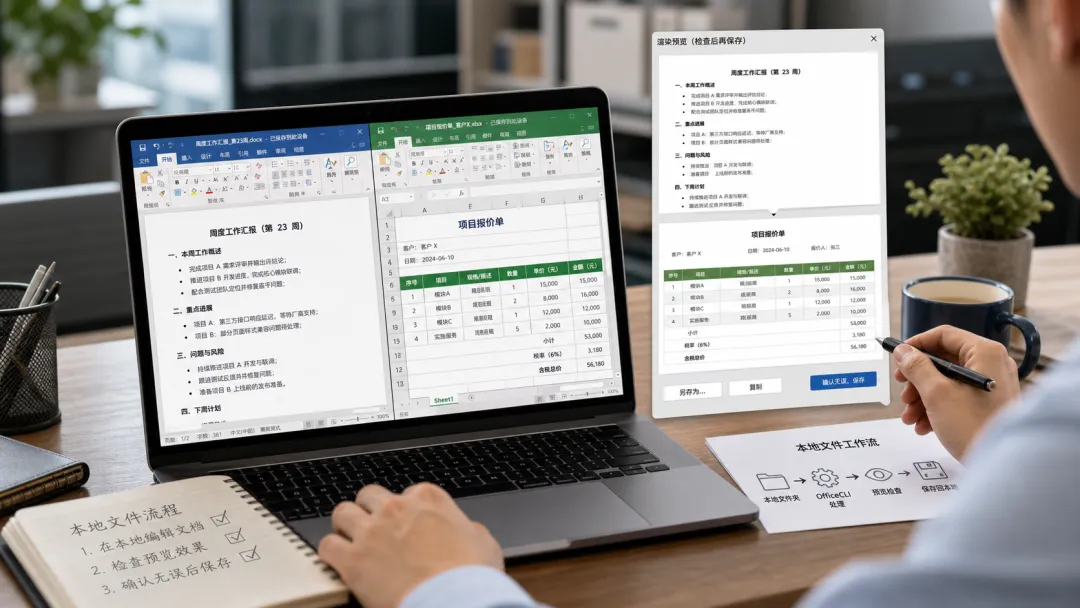
很多人已经敢让 AI 写周报、改报价、整理 PPT 了,但真到“保存回 Office 文件”这一步,还是不太敢放手。
原因不复杂。不是 AI 会不会写,而是它改完以后,你怎么确认标题没乱、表格没跑、文件没坏。
OfficeCLI 这两天值得看,不只是因为它在热榜上,而是因为它把这条链路补得比较完整。GitHub README 写得很直接:它是单二进制,不用装 Office,支持 .docx、.xlsx、.pptx,还能把文件渲染成 HTML、PNG,走一遍“改完就看,看完再决定要不要继续”的闭环。7 月 6 日刚发了 v1.0.129,仓库 Wiki 还给了现成 workflows,examples/ 目录里也有可以直接照抄的 .sh 和 .py 脚本。
所以这篇不聊“办公自动化会不会颠覆谁”,只回答 3 个问题:
第一次先拿哪份文件试 照 README 应该怎么跑 什么情况算过关,什么情况要先停
第一次别拿正式合同,先拿这两类文件
如果你是第一次试 OfficeCLI,我更建议你在这两类文件里选一个:
1. 内部周报 .docx
最适合测标题、段落、列表、表格有没有被改坏。
好处是:
内容真实,不是玩具 demo 结构够简单,方便你一眼复核 改坏了也能回滚,不会直接影响客户
2. 演练用报价单 .xlsx
最适合测单元格写入、公式、数字格式和预览链路。
好处是:
能测出 Excel 这条线到底稳不稳 很快就能看出公式和显示有没有错位 适合验证“AI 改表”到底是不是你需要的那种能力
第一次先别碰这些:
正式合同 客户最终报价单 多人同时在改的共享总表 带复杂宏、加密、复杂批注的文件
不是因为它一定不行,而是 README、Issues 和 Wiki 都已经在提醒你,首测应该先走低风险路径。
开始前先准备 4 件事
1. 复制一份测试副本
不要在原件上直接试。
2. 确认安装方式
README 现在给的是这套安装命令:
●●●
# macOS / Linux
curl -fsSL https://raw.githubusercontent.com/iOfficeAI/OfficeCLI/main/install.sh | bash
# Windows PowerShell
irm https://raw.githubusercontent.com/iOfficeAI/OfficeCLI/main/install.ps1 | iex
装完先验证:
●●●
officecli --version
如果这里都没过,先不要往后跑。
3. 准备一个很小的首测任务
第一次只做一类改动,比如:
把周报统一成 Heading1 / Heading2把一段过长文字拆成 3 条 bullet 给报价表补一列税后价 给总价行加 SUM
4. 先写下成功标准
例如:
改动能正确写回文件 预览和实际保存结果一致 复核时间比手工改更短
没有成功标准,首测很容易变成“感觉好像能用,但又不敢继续”。
先跑 Word:最稳的首测路线
OfficeCLI 的 Wiki 里有一份完整的 Create a Word Report from Scratch workflow,examples/word/ 目录也有现成脚本。第一次不一定要从零创建整份报告,但它给了你很清楚的命令路径。
如果你今天只想验证“它是不是能安全改一份周报”,我建议按下面的顺序跑。
第一步:先读结构,不要先改
先看文档结构:
●●●
officecli view weekly-report.docx outline
如果你想继续确认正文层级,可以再看:
●●●
officecli get weekly-report.docx /body --depth 2 --json
你这里主要看两件事:
它有没有把段落、标题、表格读出来 路径是不是清楚到你能定位 /body/p[1]、/body/p[2]这类元素
第二步:开 resident mode,再做小改动
README 和 workflows 都建议多步操作时用 resident mode。
●●●
officecli open weekly-report.docx
如果第一段是标题,第二段是正文,你可以先做这种低风险修改:
●●●
officecli set weekly-report.docx /body/p[1] --prop style=Heading1
officecli set weekly-report.docx /body/p[2] --prop text="本周新增 3 个客户线索,已完成首次跟进。"
officecli add weekly-report.docx /body --type paragraph --prop text="下周计划" --prop style=Heading2
officecli add weekly-report.docx /body --type paragraph --prop text="完成报价复核" --prop listStyle=bullet
这一轮先别追求“整篇自动重写”,只确认 3 件事:
标题样式能不能正常改 正文文字能不能安全替换 新段落和 bullet 能不能正常插进去
第三步:先预览,再决定要不要继续
README 里最值钱的一点,不是“能改”,而是“改完能看”。
●●●
officecli view weekly-report.docx html -o /tmp/weekly-report.html
officecli view weekly-report.docx issues
officecli validate weekly-report.docx
如果你更想看截图链路,也可以用:
●●●
officecli view weekly-report.docx screenshot -o /tmp/weekly-report.png
这一轮重点查:
标题层级有没有乱 bullet 有没有跑掉 表格和图片有没有被意外影响 issues有没有直接报结构问题 validate能不能通过
第四步:确认稳定再 close
●●●
officecli close weekly-report.docx
close 之前发现不稳,就先停在这里,不要继续叠加修改。
再跑 Excel:看它是不是只会“写值”,还是能接住报价表
OfficeCLI Wiki 的 Excel workflow 是从零建一个 sales.xlsx,再写表头、写值、写公式、加图表、冻结表头、加数据校验。你第一次不一定全做,但至少要测到“写值 + 公式 + 预览”这 3 步。
第一步:先看表,再看公式
●●●
officecli view quote.xlsx outline
officecli get quote.xlsx /Sheet1 --depth 2 --json
先确认它能读出:
当前 sheet 表头 关键单元格路径,比如 /Sheet1/A1、/Sheet1/D2
第二步:只改一列低风险字段
例如你有一份演练报价表,A 到 D 列分别是产品、数量、单价、总价,可以先这样测:
●●●
officecli open quote.xlsx
officecli set quote.xlsx /Sheet1/E1 --prop value="税后价" --prop bold=true --prop fill=4472C4 --prop color=FFFFFF
officecli set quote.xlsx /Sheet1/E2 --prop formula="=D2*1.06"
officecli set quote.xlsx /Sheet1/E3 --prop formula="=D3*1.06"
officecli set quote.xlsx /Sheet1/E2:E3 --prop numFmt="#,##0.00"
如果你只是想确认公式链路能不能走通,这一轮已经够了。
第三步:补一个最实用的表格动作
Wiki 的官方 workflow 里还有两个很适合首测的动作:
●●●
officecli set quote.xlsx /Sheet1 --prop freeze=A2
officecli add quote.xlsx /Sheet1 --type validation \
--prop sqref=F2:F100 \
--prop type=list \
--prop formula1="待确认,已报价,已成交"
这两步值钱的地方在于,它们比“纯写值”更接近真实表格工作:
freeze=A2能验证表头冻结 validation能验证下拉状态列
第四步:看结果是不是你真敢交给它
改完先查:
●●●
officecli view quote.xlsx issues
officecli validate quote.xlsx
officecli close quote.xlsx
如果你想进一步核对结构,也可以跑:
●●●
officecli query quote.xlsx "cell[formula=true]" --json
这样能直接看到哪些格子现在已经是公式。
examples/ 目录其实就是现成教程
如果你觉得 README 还不够细,OfficeCLI 仓库里最有用的不是宣传页,而是 examples/。
它不是只有一张截图,而是按 Word、Excel、PPT 分好目录,每个例子基本都带 4 个文件:
讲解用的 .md直接运行的 .shPython SDK 版本的 .py已生成好的 .docx/.xlsx/.pptx
也就是说,你不一定非得自己从空白命令开始试。完全可以先挑一个最接近你任务的例子,比如:
examples/word/tablesexamples/word/paragraph-formattingexamples/excel/cell-formattingexamples/excel/data-validation
先照着脚本跑,再把里面的文件名和字段换成你自己的。
这比空想“AI 改 Office 行不行”更有用,因为你能直接看到:
命令长什么样 输出文件长什么样 哪一步开始接近你的真实工作
什么结果算这次首测过关
第一次试,只要满足下面 4 条,就可以算它值得继续:
1. 它能稳定读出你的文件结构
不是只打开文件,而是 outline、get --json 能真的帮你定位元素。
2. 你要求的那一批改动都生效了
包括标题、段落、单元格、公式,不是命令返回成功但文件没变。
3. 预览、校验和实际文件没有明显打架
也就是 view html、issues、validate 和最终文件表现基本一致。
4. 你的复核时间真的下降了
如果最后还是花 15 分钟一项一项对,那它现在只是换了一种返工方式。
哪些信号一出现就先停
GitHub Issues 里已经能看到几类现实边界,这些都不适合拿正式文件硬顶:
1. 命令执行了,但结果不清楚
这类静默失败最麻烦,因为你不知道是没改,还是改坏了。
2. Excel 写进去了,但显示还是旧内容
仓库里已经有人提到过 inline string 相关显示问题,这类表先别直接上正式链路。
3. 加密文件、受保护文件识别异常
如果它把受保护文件误判成损坏文件,你就不该继续拿正式文件试。
4. 一上来就接整套 MCP 或 Agent 自动化
README 虽然把 MCP、skills、自动安装都写进去了,但第一轮更稳的做法还是手动跑命令。先确认 CLI 路径通,再考虑接 Claude、Codex、Cursor 这些外层代理。
最后一句判断
OfficeCLI 现在最值得试的,不是“AI 能不能替你写周报”,而是“AI 改完 Office 文件以后,你终于有一条比较像样的检查链路”。
第一轮别贪大。先拿一份内部周报或演练报价单,照 README 和 Wiki 把 install -> view -> open -> set/add -> html/issues/validate -> close 这条路走一遍。走通了,再扩大;中间任何一步不稳,就先别碰正式文件。