 夜雨聆风
夜雨聆风往期精选:
搞机日常给大家分享一个工具:超控电视。它主要就是用来远程看到电视画面,并在手机上直接控制电视,比较适合外出打工、出差、不在家时给家里人应急调试电视。
一、超控电视核心定位与主打功能
超控电视是专为安卓智能电视、电视盒子开发的底层远程控制工具,区别于普通电视助手仅能口令装软件的单一功能,它主打五大核心能力,覆盖绝大多数大屏玩机需求:
异地远程同屏操控:不在同一WiFi也能查看电视实时画面,手机直接点击滑动操作电视,相当于随身带着电视屏幕,长辈电视卡顿、不会搜片,远程几秒就能协助处理;
远程软件安装:无需U盘、不用遥控器点确认,手机端直接推送APK到电视后台自动安装,支持设置APP开机自启;
异地投屏代理转发:手机端化身虚拟DLNA设备,做输入代理。将手机资源无缝转发至远端家中的真实电视上播放,打破局域网边界。
虚拟手柄游戏模式:手机屏幕秒变游戏手柄。捕捉您的输入指令并低延迟传输给远端电视,解锁畅爽的电视游戏操控体验。
异常流量检测:精准识别电视后台“偷跑”流量的流氓应用(PCDN)。如有Root权限,更可直接控制并限制其上传网速,告别宽带卡顿。
二、保姆级分步安装绑定教程
安装
1、手机端安装好超控电视手机控制端并注册登录;
2、打开电视ADB,手机连接时电视跳出的对话框记得打勾点允许;具体可以看看搞机日常以前发布过的文章;
3、手机APP底部导航栏的【超控】,点击右上角的【➕】,在弹出的菜单中,选择【手动安装】;
4、进入手动安装页面后,里面有非常详细的傻瓜式引导向导,以及电视端的专属安装包。您只需要跟着里面的提示,一步步操作就可以啦!(就是连接电视ADB给电视安装服务端软件);
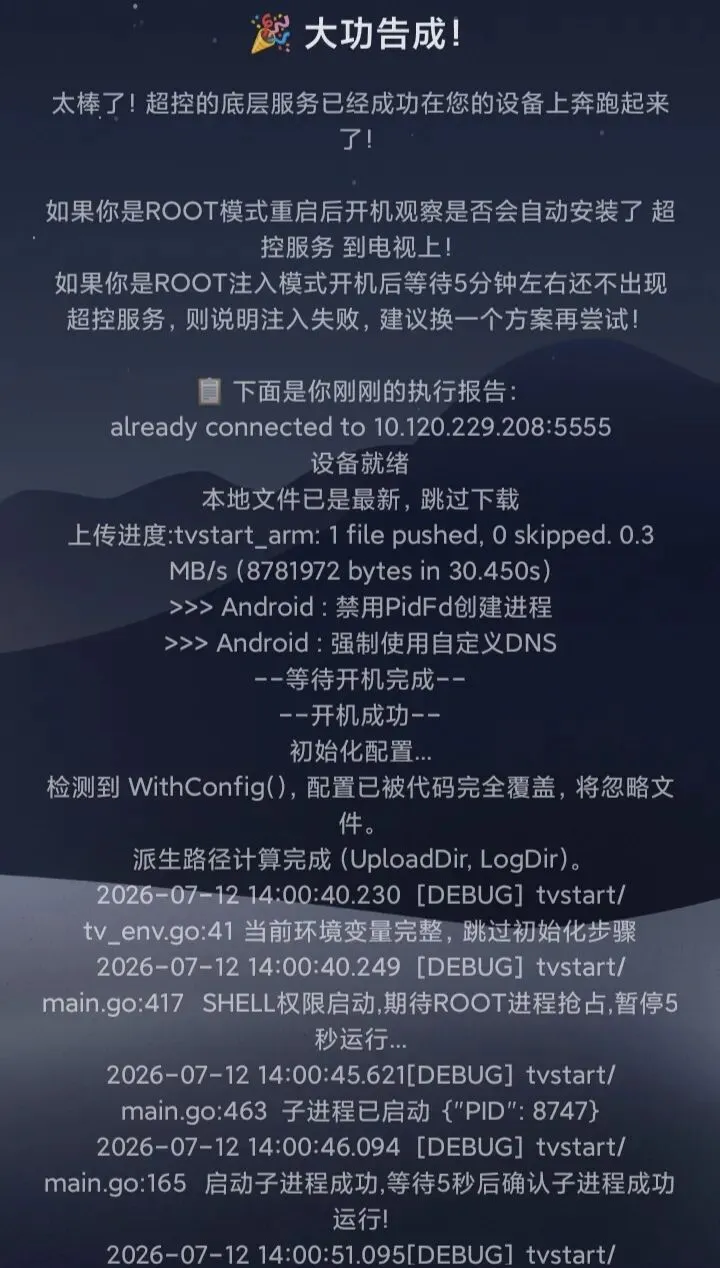
5、如果无法通过手机给电视安装,也可以将应用APK文件通过U盘等其他方式给电视安装上(安装OK后需要自激活,具体往后看)
绑定
1.在您的电视上,找到并打开刚刚安装好的【超控服务】应用。打开后,您会看到一个有很多图标的界面。
2.用电视遥控器,选中并点击第一个带有超人标志的图标——【超控系统】。
3.进入后,您会看到电视屏幕上显示“超控状态”等信息。点击左侧的【绑定设备】按钮,屏幕上就会出现一个专属的绑定二维码。
4.手机APP底部的【超控】页面,点击右上角的【➕】,选择【扫码绑定】!
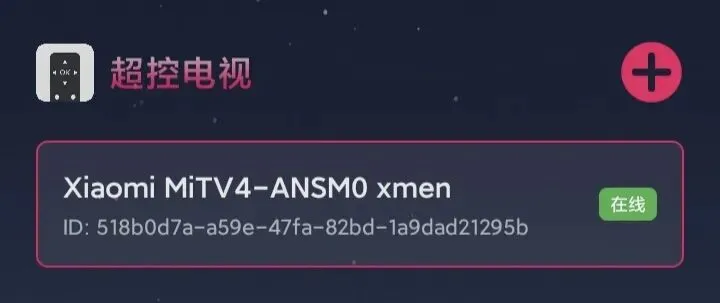
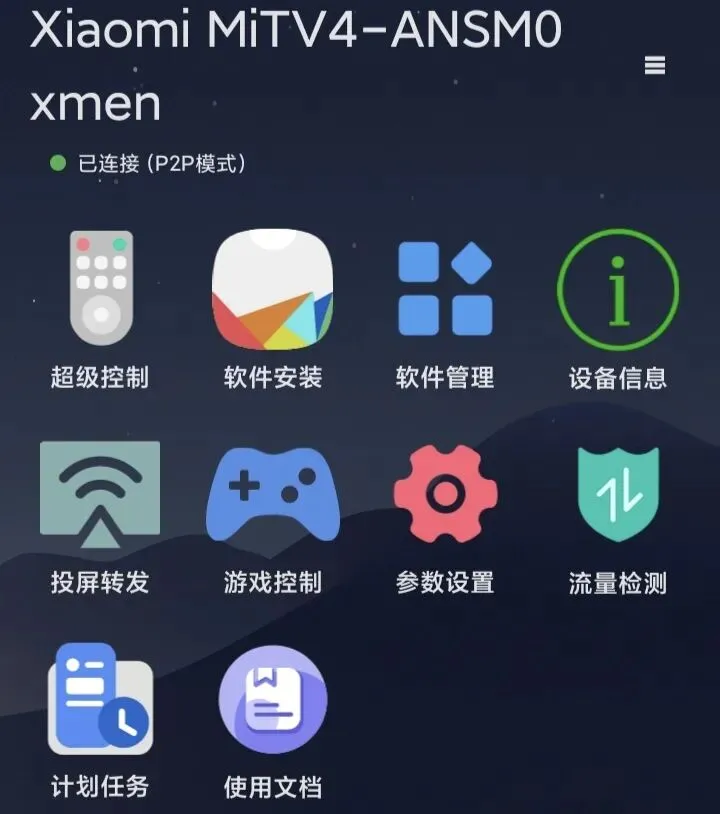
三、控制与问题错误解决
控制
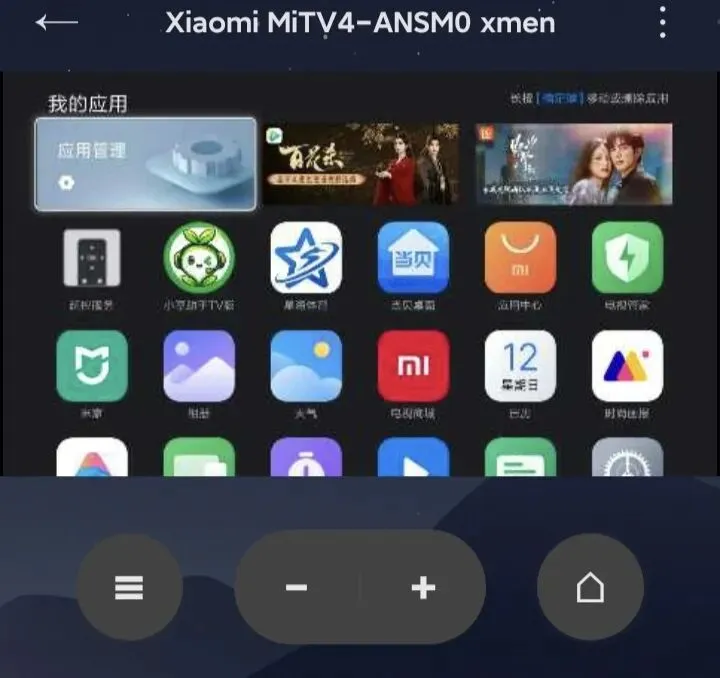
1、手机中的超级控制,简单来说就是“全能遥控器+实时电视画面”的完美结合!控制时点击虚拟遥控中左下角向显示器的图标即可开启/关闭电视画面;
2、其他各项功能向软件安装、软件管理、投屏转发就不一一细讲了,大家可以慢慢摸索;
问题错误解决
软件不一定在所有手机/电视适用,不能用的话只能说遗憾了,毕竟电视有一定局限性,不像手机方便。
1、手机安装控制端无法打开或闪退?
说明软件兼容有问题,无法解决。搞机日常就是一部手机正常,一部闪退。
2、电视端“提示超控不工作”?
电视直接安装被控端时以及部分电视重启后出现(部分电视无法开机自动开启ADB所致,正常现象);先开启电视ADB,再到超控点击【联系】按钮,然后按住遥控器的【下】键,就能找到打开自启设置页面!
进入「自激管理」后,请重点关注以下设置:
✅【开机自动激活】:必须开启!它会监听安卓的开机广播来拉起服务。
✅【开机显示运行日志】:调试阶段强烈建议保持开启!遇到问题时能一眼看出卡在哪。
✅【开机激活延迟】:部分老电视开机太慢,激活太早容易失败,可适当填入延迟秒数。
⚠️【注册设备管理员】:建议开启!能大幅提升自启优先级。但部分电视(如TCL)开启后可能无法关闭,请慎重。如果开启时提示要在电脑输入命令,直接忽略即可,因为系统限制了命令也无效。
❌【无障碍启动】:不推荐!虽然能提高激活概率,但由于系统极不稳定,软件更新或内存不足都会导致无障碍失效,反而添乱。
***开启ADB状态下,点击【测试激活能力】就能够顺利激活了
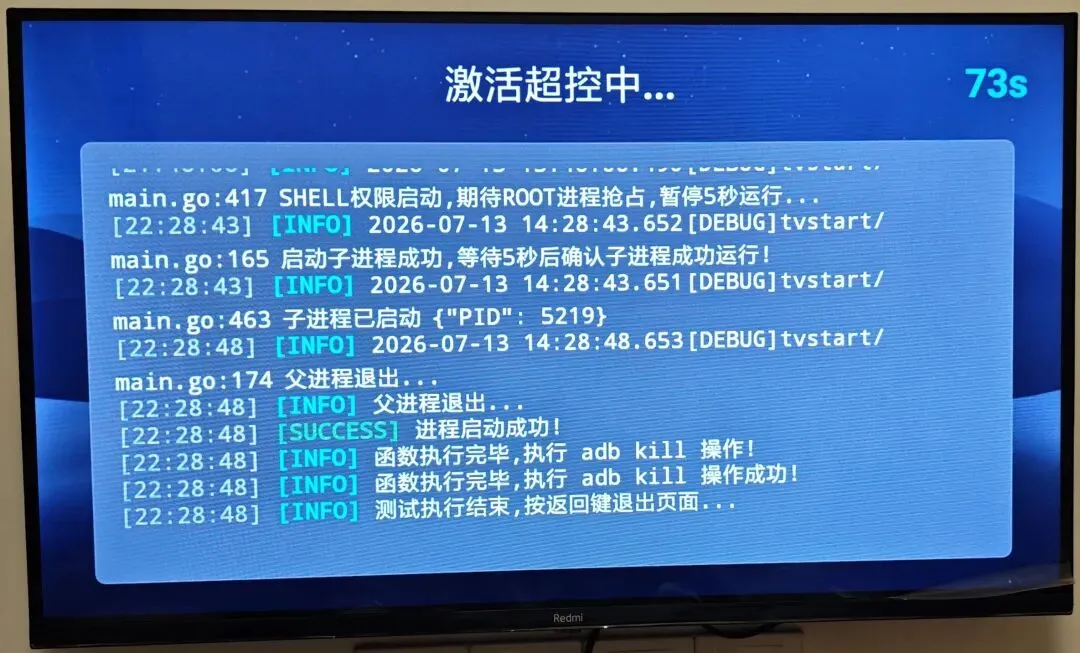
自激活成功页面
关注搞机日常,一起搞机
