乐于分享
好东西不私藏

SurgePix Skills 完整教程(安装 + 使用)

SurgePix Skills 完整教程(安装 + 使用)

一篇讲清楚:SurgePix Skills 怎么装、怎么用。装完之后,你在 Claude Code、Cursor 里直接说人话,就能做 PPT、出海报、抠图、生成小红书套图。

先搞懂:Skill 到底是什么

最近 Agent Skill 火了,各家出的技能五花八门,看得人眼花缭乱。
说白了,Skill 就是给 AI 装的“专业插件”——装上之后,你的 AI 就从“只会聊天”变成“能真正干活”。
SurgePix Skills是一套专门做视觉设计的技能。装上后,在 Claude Code / Cursor / Codex CLI 等本地 agent 里,不用打开浏览器,一句话就能让 AI 帮你抠图、做 PPT、出海报、生成小红书套图。
本文分两部分:怎么装怎么用

一、开始前的准备

已安装支持skill的本地Agent(Claude Code/ Cursor / Codex CLI 等)
已安装Node.js(终端跑 node -v 能显示版本号)
一个SurgePix API Key(到 surgepix.ai 获取)
网络能访问 GitHub 和 api.surgepix.ai

二、怎么装

有两条路线,任选一条。两条路线配 Key 的方式不同,建议别混着用

路线 A:npx 一行安装(推荐)

最省心,而且以后更新也方便。

1. 安装

npx skills add SurgePix/agent-skills
安装器会问几个选项,按这个选就行:
看到 Installation complete 就装完了。

2. 配 API Key(环境变量方式)

npx 路线用环境变量存 Key,全局生效。
Windows(PowerShell):
[Environment]::SetEnvironmentVariable(”SURGEPIX_API_KEY”, ”你的key”, ”User”)
设完关掉 PowerShell 重开才生效。
Mac / Linux(zsh):
echo 'export SURGEPIX_API_KEY=你的key' >> ~/.zshrcsource ~/.zshrc

3. 验证

echo $env:SURGEPIX_API_KEY
(Mac / Linux 用 echo $SURGEPIX_API_KEY)能把 Key 打印出来,就配好了。

以后怎么更新

重跑一次就行,不用 clone、不用复制:
npx skills add SurgePix/agent-skills

路线 B:手动 clone

适合想把配置跟项目走的人。这条路线用 .env 文件配 Key。

1. 克隆仓库并进入

git clone https://github.com/SurgePix/agent-skills.gitcd agent-skills

2. 把 skills 复制到对应目录

以 Claude Code(Windows)为例:
Get-ChildItem skills\surgepix-* -Directory | Copy-Item -Destination ”$env:USERPROFILE\.claude\skills” -Recurse -Force
各工具的目标目录:

⚠️ 注意:SKILL.md 要直接在 surgepix-xxx 文件夹里,不能多嵌套一层,否则 agent 识别不到。

3. 配 API Key(.env 文件方式)

必须在agent-skills仓库文件夹里做——因为 .env.example 模板就在这里。
cp .env.example .env
打开 .env,找到这一行,把 Key 填在等号后面(不加引号、不留空格):
SURGEPIX_API_KEY=sk-你的实际key
保存关闭。

4. 验证

node surgepix-setup/scripts/check_env.mjs

⚠️ 这条验证命令只在手动 clone 的仓库里有效(脚本就在仓库里)。如果你是用 npx 装的,目录结构不同,跑这条会报 Cannot find module——改用路线 A 的环境变量验证即可。

以后怎么更新

git pull
然后重新复制一次skills 到目标目录(这一步很容易忘)。

两条路线怎么选

再强调一遍:两条路线的配 Key 和验证方式不能混用。 用 npx 装的就用环境变量验证;只有 clone 出来的仓库才能跑 check_env.mjs。


三、怎么用

装完之后,你不需要记任何命令——直接说人话就行。agent 会自己匹配对应的 skill,跑完把下载链接给你。
先确认装好了:启动 agent,问它一句「你现在有哪些 skills?」,能看到 surgepix-* 系列就对了。

💡 如果看不到,先重启一下 agent,大多数情况就好了。

目前支持的能力

直接说就行

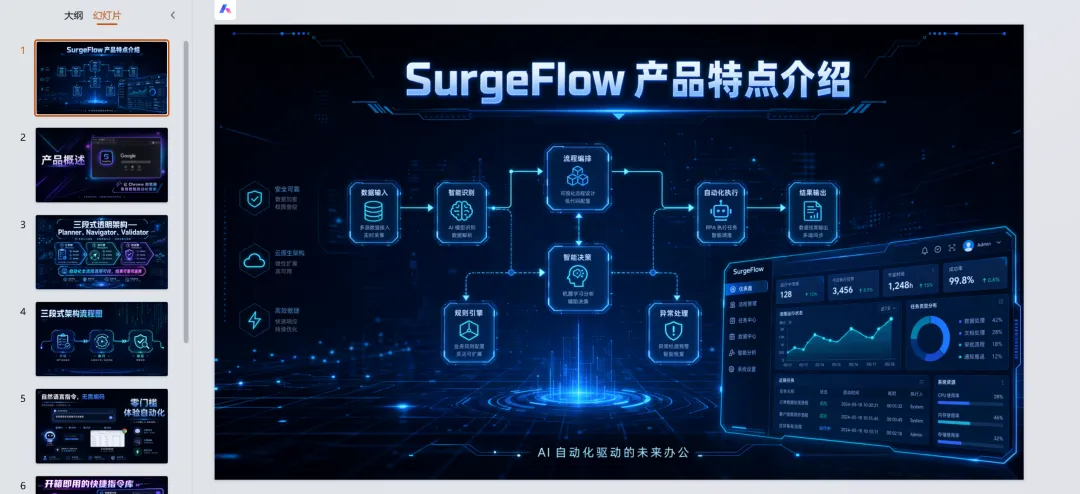
生成 PPT:
生成一份 10 页的 Q3 营销复盘 PPT,商务风格,中文。
有大纲文件?直接把路径丢给它,它会自己读:
根据这个大纲生成 PPT:C:\Users\me\Desktop\大纲.docx

💡 Windows 拿路径小技巧:按住 Shift + 右键 点文件 →「复制为路径」,最准。
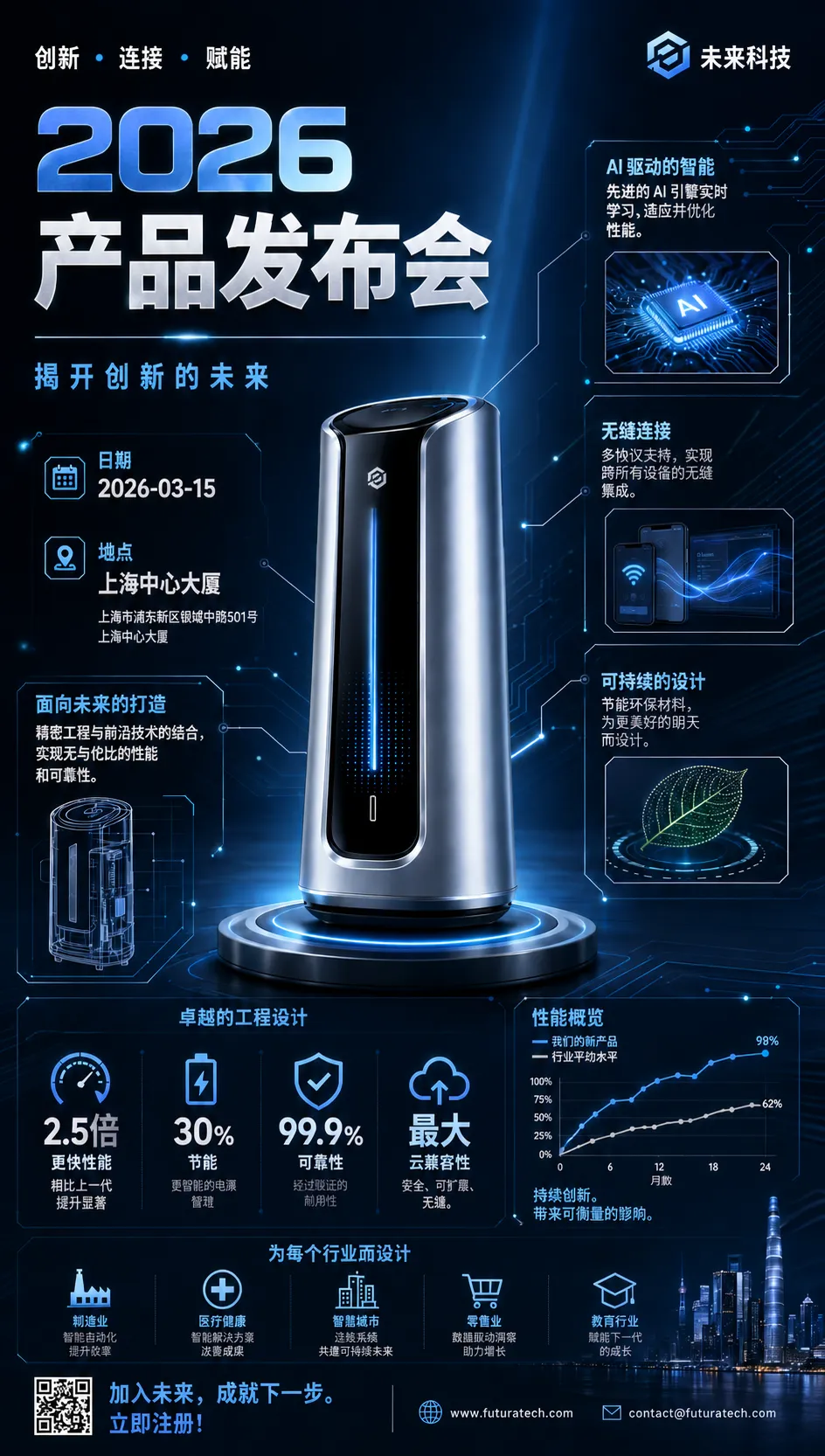
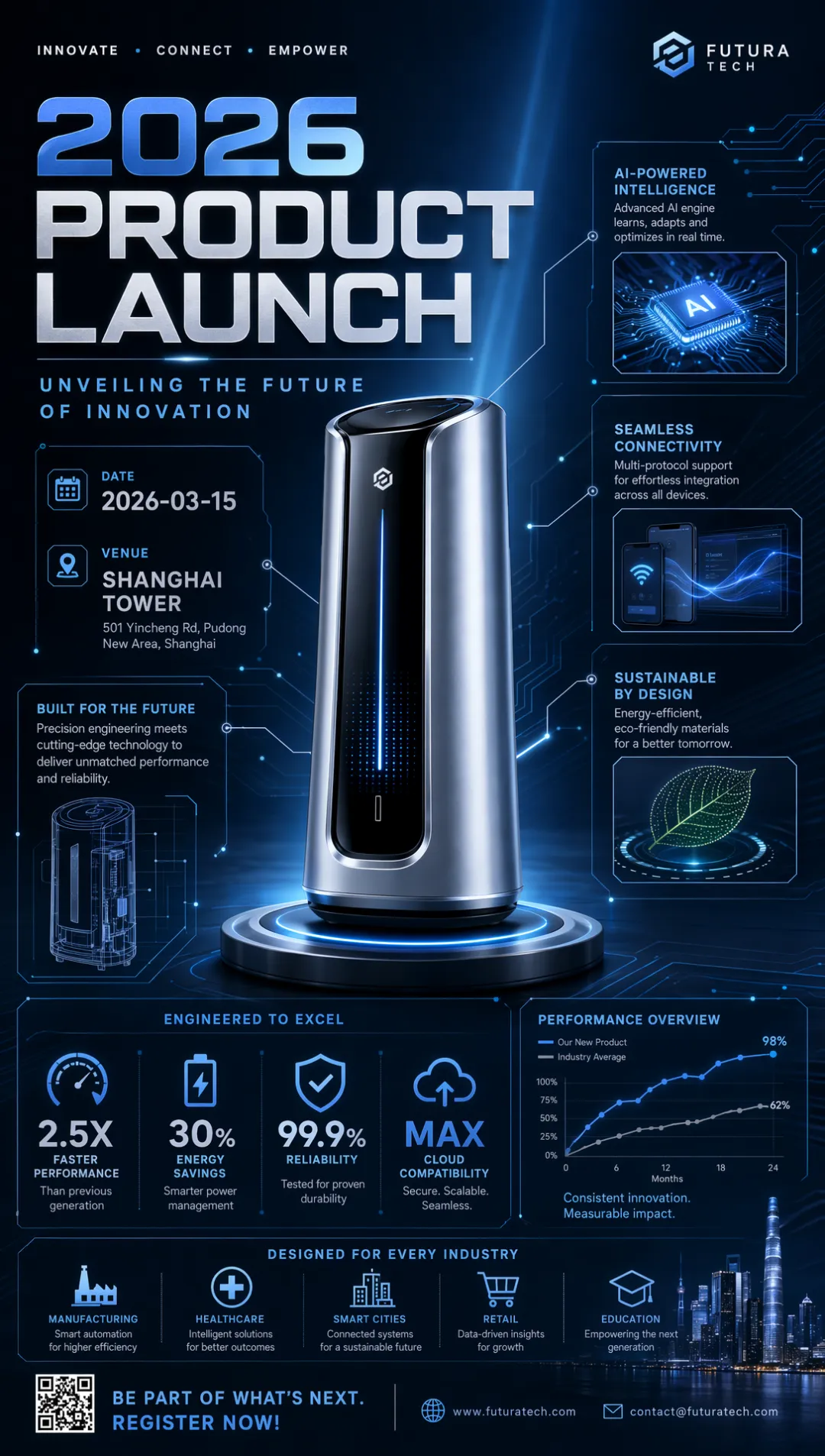
生成海报:
创作一幅活动海报:「2026 产品发布会」,3 月 15 日,上海中心,现代科技风。布局以一幅中心主图为主,辅以较小的插图、辅助线和图表标注,并附上注释文字

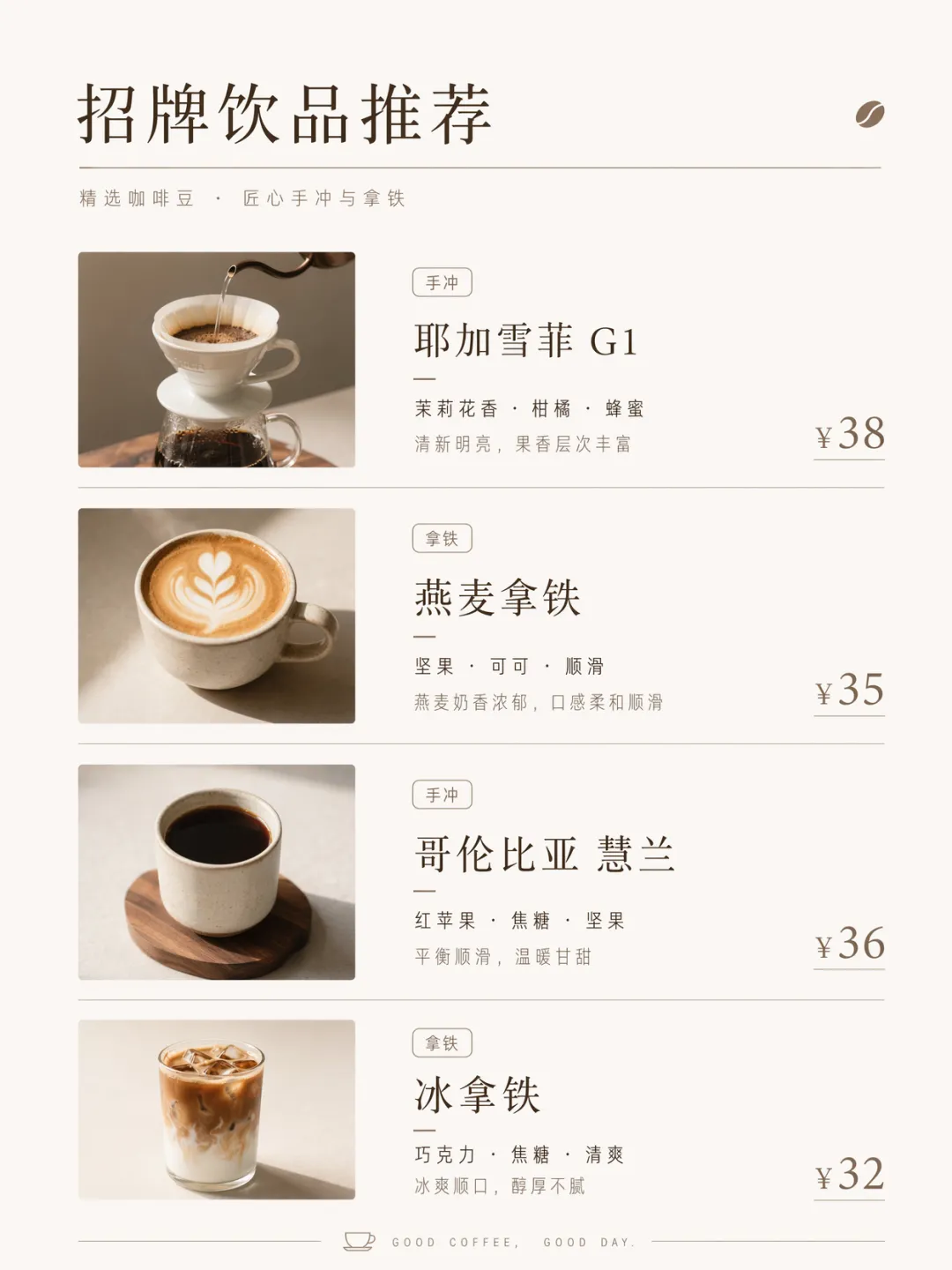
生成小红书套图:
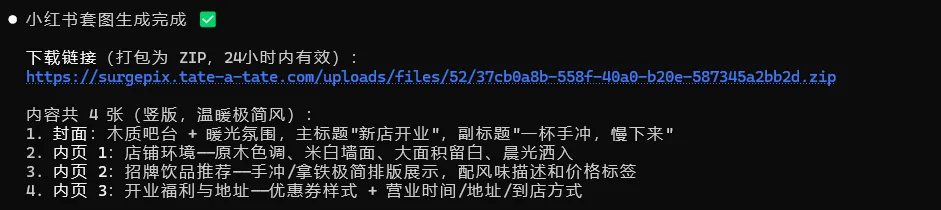
帮我生成一套小红书图,主题是咖啡馆开业,封面 + 3 张内页,温暖极简风。
文章插图:
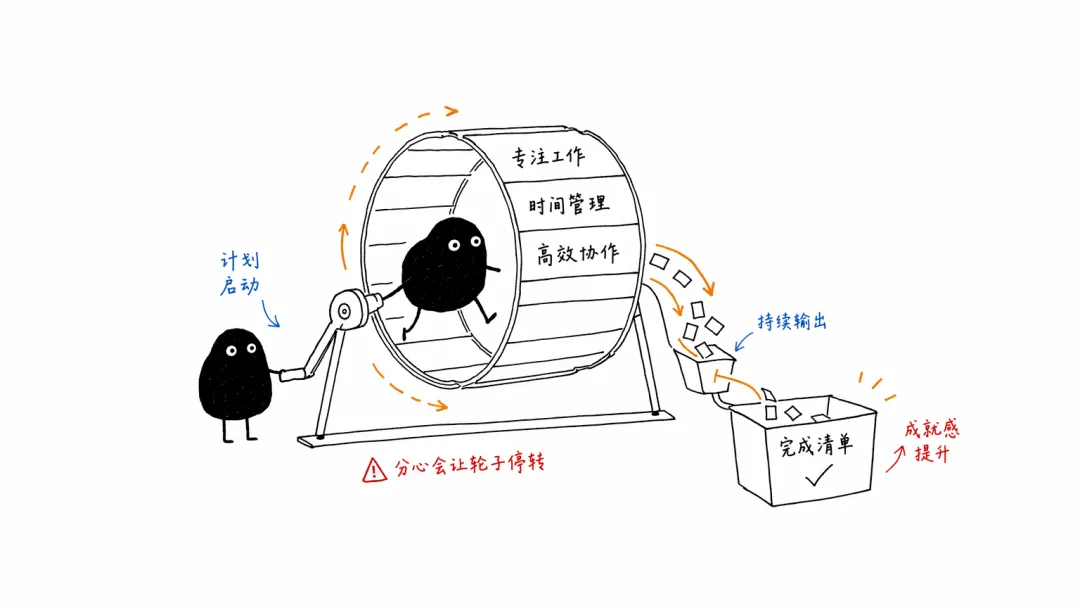
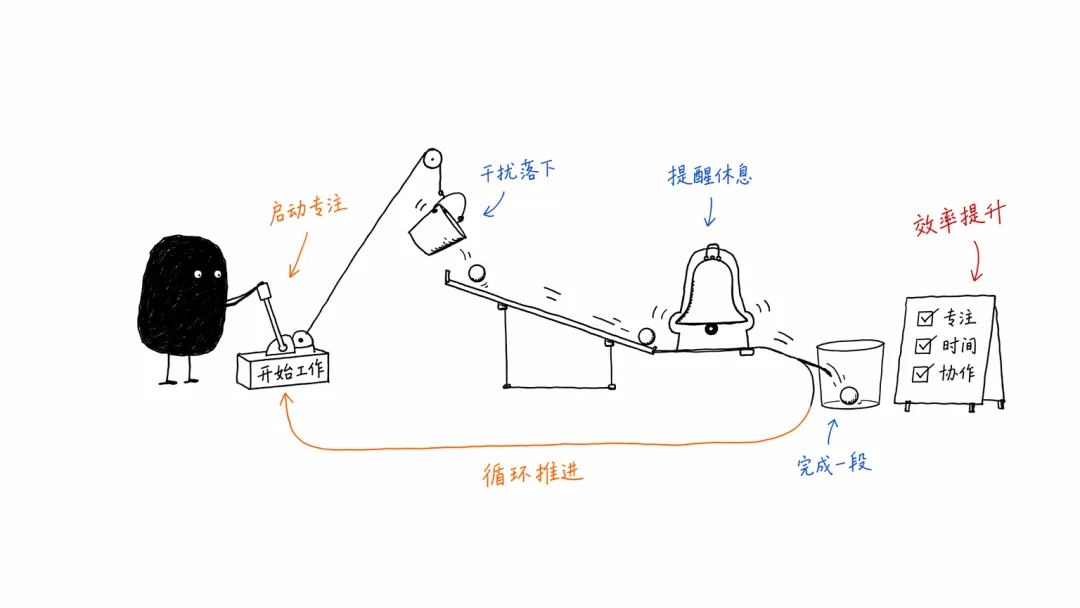
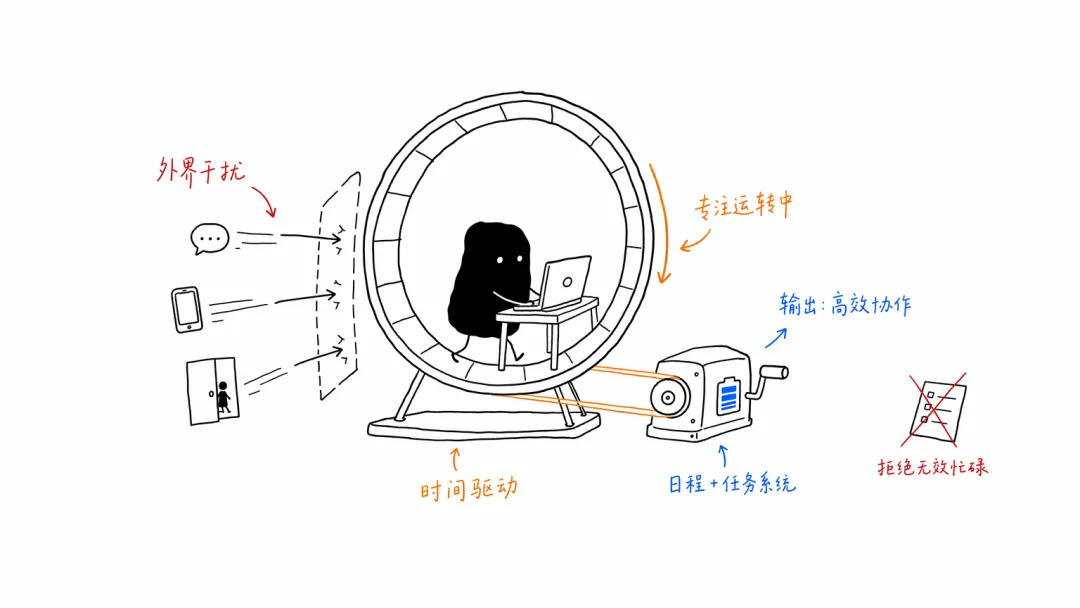
给一篇讲远程办公效率的博客生成 16:9 插图。
去背景:
把 ./product.jpg 去背景
图片翻译:
把这张海报里的文字翻译成英文,设计保持不变:./poster-zh.png
竖版还是横版?说清楚能省一轮

有两个 skill 都能出图集,但不能混用
如果你只说「帮我做几张图」,agent 会反问你要哪种。直接报平台名或比例,能省一轮对话。

一个重要的输出规则

每次生成,只会返回一个下载链接
单张图
→ 直接给图片 URL
多张图
→ 给一个 ZIP 包,里面是整套图
图集里没有"单张链接"这个东西。如果 agent 给你列了「封面图链接」「第 2 张链接」之类的 URL,那是它编的——以 ZIP 为准。

长任务怎么办

生成是异步跑的,但默认 skill 会帮你等到底,一次性把成品链接给你,你什么都不用管。
如果是很长的任务、不想干等,可以让它立即返回一个 taskId,回头再查:
查一下任务 task_abc123 的进度

不满意?接着改

生成 PPT 会返回一个 sessionId。把它带上,就能在同一份稿子上迭代,而不是从头重生:
还是这份 PPT,换成浅色极简风格、蓝白配色 — session ID 123。
两版结果会落在 SurgePix 网页端的同一个 session 里。

本地文件怎么给

大部分 skill 直接支持本地路径,agent 会自己读、自己传。两个小技巧:
在文件所在的文件夹里启动 agent
,这样直接写 ./大纲.docx 就行,不用写全路径。
需要一个公开链接?说一句「把 ./logo.png 传上去,给我 URL」即可。

四、踩坑速查

🔒 最后,保护好你的 API Key

API Key 相当于密码。不要分享,不要出现在截图、录屏或公开仓库里。
万一泄露,立即到 surgepix.ai 吊销并重新生成一个。

源码与反馈

🔗 GitHub:https://github.com/SurgePix/agent-skills

📖API接入指引:https://surgepix.ai/blog/developer-guides/api-keys-reference

关注并回复【技能】获取全部教程及安装命令