乐于分享
好东西不私藏

Marvis 马维斯上手教程,用 AI 助手解放你的电脑重复劳动

Marvis 马维斯上手教程,用 AI 助手解放你的电脑重复劳动
每天坐在电脑前,复制粘贴、整理表格、打开软件、网页来回跳转,一堆机械重复操作耗掉大半上班时间?不用手动点点点点,试试 Marvis 马维斯,用一句自然语言就能操控电脑完成整套流程,新手也能直接跟着步骤复刻使用。

Marvis 马维斯上手教程

一、日常痛点:被细碎电脑工作困住

相信很多职场人都会遇到这些场景: 需要同时打开多个办公网页、文档、表格,挨个点开特别麻烦; 系统弹窗弹窗一堆不会处理,电脑卡顿找不到原因; 要批量整理文件、统计表格信息,手动逐条录入耗费一两个小时; 手机里收到资料,还要传到电脑再分类归档,跨设备操作繁琐又费时间。
以往要么自己硬着头皮一步步操作,要么找别人帮忙,既耽误进度又消磨精力,而 Marvis 马维斯自带多款 7×24 小时在线 AI 助手 Agent,专门针对这类设备操作问题给出落地解决方案。

二、Marvis 实操步骤:一句话下达指令,自动操控电脑

第一步:安装登录

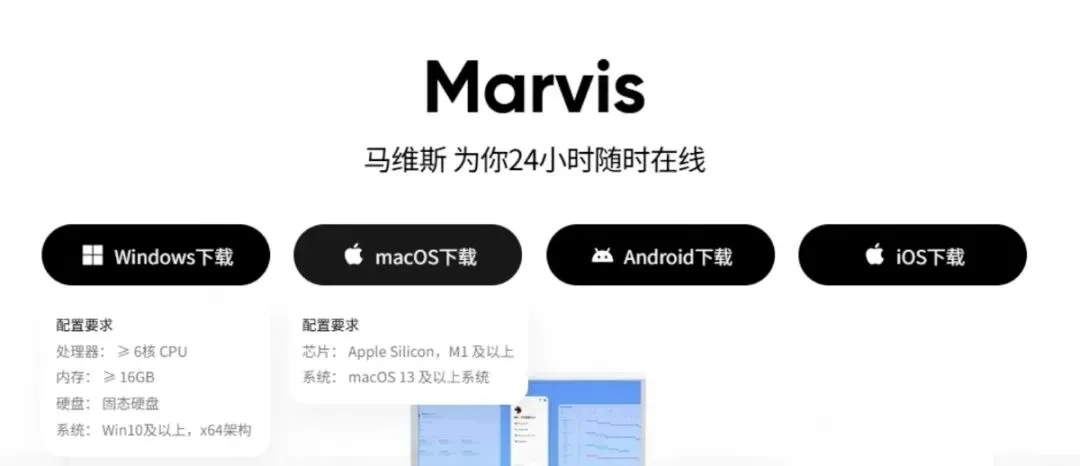
打开官网marvis.qq.com,按照指引完成客户端安装,无需复杂环境配置,开箱就能直接启用,不用额外下载插件、调试参数,零基础也能快速安装完毕。

第二步:选定对应 AI 运维,输入需求指令

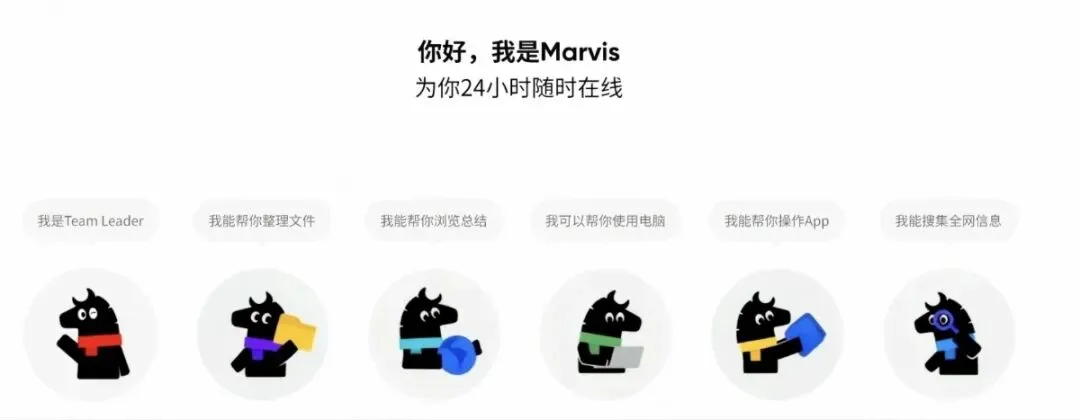
Marvis 预装了六类专属 AI 运维,我们以最常用的Windows 系统运维专员+网页交互专员举例:
  1. 唤醒 Marvis 面板,选择对应运维 ;
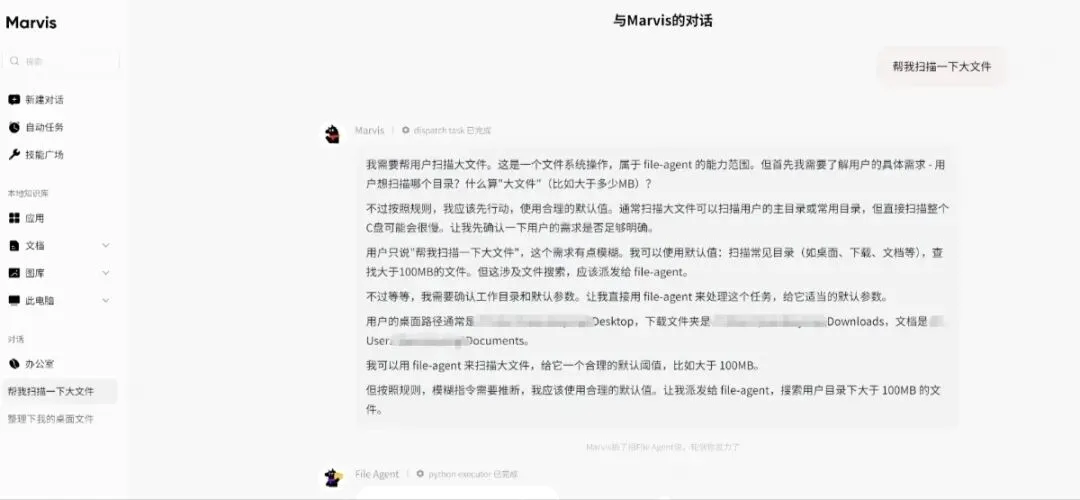
  2. 直接用大白话输入需求:「帮我清理电脑后台冗余进程,关闭多余弹窗,再打开浏览器登录常用办公网页,新建 Excel 表格并命名本周工作台账」;
  3. 确认指令发送后,AI 会自主识别桌面界面,一步步执行点击、开启、新建、录入操作,全程不需要我们手动干预鼠标键盘。

第三步:端侧本地模式开启,数据更安心
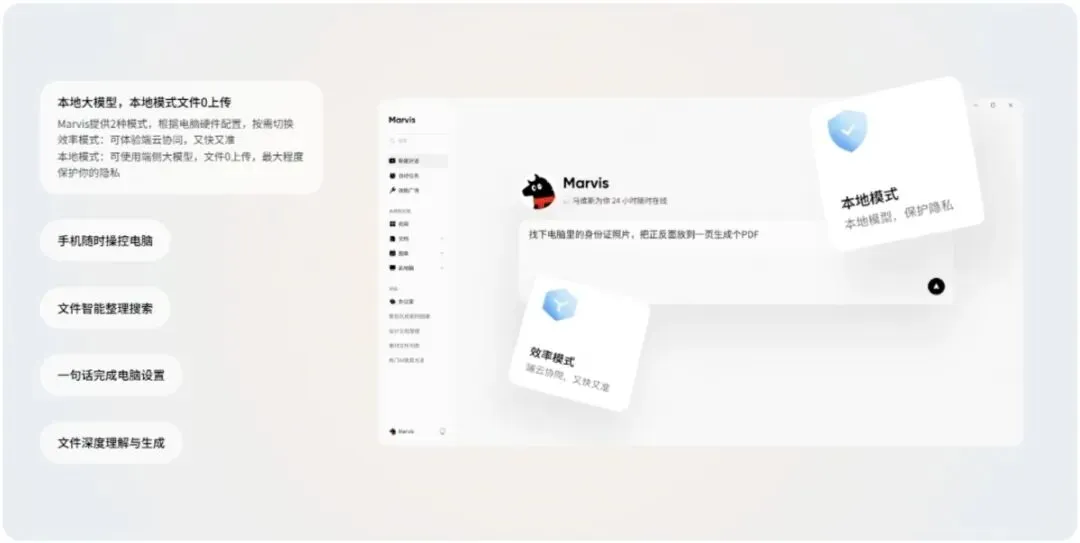
如果处理合同、个人资料这类私密文件,可以打开 Marvis 端侧本地模式,所有操作数据不会上传云端,仅保存在本地设备里,远程跨设备操控时也能保障信息安全,兼顾便捷性与隐私性。

三、落地使用效果

按照这套流程操作后,原本需要十几分钟的电脑整理、软件开启、文件新建工作,几十秒就能完成。后续不管是批量归类本地文件夹、爬取网页基础信息录入文档、远程操控家里电脑调取文件,都可以通过自然语言下达指令,让 AI 运维 代为执行。
不用记忆复杂快捷键,不用学习编程脚本,完全贴合普通人的使用习惯,真正做到说完需求,设备自动干活。

四、写在最后

Marvis 马维斯作为操作系统层级的个人 AI 助手,核心是打通人与电脑、手机设备之间的操作壁垒,把重复机械的设备操作交给 AI 来承接。 与其把时间消耗在无意义的点击操作上,不如借助工具简化流程,把精力留给更有创造性的工作内容。
#Marvis
参考文章:
https://file.daihuo.qq.com/free_trade/f465232fef151a8000afcd36049e4f70.pdf