 夜雨聆风
夜雨聆风


关注【朗晟智研】公众号,菜单栏点击【科研福利】,即可获取【四月学长的百宝箱】小程序!
一
什么是Zotero?
Zotero 是一款免费、开源、跨平台的文献管理工具。它的功能如下:
从网页、数据库、期刊页面中保存文献信息和PDF;
在 Zotero 里阅读、划线、高亮、做批注;
按课题、论文、项目建立分类;
给文献打标签、搜索全文、查找重复条目;
在 Word 中插入引文,并自动生成参考文献列表。
二
教程获取方式
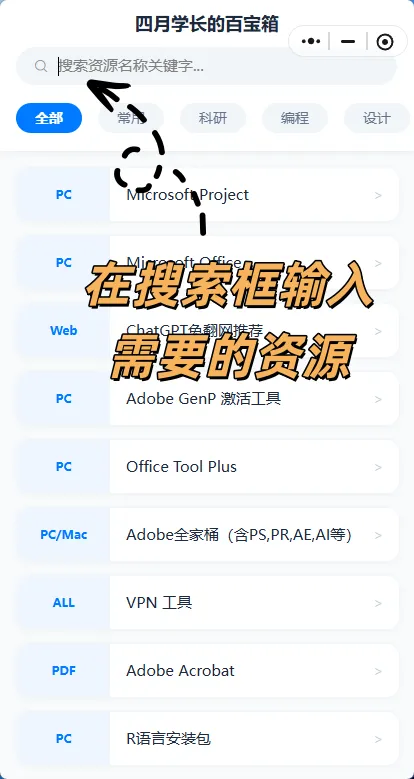
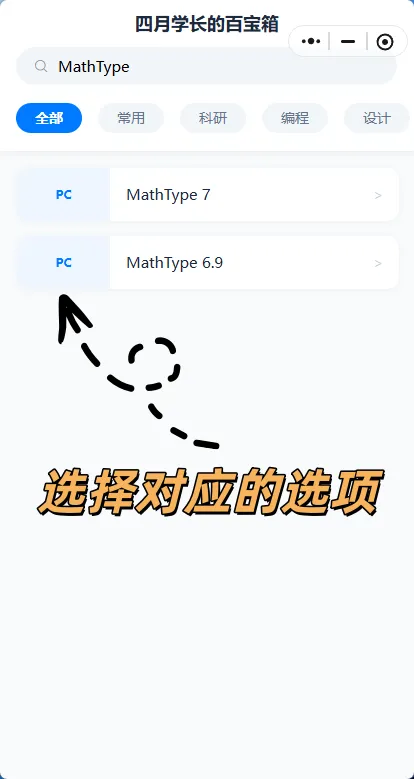
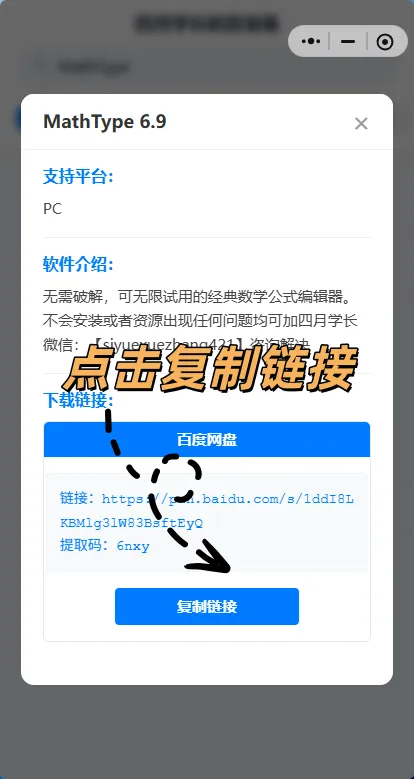
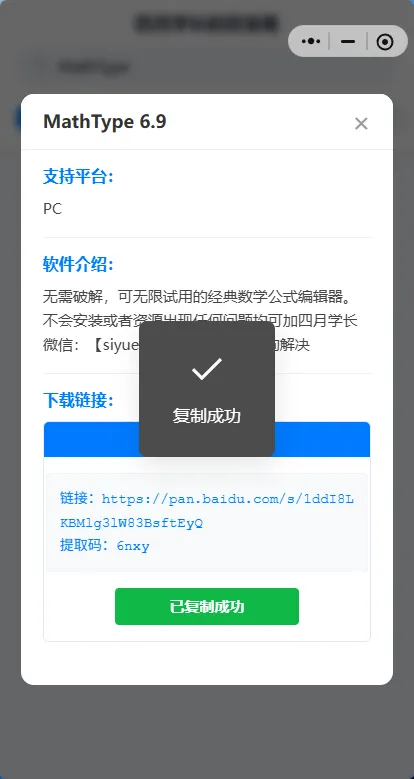
打开【四月学长的百宝箱】小程序,在搜索框输入【Zotero】。选择对应的选项,点击复制链接,即可获得对应资源啦。
✦
✦
✦
✦
✦
✦
三
安装教程
1.下载主程序
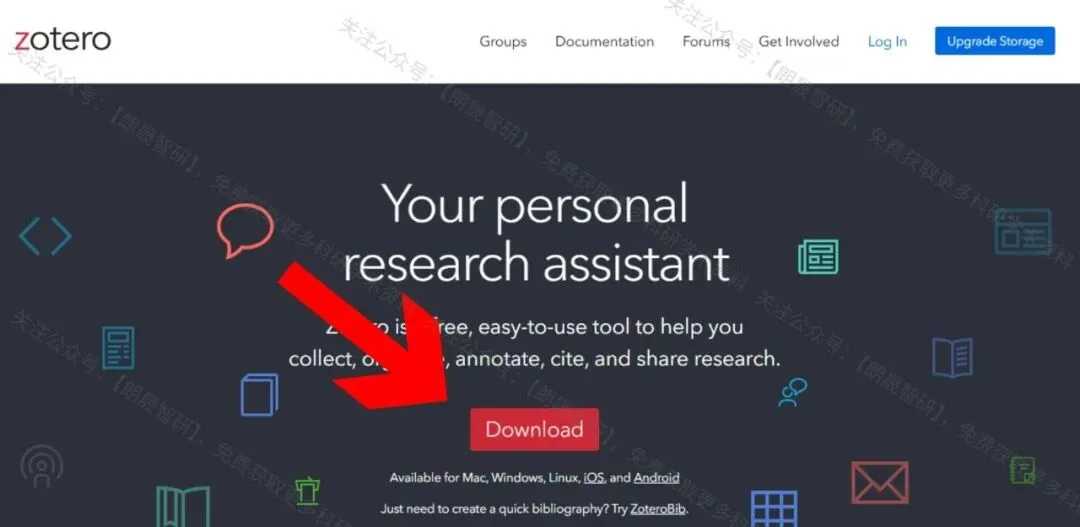
1)打开 Zotero 官网:https://www.zotero.org/。点击 Download,官网通常会自动识别你的系统,并推荐对应版本。
2)如果官网推荐版本不对,点击其他版本,手动进行选择系统。
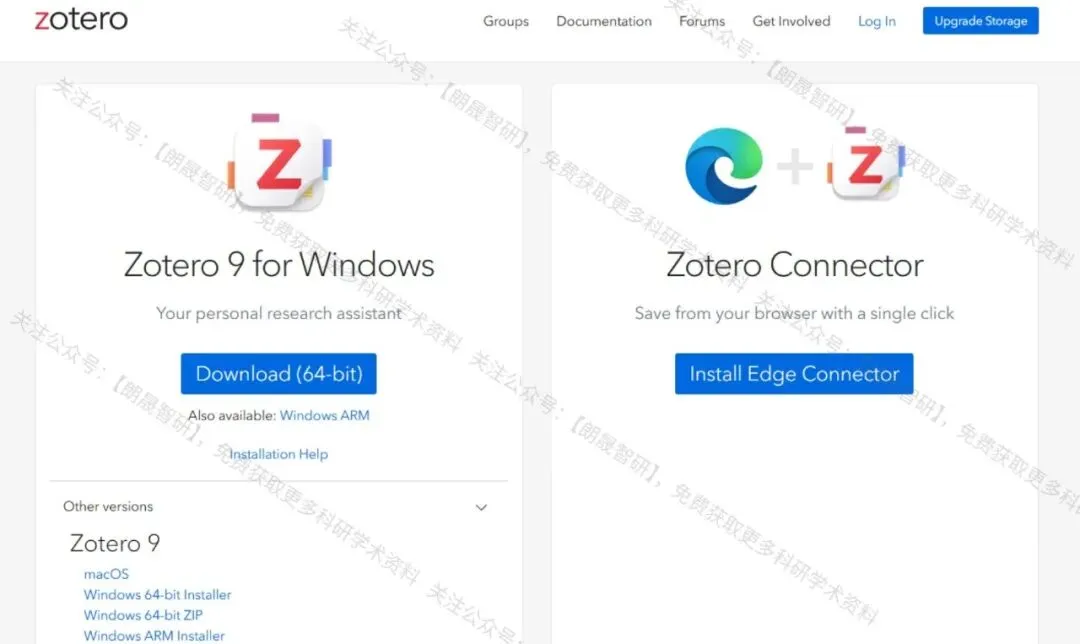
说明:这份讲义按 Zotero 8/9 通用流程写。实际界面按钮名称可能会因为小版本更新略有变化,遇到差异时以官网下载页和软件当前界面为准。
2. Windows 安装
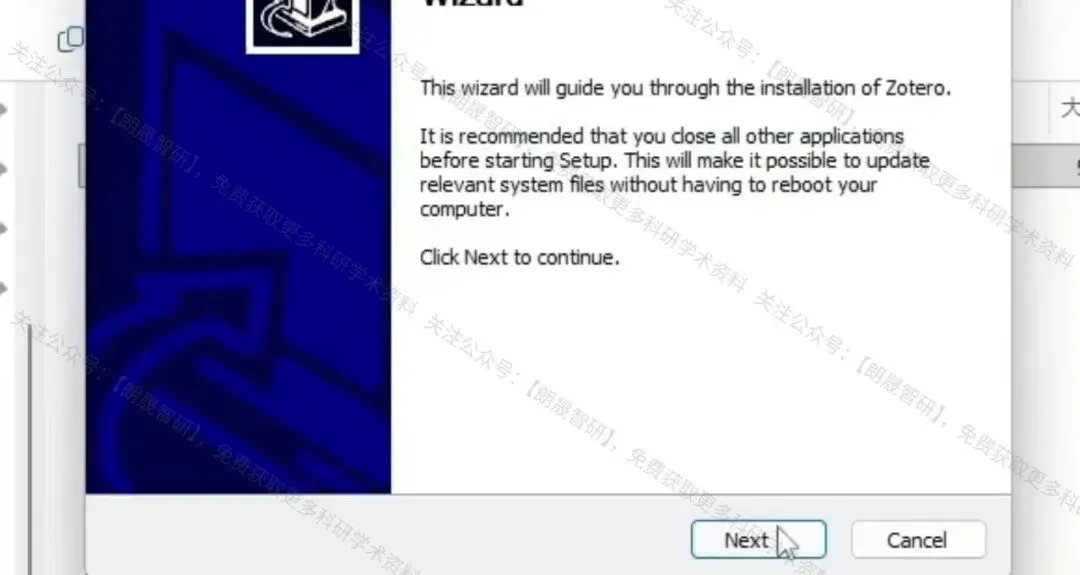
1)打开下载好的安装包。一路点击下一步。
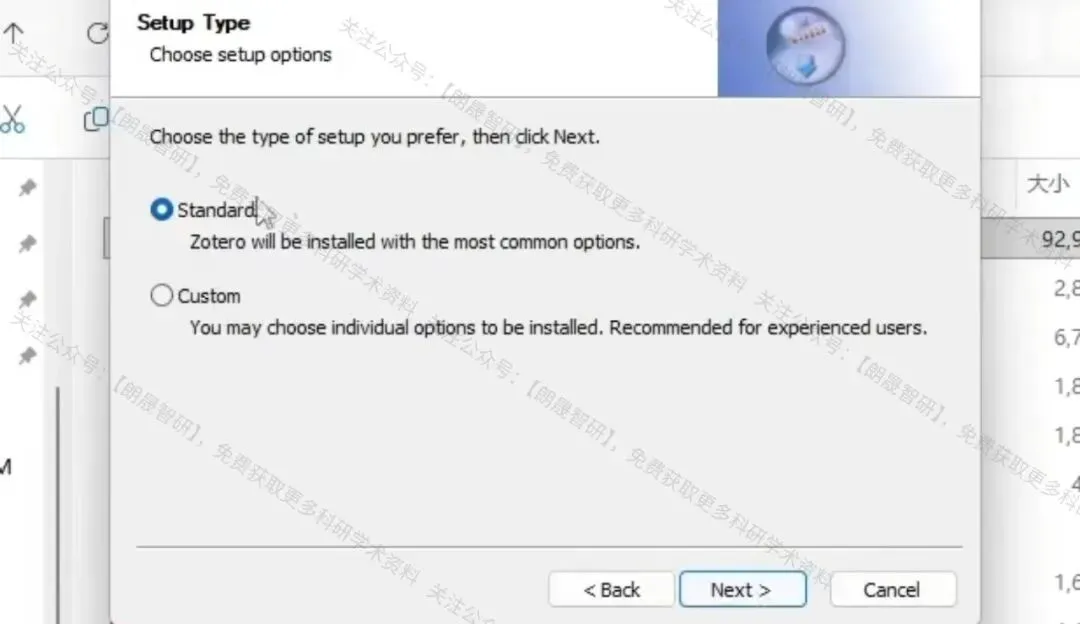
2)安装类型一般选择标准安装。如果你不想装在 C 盘,可以选择自定义安装,再修改路径。
3)安装完成后打开 Zotero。如果安装后出现“没有关联的应用”之类的提示,可以先把安装 Zotero 时使用的浏览器设置为默认浏览器。

说明:Zotero 主程序负责管理文献,Zotero Connector 负责从浏览器网页里抓取文献信息。没有 Connector,Zotero 就很难做到“一键保存文献”。
3. 插件安装
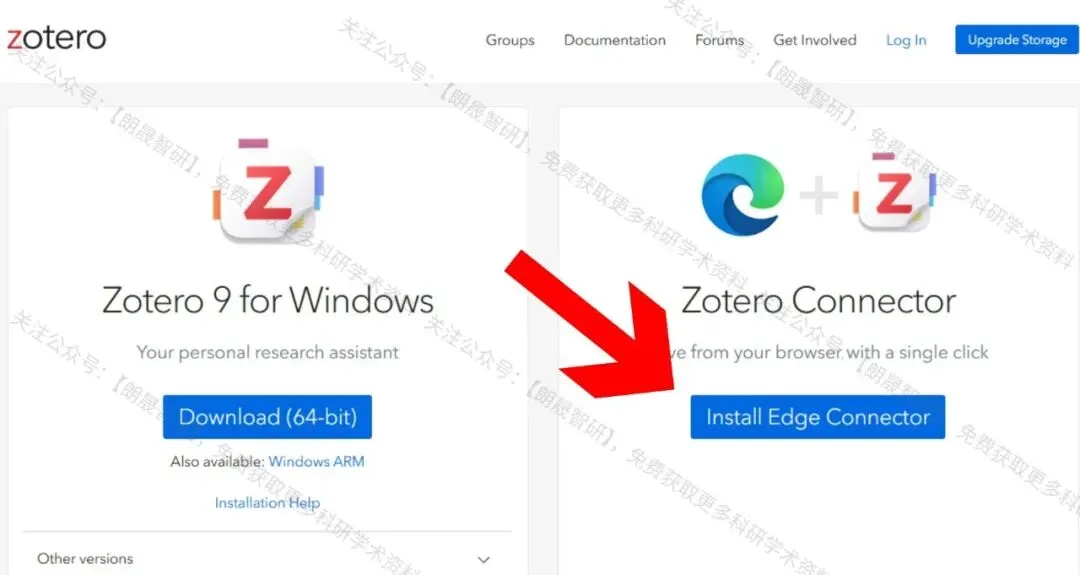
1)官方 Connector 下载页:
https://www.zotero.org/download/,点击安装。
2)安装完成后,建议把 Zotero Connector 固定到浏览器工具栏。点击右上角的扩展,点击Zotero旁边的小图标,固定到工具栏。
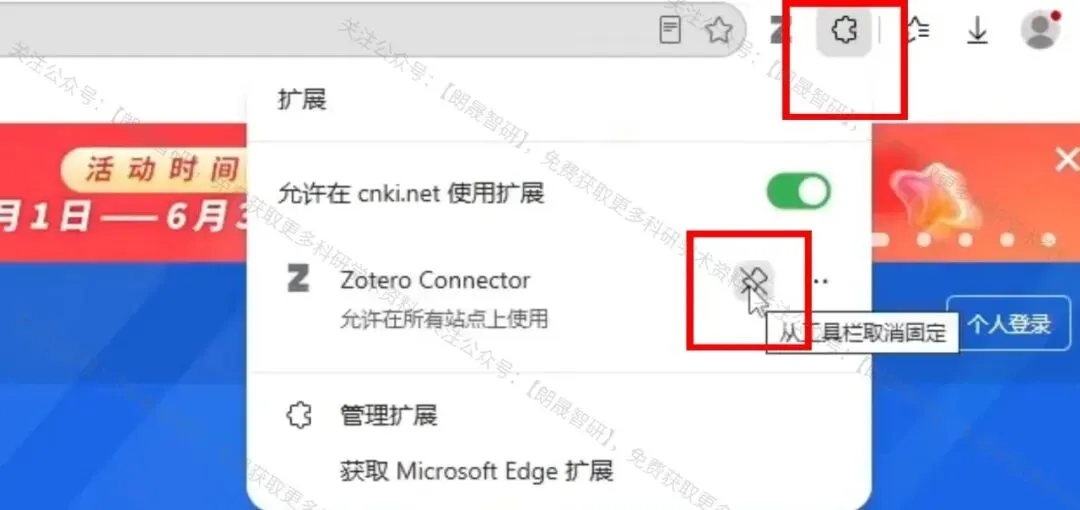
3)在 Firefox、Chrome、Edge 等浏览器里,Connector 会以浏览器扩展的形式出现。不同浏览器的图标位置略有差异,但作用相同。
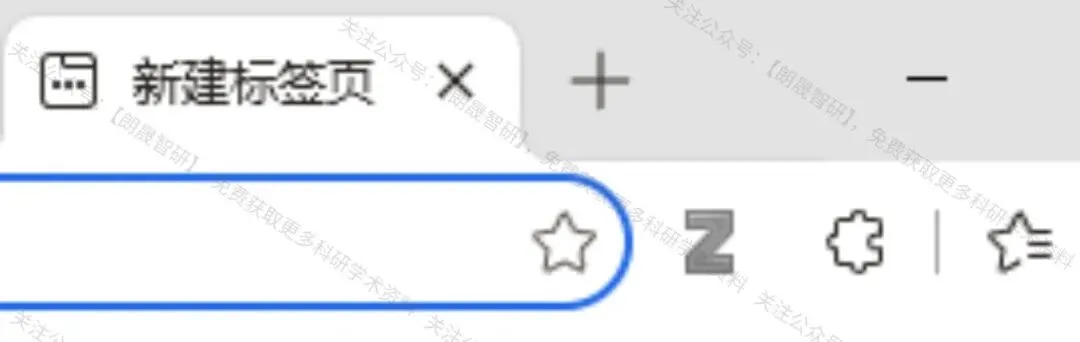
4. Connector 图标是什么意思
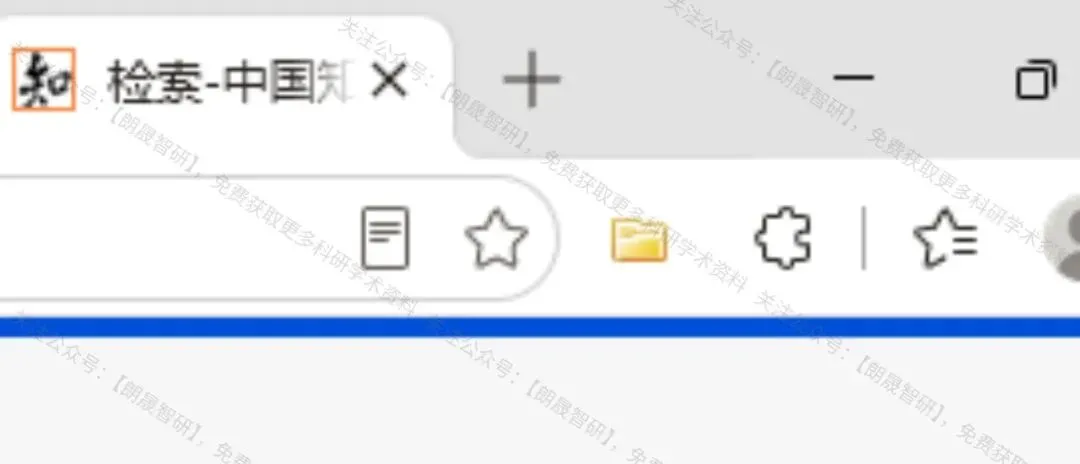
1)文件夹图标:当前页面识别到多篇文献,点击后勾选需要保存的条目。
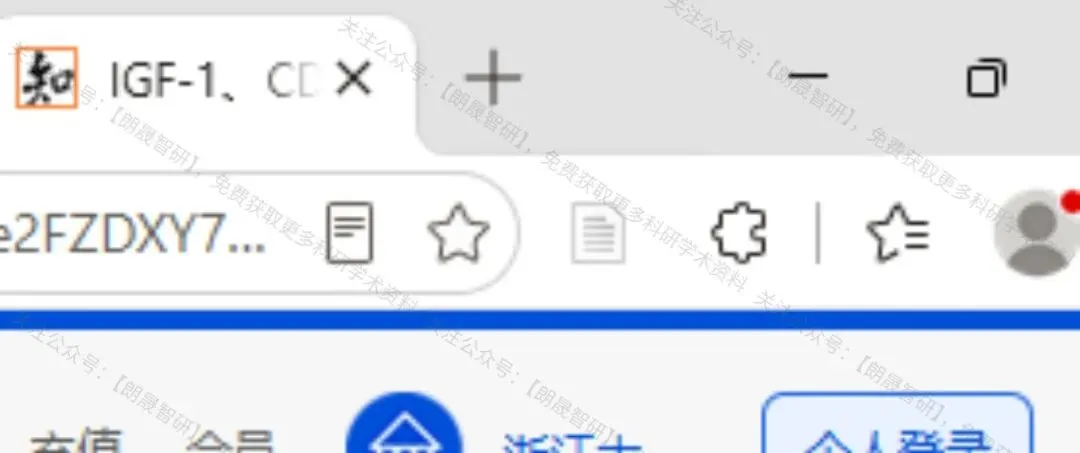
2)文档图标:当前页面识别到单篇文献,点击后保存当前文献。
3)灰色或淡蓝色网页图标:没有识别到明确文献,刷新页面、换数据库入口、更新翻译器。
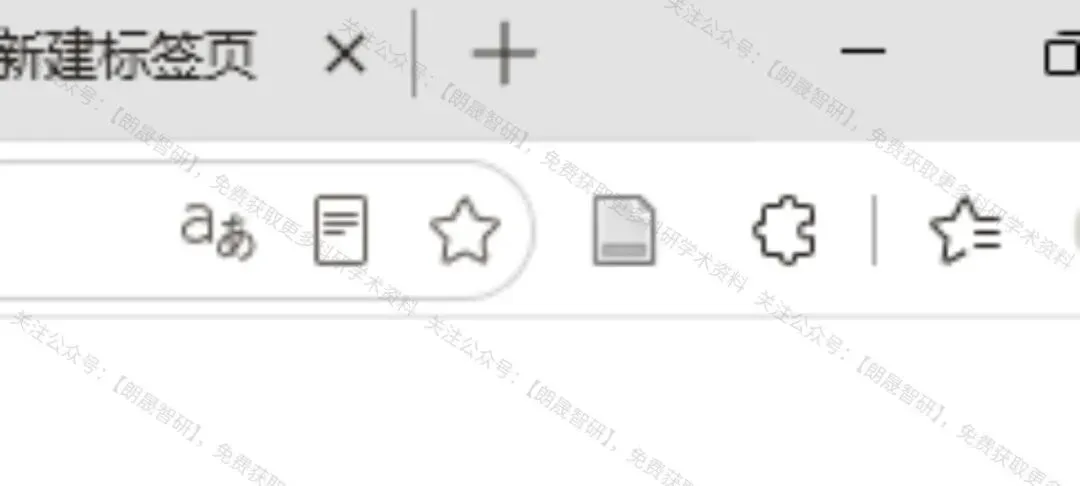
4)Z 图标或停用提示:当前页面无法抓取或插件未连接,确认 Zotero 主程序已打开。
5. 注册账号与登录同步
Zotero 账号主要用于同步。注册账号后,你可以在不同电脑之间同步文献条目、标签、笔记等数据。
1)注册账号
打开官网注册页面:https://www.zotero.org/user/register/
填写用户名、邮箱、密码,完成人机验证。注册后 Zotero 会发送一封确认邮件,点击邮件中的链接完成验证。
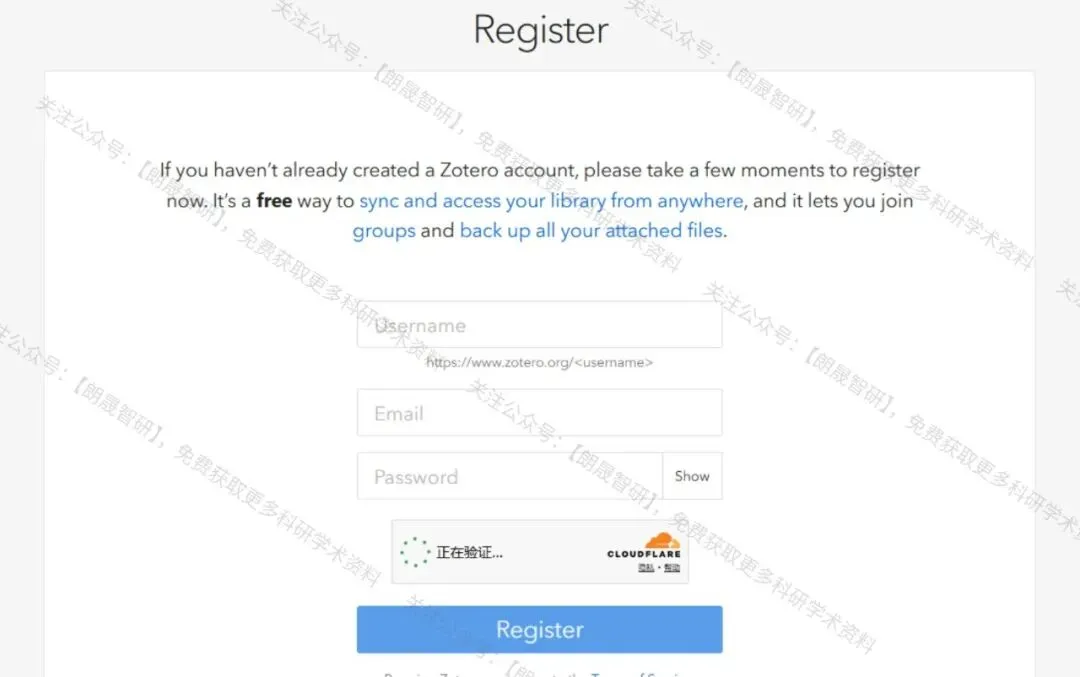
如果人机验证一直失败,可以尝试:换浏览器;换网络;使用 Chrome;稍后再试。
2)在 Zotero 中登录
路径通常是:编辑 → 设置 → 同步 → 登录
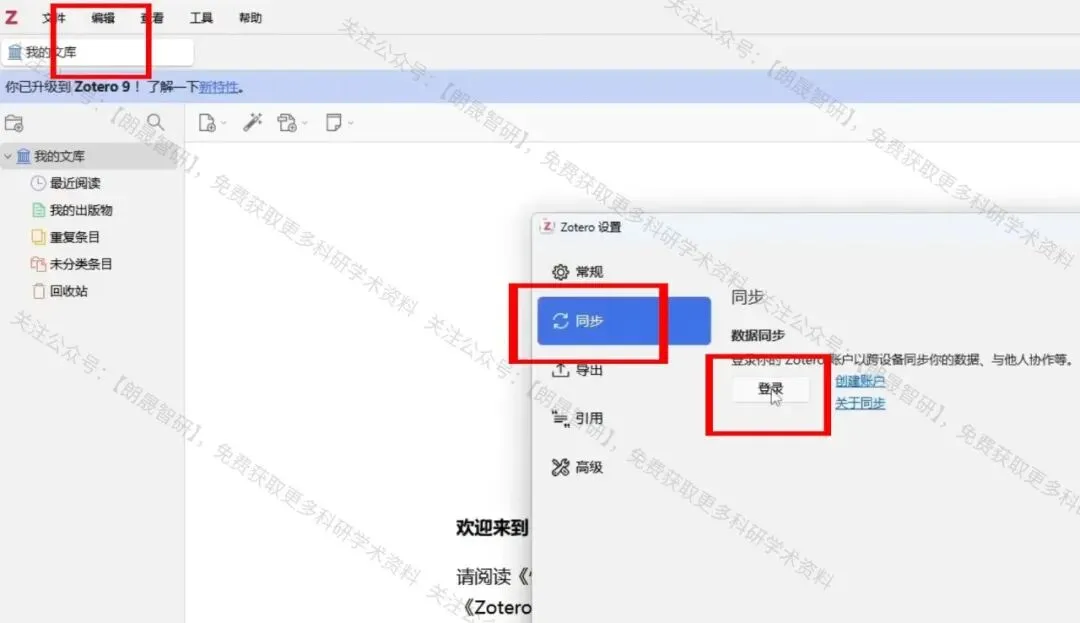
登录时如果弹出授权申请,点击授权即可。
3)登录失败怎么办
关掉登录页面,重新从设置里登录;
检查邮箱验证码,确认用户名和密码没有输错;
换浏览器,比如谷歌,完成网页登录。
5. 安装插件商店与常用插件
1)插件商店 Add-on Market
插件商店可以让我们更方便地搜索、安装、更新插件。常见获取入口:
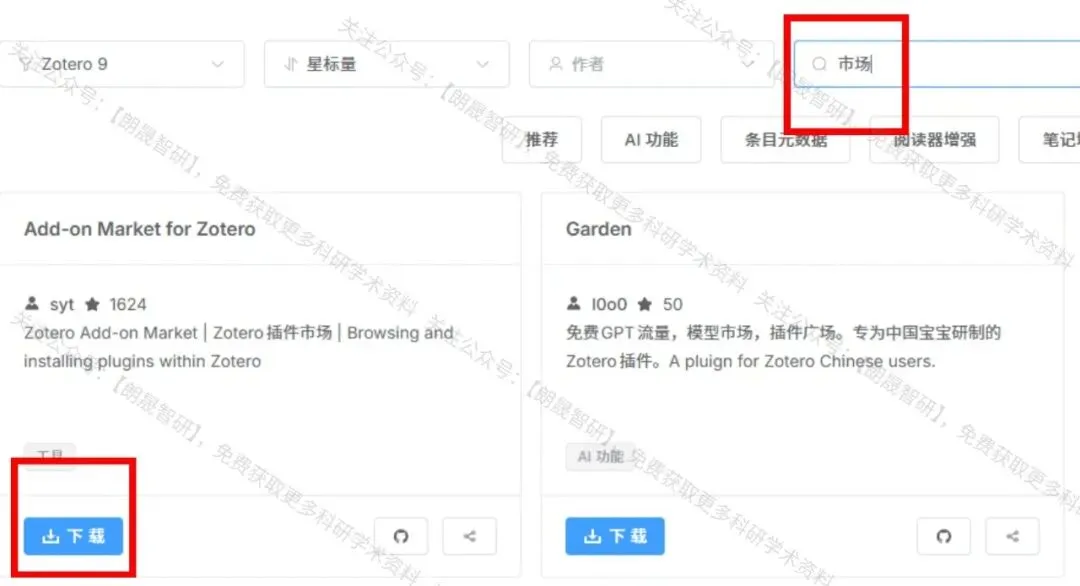
https://zotero-chinese.com/plugins/
在搜索框输入市场,下载 Add-on Market for Zotero。选择对应的版本,下载插件的 .xpi 文件。
2)打开 Zotero。点击 工具 → 插件。将 .xpi 文件拖入插件窗口。
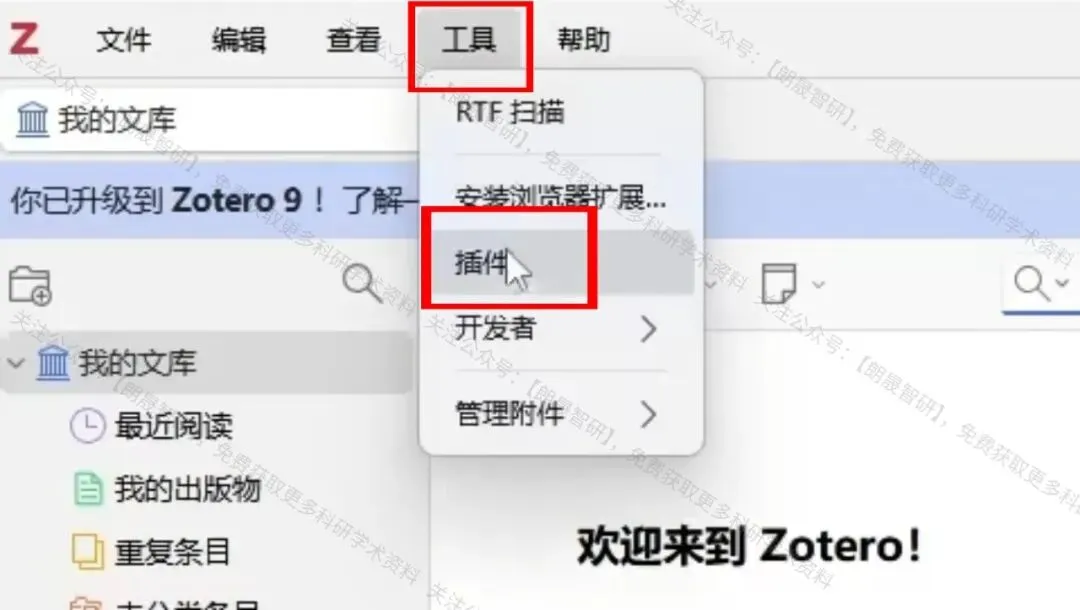
说明:安装时要注意版本兼容。Zotero 8/9 使用新版插件架构,下载插件时优先选择明确支持当前 Zotero 大版本的版本。
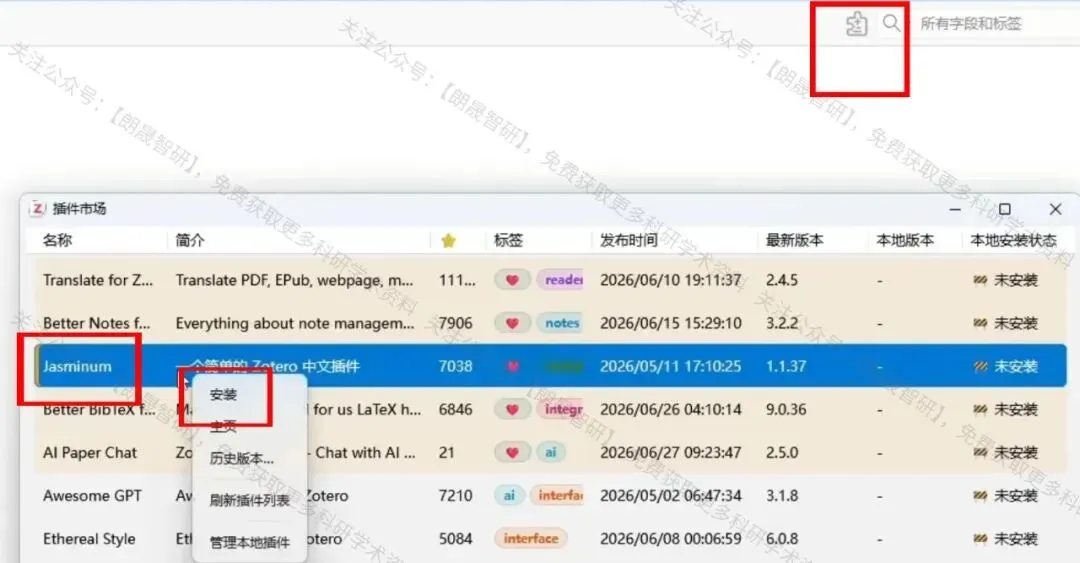
3)茉莉花 Jasminum
Jasminum 是中文文献用户很常用的插件,主要用于增强中文文献信息抓取。
打开插件市场,找到茉莉花插件,右键点击安装。


关注【朗晟智研】公众号,菜单栏点击【科研福利】,即可获取【四月学长的百宝箱】小程序!
END
业务介绍及反馈
业务介绍
No.1


SCI 录用
No.2
成果转录用
No.3

学员反馈
No.4

课程展示
No.5
END


关注我们
微信号:Zhiyan366
公众号:朗晟智研