 夜雨聆风
夜雨聆风Hello 大家好呀!
很多兄弟姐妹看过这篇:《全网最细 WorkBuddy 小白教程!不用写代码,让 AI 帮你干 90% 的破事》,在实操中反馈还有些地方不太清楚;也有一些纯新手朋友,装好了却完全不知道从哪下手。
所以接下来,我会写一个系列,专门讲 WorkBuddy 的具体操作,带职场人一步步快速上手。记得关注我,跟着系列走不迷路~
这是 WorkBuddy小白入门到精通 系列的第1篇。
看完这篇,你能独立完成:下载安装 → 注册登录 → 创建第一个专属技能(skill)→ 让它跑通一个真实任务。
全程跟着点,10 分钟搞定,不用再到处找零散教程。
第一步:官方渠道下载安装,选对版本少走弯路
全程从官网下载,避开第三方捆绑软件和旧版本,Windows和Mac都支持。
打开浏览器,进入WorkBuddy官网,首页点击 下载WokrBuddy 按钮 官网地址:https://www.codebuddy.cn/work/(复制粘贴到你的电脑浏览器里,就可以直接打开官网)
这里有同学可能会问我要下载WorkBuddy,为啥网站进来的是CodeBuddy呢?好问题,这是解释:WorkBuddy 和 CodeBuddy 是腾讯云同一团队开发的两款互补 AI 产品,WorkBuddy 基于 CodeBuddy 技术架构衍生,前者面向普通职场办公,后者专注程序员 coding。明白了吗?~
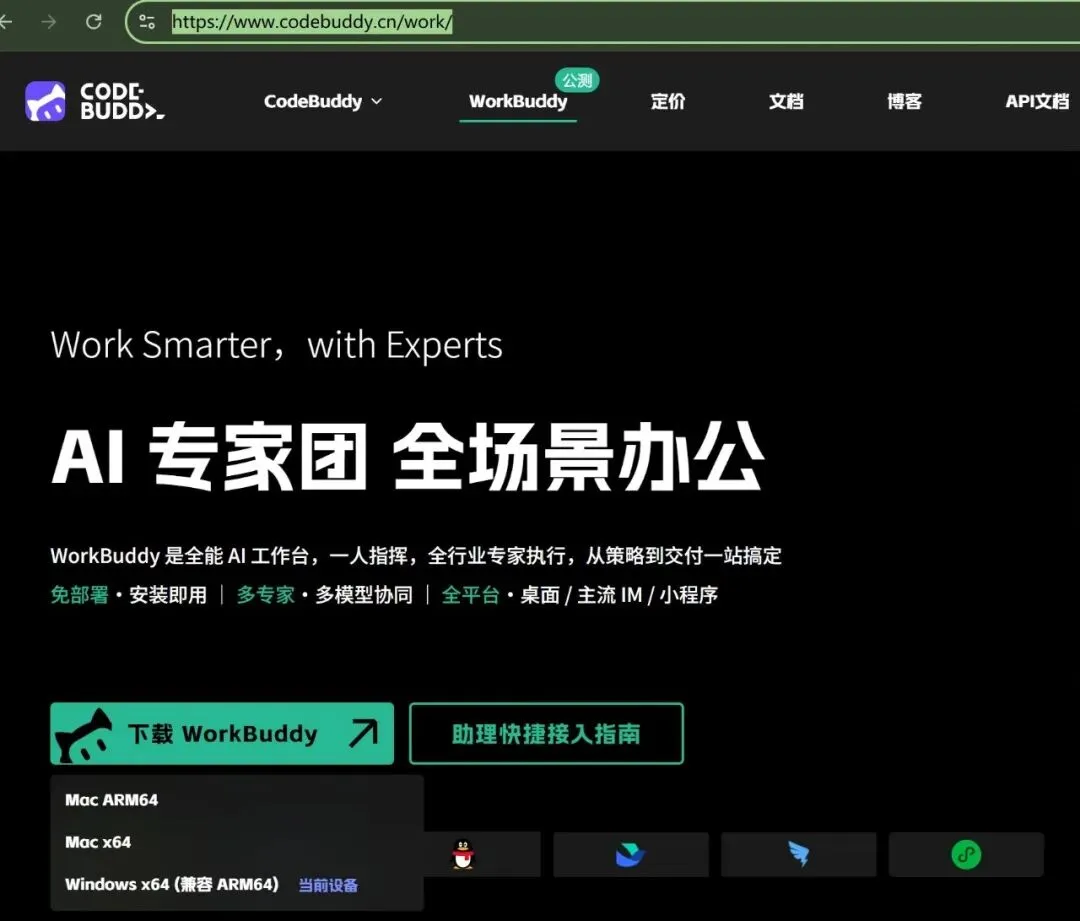
系统会自动识别你的电脑系统,也可以手动选择对应版本:Windows选x64版,Mac选对应芯片版本 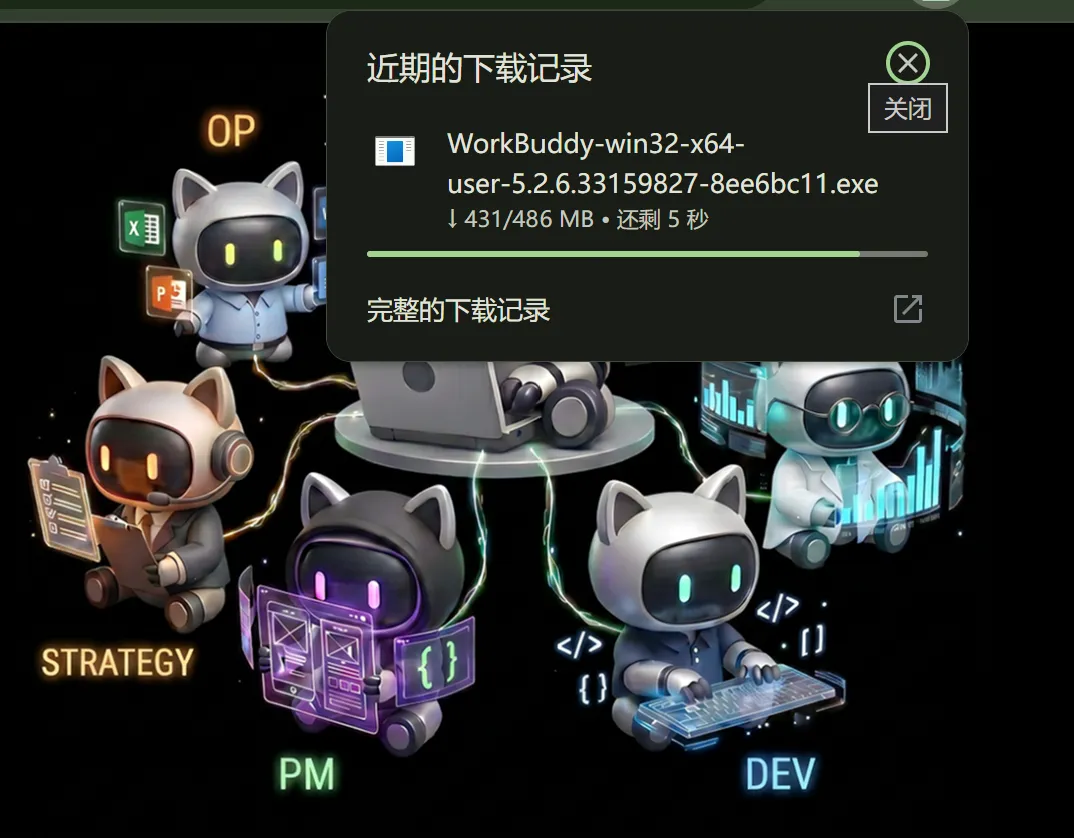
下载完成后双击安装包,跟着安装向导走: 安装用户选择「仅为我安装」,避免权限问题 安装路径建议用默认路径,不要放中文文件夹里 勾选「创建桌面快捷方式」,后续启动更方便 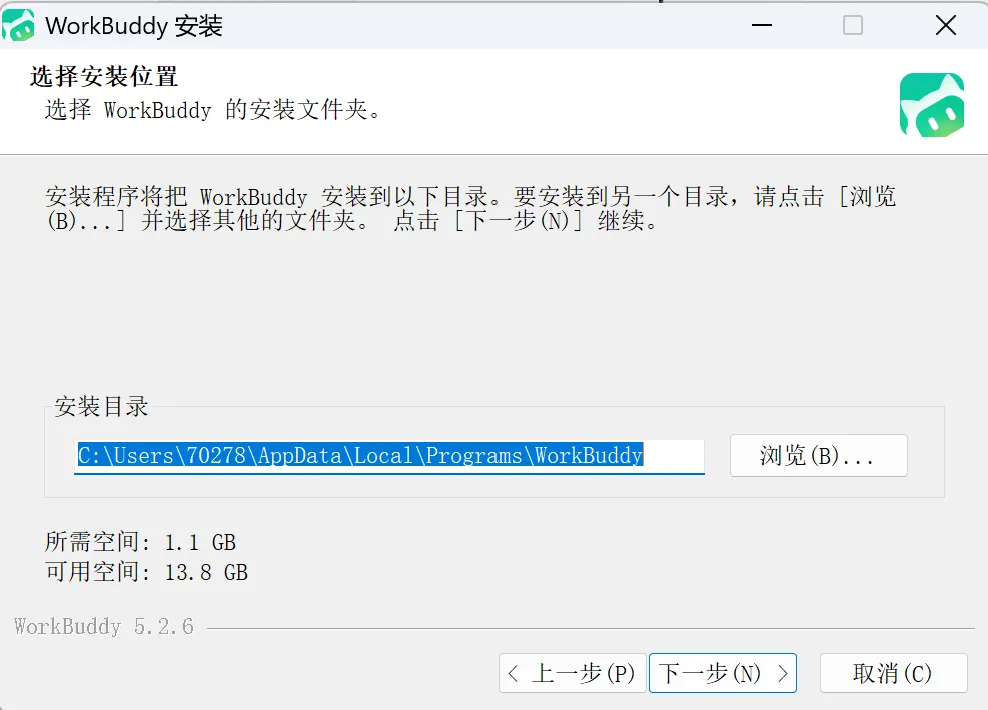
点击「安装」,等待1-2分钟即可完成,安装完成后软件会自动启动 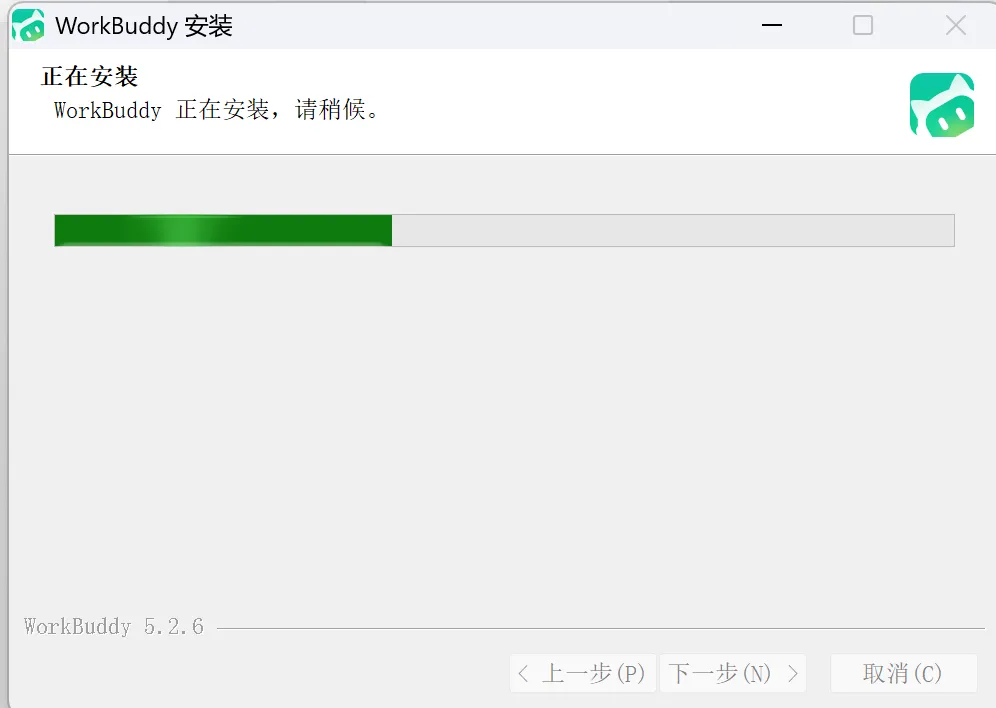
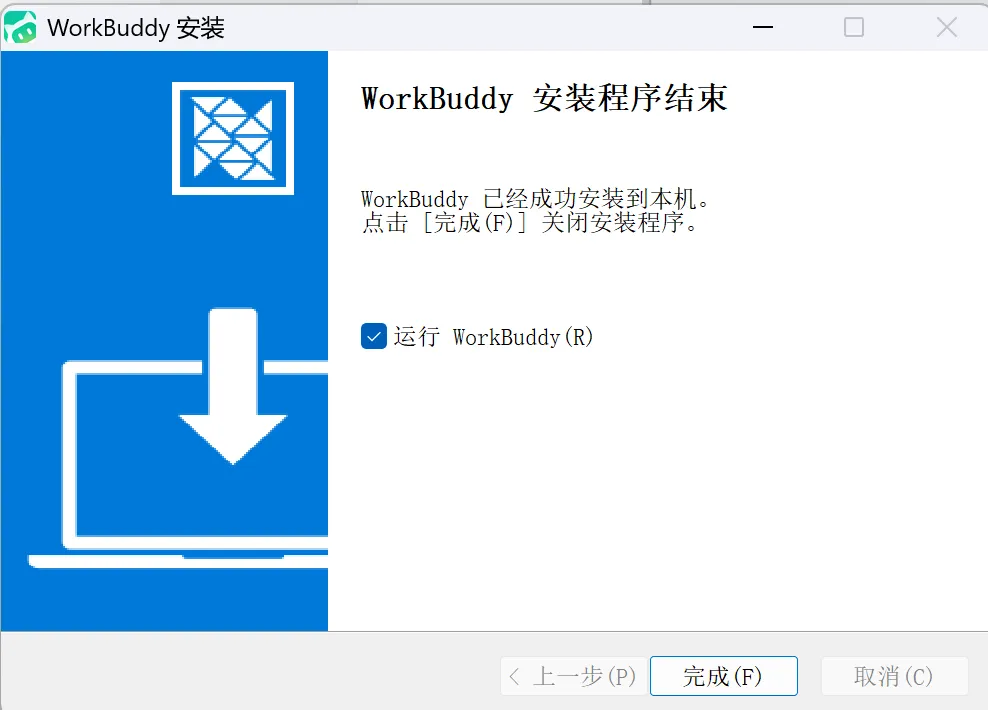
点击完成之后,你的电脑桌面上就有WorkBuddy的APP图标了,如下: 
新手避坑不要从第三方软件站、网盘链接下载,容易拿到旧版本甚至带捆绑的安装包。个人用户直接选桌面版即可,不用折腾企业版。
第二步:扫码登录 + 领免费积分,一步都别漏
WorkBuddy不用单独注册账号,用微信/QQ扫码就能登录,新用户有免费积分可以领,很多人刚上手都漏了这一步。
软件启动后,会弹出登录窗口,用微信扫码即可完成登录 个人用户选「个人登录」,企业用户由管理员统一开通企业版权限 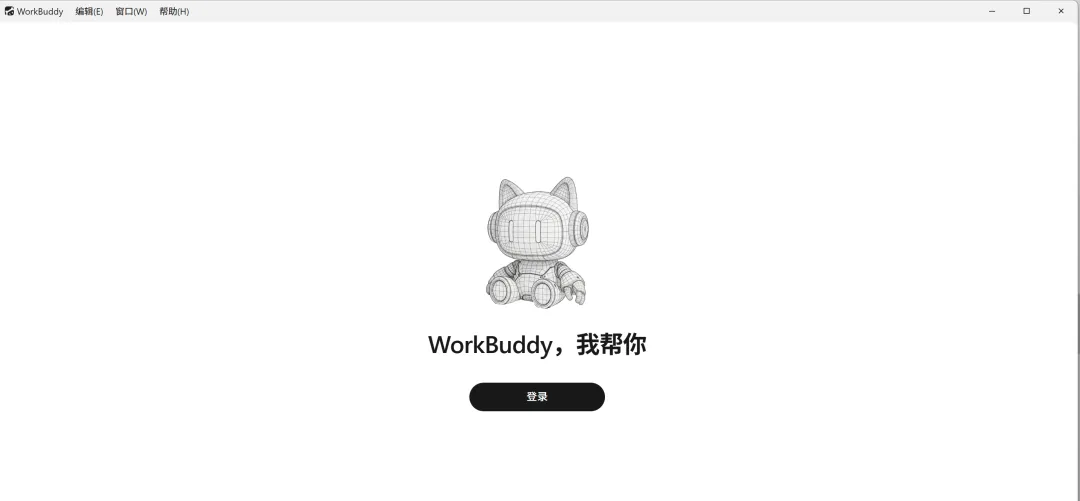
点击登录后,系统会自动跳转到登录网页,按需求登录即可,初次可选用微信登录,方便快捷: 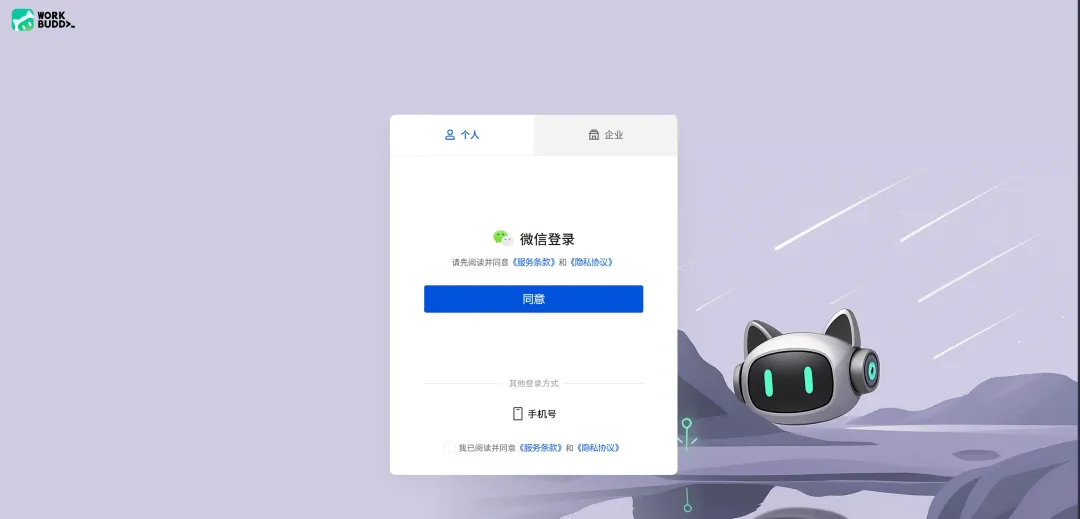
登录成功后,先去领新用户免费积分:新版本WorkBuddy自动会发放新人大礼包2000积分,目前每天登录还可以领取每日积分(100或者150不等),日常办公基本够用 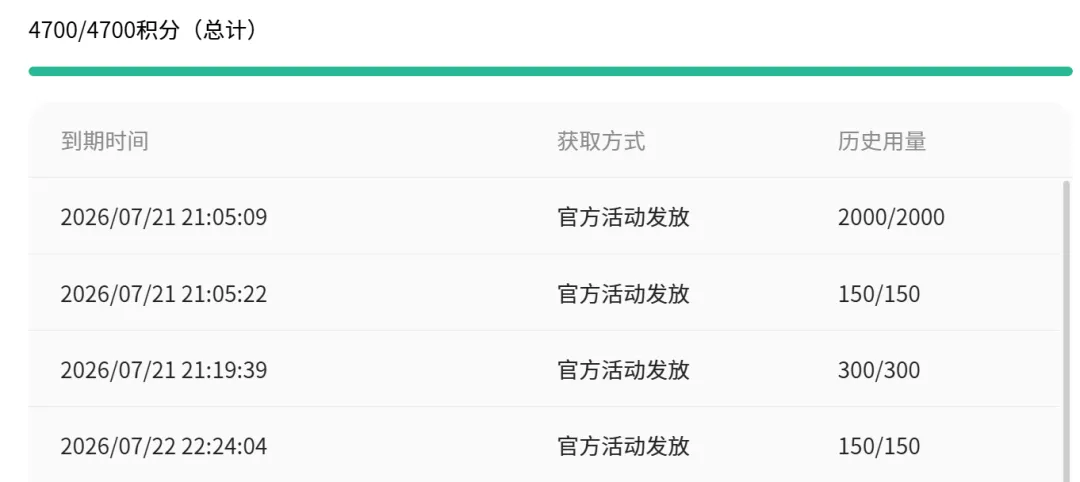
领取完成后,在左下角个人头像账号这里可以实时查看剩余积分余额 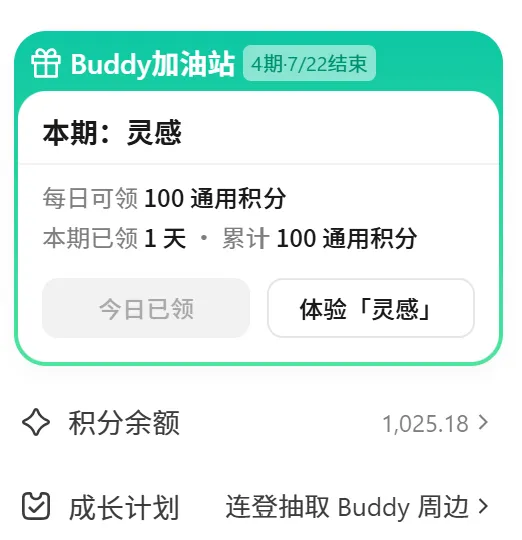
新手避坑新人礼包的积分因为你刚开始用WorkBuddy一般不知道如何节省积分,会很快消耗完,记得每天登录账号领取每日赠送积分,日常办公基本够用。
第三步:首次进入必做的3个初始设置,新手直接抄
登录完别急着发指令,先把基础设置调好,后续用起来更顺手,还能省积分。先带大家认一下主界面布局:
左侧:功能导航栏,包含新建任务、专家、技能、连接器、自动化等核心入口 中间:对话交互区,发指令、看执行过程都在这里 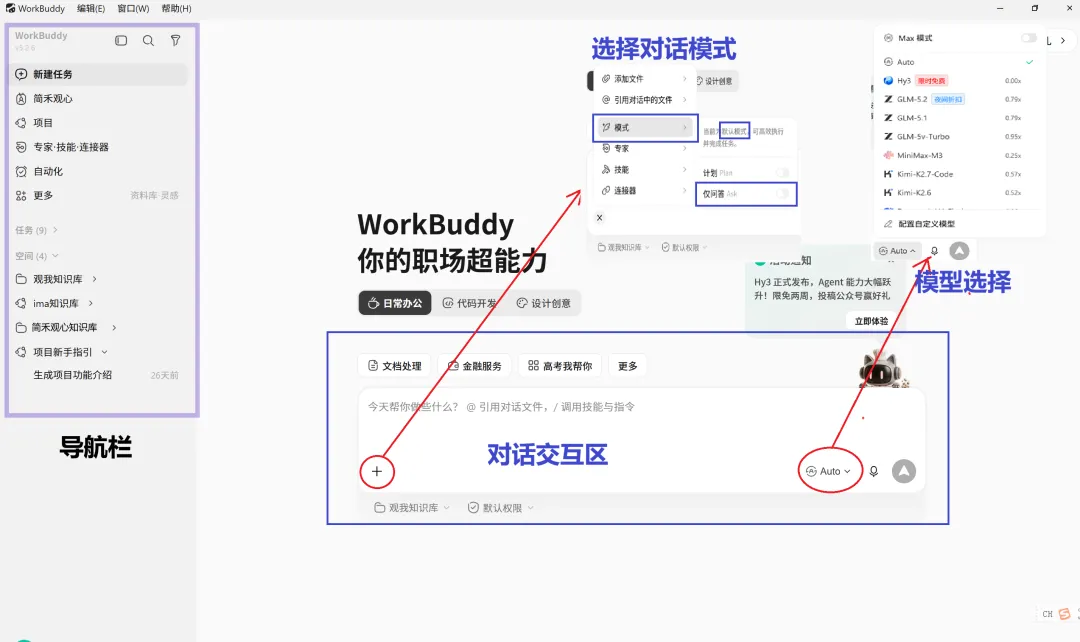
1. 选择工作空间,授权文件访问权限
点击对话框下方的 选择工作空间 ,指定一个电脑上的文件夹作为工作目录。WorkBuddy只能从这个工作空间里读取、修改你的文件,坚决不能动你电脑里其他的文件:
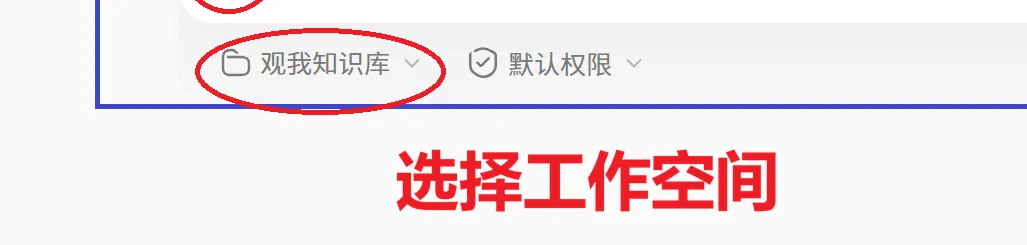
你要专门建一个「WorkBuddy工作文件夹」,把要处理的采购台账、对账表都放进去,既安全又好管理。
2. 切换默认模型档位
点击输入框右侧的模型选择按钮,新手日常使用推荐选 Hy3,目前免费使用中,日常问答、简单任务完全够用。
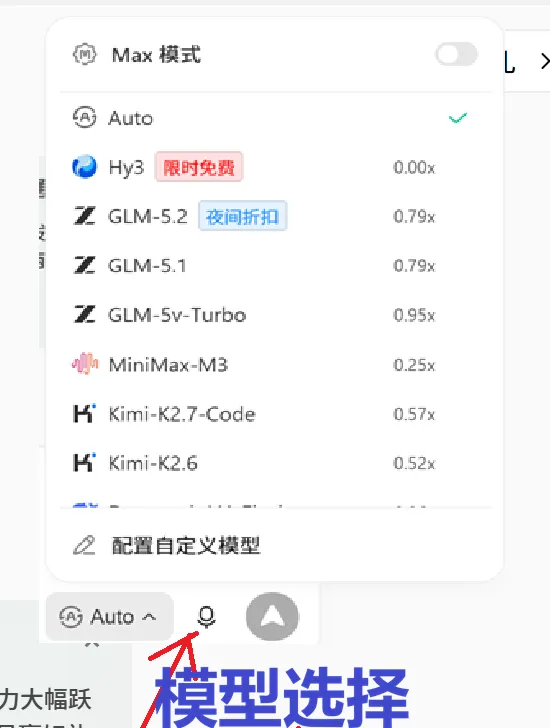
等后面熟悉了,再根据任务类型切换:
写文档用 GLM-5.2,
看图用 GLM-5v-Turbo,
读长文档或写代码用 Kimi-K2.7。
实在懒得选,就开 Auto 让系统自动匹配。
新手避坑:默认不要常开最高配模型,简单任务用高级模式,积分会白白浪费好几倍。
3. 工作模式选对,避免乱改文件
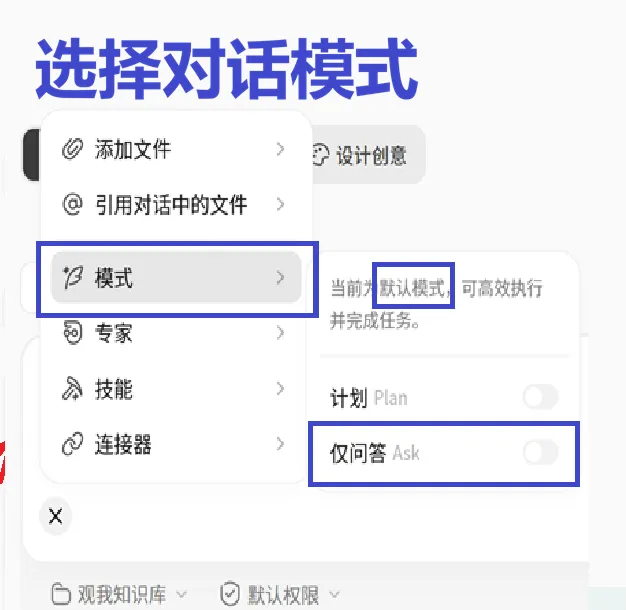
旧版的WorkBuddy,输入框左侧可以切换三种工作模式,目前最新版的5.2.6里只保留了计划和仅问答,日常对话请选择仅问答,当你跟WorkBuddy沟通好执行方案之后,关闭仅问答,WorkBuddy会选择默认模式,自动执行操作。
第四步:创建你的第一个技能(skill),用“采购对账小助手”实战
很多新手不知道 WorkBuddy 最实用的功能是什么——其实就是技能 (Skill)。你可以把它理解成一个"专属 AI 小工具":配好一次,以后遇到同类活(比如每次对账),直接调用就行,不用每次重新写一大段指令。
我们以采购对账场景为例,手把手建你的第一个技能。
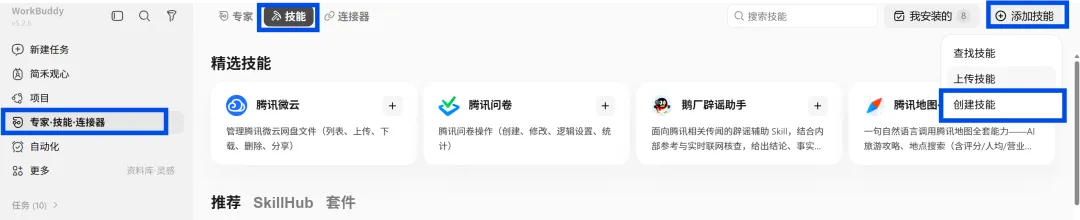
4.2 填写基础信息(直接照抄模板)
按下面内容填就行,不用自己发挥:
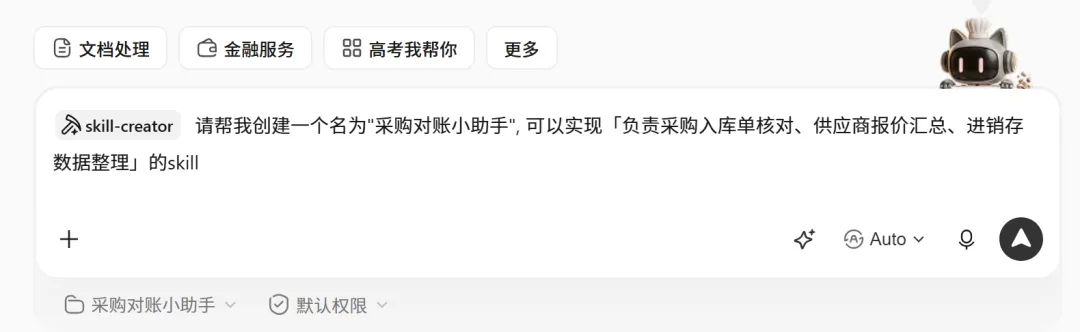
技能名称:采购对账小助手
技能简介:负责采购入库单核对、供应商报价汇总、进销存数据整理
新手避坑:配置页面右下角有一个模型选择,默认是 Auto。新手建议手动改成 Hy3(免费),否则 Auto 模式下积分会消耗得很快——我第一次就是忘了改,一下干掉了 80 积分😁
4.3 点击创建,等待自动生成
填完信息后点击 ,WorkBuddy 会进入自动创建模式。中间可能会弹出几个问题跟你确认(比如你的数据格式、核对规则),按需选择即可,不用纠结,后面都能调整。
创建过程需要一点时间,可以先喝口水,不用一直盯着。
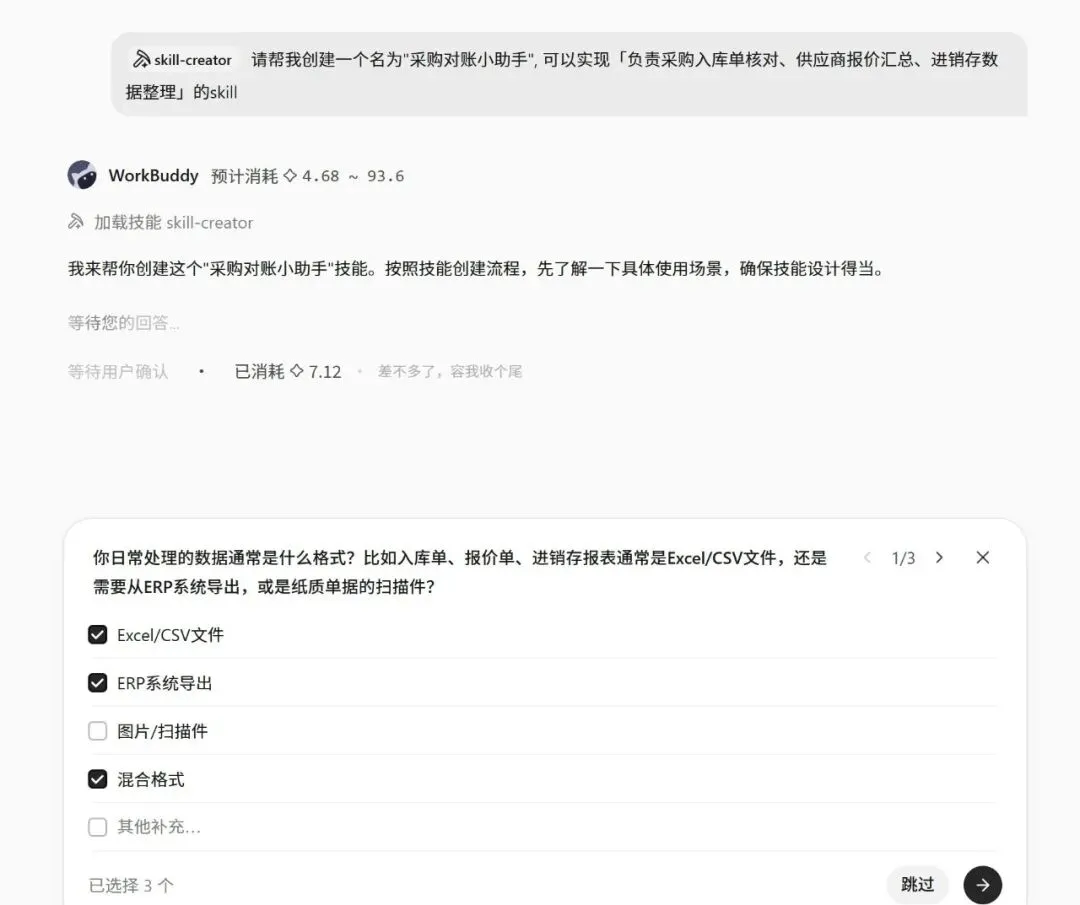
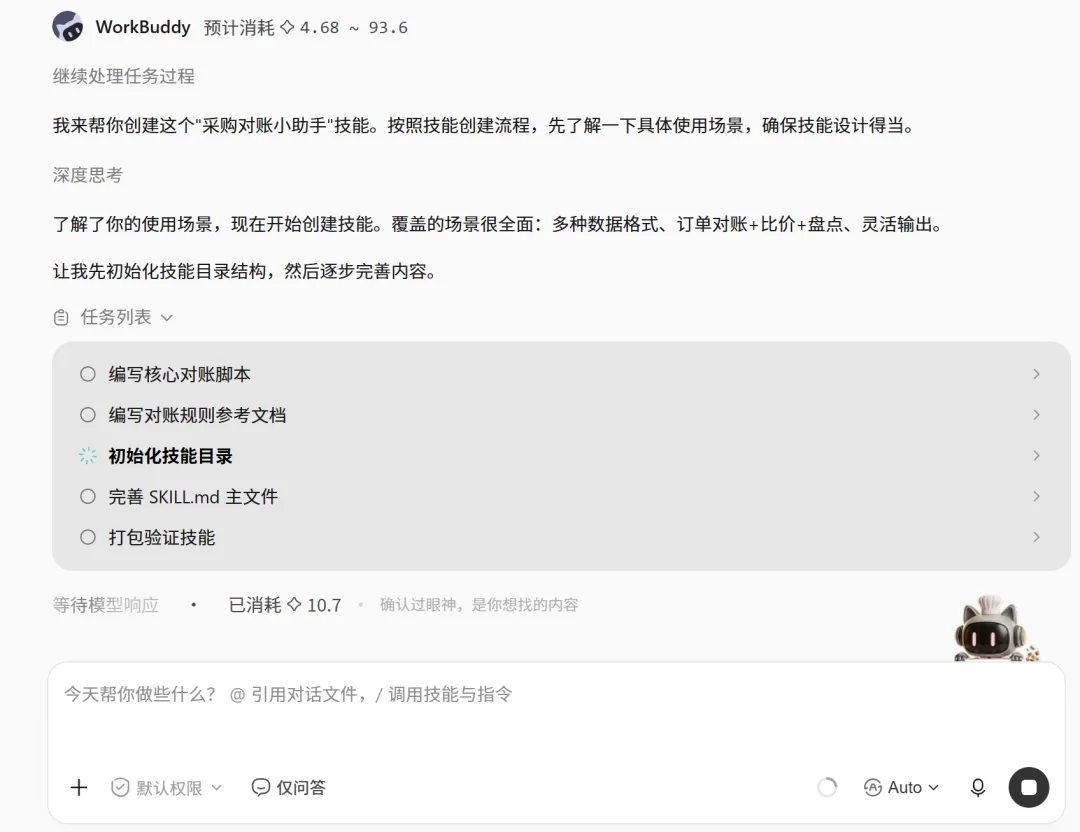
4.4 用真实数据测试一下
创建完成后,WorkBuddy 会自动生成一个可用的技能,保存在你之前设定的工作目录里(这里先不谈发布到公域,本地用就够)。
我们用一份真实的采购数据表来测试它能否正常运行:

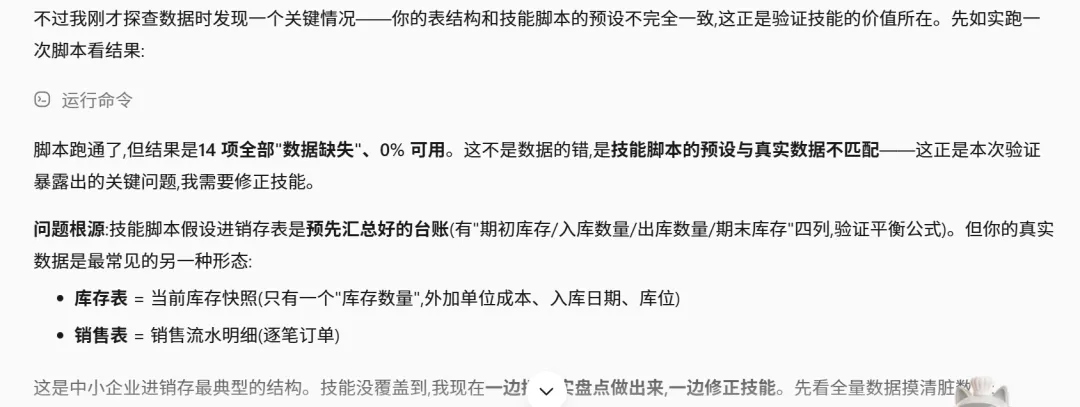
如果数据本身有问题,技能会主动帮你检查并给出建议,而不是直接瞎填——这点非常省心:
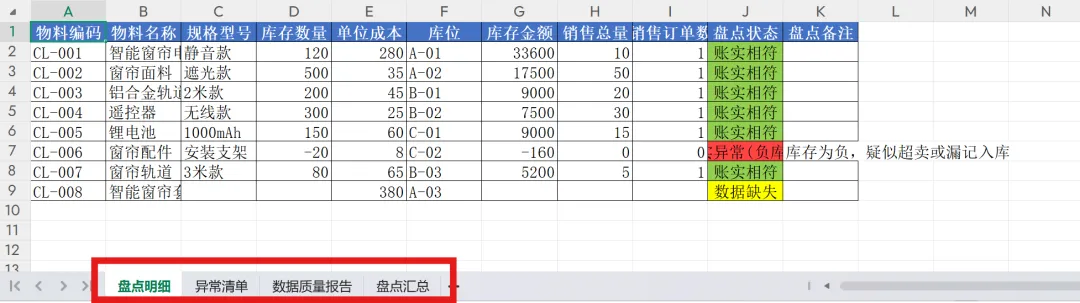
运行完毕后,它会生成一份分析好的数据表,信息整理得很完整:
4.5 让技能在任意对话里都能调用(重点)
测试没问题后,有个坑要提前告诉你,免得你后面卡住:
默认情况下,新建的技能保存在你指定的项目级目录(比如你之前设的 D 盘工作文件夹)。这意味着——你只能在那个项目对应的对话里调用它,换一个对话框就找不到了。
想在任何对话里直接用触发词或"@"调用它,需要把技能的保存位置切换到用户级目录。操作很简单:在技能设置里,把保存路径从项目目录改为用户级目录即可(具体位置以你当前版本界面为准)。
新手避坑:关于文件安全——WorkBuddy 只会在你授权的范围内操作文件,不会乱动电脑里的其他内容。如果你不放心,可以在设置里进一步限制它的访问范围,完全不必担心它"乱翻 C 盘"。
最后提醒一句:第一个技能不用追求功能复杂,不用一上来就绑一堆知识库、加一堆规则。先把基础跑通,后续再根据需求叠加功能,越简单越不容易出错。
最后做个总结
到这里,从下载安装、登录设置到创建第一个专属技能(skill),完整流程就全部走完了。全程跟着操作,10分钟就能搞定,不用自己瞎摸索踩坑。这只是入门的第一步——真正能帮你干活的核心,是让它能精准读取你的业务数据、自动完成重复工作。
下一篇会详细讲:怎么搭建知识库、怎么上传文件、为什么你传了文件AI却搜不到,这也是90%的新手都会踩的坑。
附录:WorkBuddy 模型怎么选?新手速查
很多朋友装好之后都会问:"输入框下面那一排模型该点哪个?"正文里为了不打断流程没展开讲,这里把完整对比放在文末,想深入的可以收藏这篇慢慢看。
先看懂"价格倍率"
右侧那串数字叫价格倍率:0.00x = 免费,0.25x = 原价 2.5 折,0.79x = 7.9 折。数字越小越便宜。模型越强一般越贵,但新手日常任务用便宜的完全够用,别盲目开贵的。
各模型一句话定位
- Auto(自动模式)
:不知道选谁就选它,系统会按你的问题自动挑合适的模型 - Hy3
:限时免费,练手、随便问、不心疼算力时的首选 - GLM-5.2 / 5.1(智谱 AI)
:国产老牌,中文写作稳,写邮件、汇报、总结特别顺手,夜间使用更便宜 - GLM-5v-Turbo
:能"看图",适合丢表格截图、流程图让它读出来、做总结 - Kimi-K2.7-Code / K2.6 / 最新的K3 已经接入
:读超长文档 + 写代码的能手,适合处理合同、论文或写小脚本 - MiniMax-M3
:通用型,性价比最高,中等复杂度任务很划算
3 秒决策法
随便问问 / 试功能 → 直接 Hy3(免费) 写中文工作文档(邮件、汇报、纪要) → GLM-5.2 或 Auto 看图、读长 PDF → GLM-5v-Turbo 写代码、读长文 → Kimi-K2.7-Code 不知道 / 懒得选 → Auto,80% 的时候它就够了
新手省钱提醒
默认不要常开最贵的模型去做简单任务,积分会白白多花好几倍。日常用 Hy3 或 Auto 基本就够,等真遇到复杂任务再切。
你注册安装的时候遇到了什么问题?评论区留言,我帮你解答。
我整理了一份《WorkBuddy 新手 15 条开箱即用指令》,覆盖周报整理、发票识别、文件归类等高频场景,复制粘贴就能用。
关注公众号后台回复「指令」即可领取。
这是「WorkBuddy 小白入门到精通」系列的第 1 篇:
第 1 篇(本篇):下载安装 → 创建第一个技能
第 2 篇(下篇):知识库搭建与文件上传,为什么传了文件 AI 却搜不到
第 3 篇:自动化项目实战(定时任务从 0 到 1)
第 4 篇:新手常见 10 大坑与解法
下一篇预告:传了文件 AI 却搜不到?90% 的新手都卡在这一步。