乐于分享
好东西不私藏

微信ClawBot插件安装教程(2026最简单最新)

微信ClawBot插件安装教程(2026最简单最新)

2026最新实操教程|微信官方ClawBot龙虾插件,手把手打通OpenClaw智能体
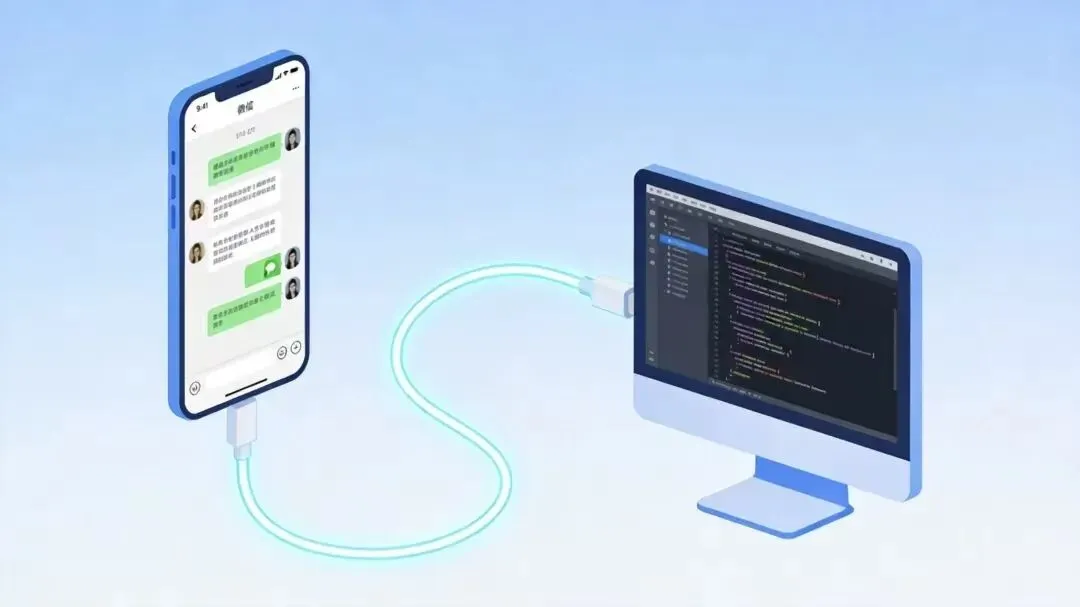
2026年3月微信正式上线ClawBot插件,打通微信和OpenClaw龙虾AI智能体,不用来回切换电脑、各类AI软件,直接在微信聊天框给AI下达指令,通勤、办公随手就能调用AI处理文案、整理资料。
很多朋友初次安装踩坑:找不到插件入口、扫码绑定失败、连接成功后收不到AI回复。今天把前置准备、完整安装、故障修复全部整理齐全,普通人跟着步骤操作就能一次成功。

一、安装前先核对基础条件,避开八成报错

1、微信版本硬性要求

手机微信必须升级至 8.0.70及以上,iOS、安卓、鸿蒙系统全部适配。旧版本微信无ClawBot插件入口,不用反复翻找设置,先去应用商店完成更新。

2、OpenClaw运行设备与环境要求

需要一台保持联网的设备运行龙虾AI,可选云服务器(推荐24小时稳定在线)、闲置台式/笔记本、树莓派,Windows、Mac、Linux本地设备均可,满足3个硬性条件:
  1. 预装Node.js 22及以上版本,这是OpenClaw运行基础;
  2. 终端输入 openclaw 可正常弹出指令,代表软件完整安装;
  3. 全程稳定网络,避免绑定、消息同步中途掉线。
OpenClaw一键安装代码,分系统复制使用
Mac / Linux / WSL2系统
plaintext
curl -fsSL https://openclaw.ai/install.sh | bash
Windows PowerShell(右键管理员身份打开)
plaintext
iwr -useb https://openclaw.ai/install.ps1 | iex
安装完成后,绑定AI模型密钥(以DeepSeek为例),两条命令依次执行填入自己的API Key:
plaintext
echo 'sk-你的APIKey' | openclaw models auth paste-api-key --provider deepseek
openclaw config set agents.defaults.model 'deepseek/deepseek-v4-pro'

二、一行命令安装微信插件,1-2分钟完成部署

确认设备环境全部达标后,打开对应终端工具:Windows用PowerShell,Mac、Linux使用系统自带终端,直接复制这条安装指令运行:
plaintext
npx -y @tencent-weixin/openclaw-weixin-cli@latest install
执行完成后插件会自动安装,同步重启OpenClaw网关,全程等待1到2分钟即可。
补充说明:网页类终端特殊处理
如果是网页版远程终端、Discord、飞书网页端运行代码,默认ASCII二维码会显示乱码无法扫描,需要执行补丁脚本,将二维码转为图片链接。
plaintext
QR_MAIN=$(find /home/node/.openclaw/extensions/openclaw-weixin/node_modules/qrcode-terminal/lib/main.js -type f 2>/dev/null | head -1)
if [ -f "$QR_MAIN" ]; then
sed -i '替换图片URL输出逻辑' "$QR_MAIN"
echo "✅ 二维码转换补丁执行完成"
else
echo "ERROR:未识别插件文件,请重新执行安装命令"
fi
注意:每次插件更新后补丁会失效,网页终端环境需要重新运行脚本;本地电脑、SSH远程终端可直接跳过这一步。

三、扫码绑定核心步骤,完成微信与龙虾AI连接

插件安装完毕,在终端输入登录指令生成绑定二维码:
plaintext
openclaw channels login --channel openclaw-weixin --verbose
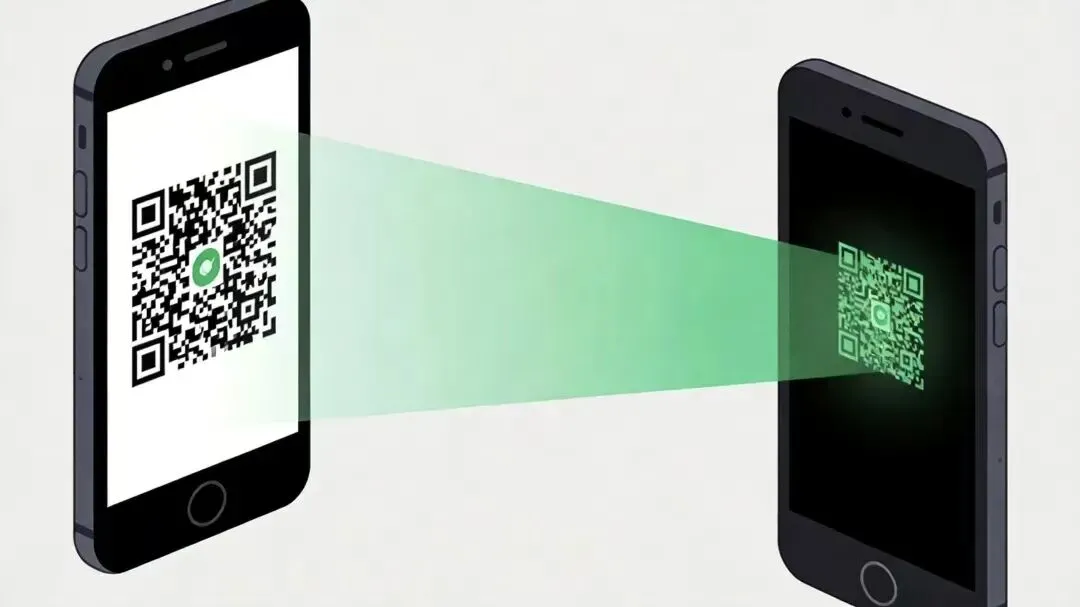
终端会输出可扫描二维码,网页终端会直接返回图片链接,拿出手机微信扫码确认授权,完成账号绑定。
扫码实操小提示
  1. 扫码弹出版本提醒,先更新微信再重新扫码;
  2. 二维码有效期10分钟,超时直接重新运行登录指令;
  3. 终端出现「与微信连接成功」文字,代表绑定流程走完。

四、两步验证连接状态,确认AI可正常对话

1. 终端检测通道状态

复制下方代码查看微信通道是否在线:
plaintext
openclaw status 2>&1 | grep -i "openclaw-weixin"
正常返回结果: openclaw-weixin │ ON │ OK ,代表通道无异常。

2. 微信端实测对话

回到微信通讯录,会自动新增联系人「ClawBot」,发送一句“你好”测试,AI正常回复即代表整套流程安装完毕。

五、高频故障自查清单,新手踩坑一次性解决

遇到问题 对应解决办法
微信找不到ClawBot插件入口 重启微信等待灰度分发;确认微信版本≥8.0.70
二维码扫描识别失败 网页终端执行二维码补丁;切换本地电脑终端操作
扫码后绑定提示失败 同步更新微信、OpenClaw软件,重启设备重试
绑定成功发消息无AI回复 核对配置文件accountId,不一致则修改后重载网关
插件更新后二维码补丁失效 重新运行上文补丁脚本
消息无回复详细排查流程
这是新手最频繁遇到的问题,扫码登录成功但无法收发消息,多为账号ID不匹配导致。
1. 查看配置文件内绑定ID:
openclaw config get channels.openclaw-weixin
2. 查看设备本地注册的真实账号ID:
cat ~/.openclaw/state/openclaw-weixin/accounts.json
3. 两个ID不一致则修改配置,重载网关生效:
plaintext
openclaw config set channels.openclaw-weixin.accountId "正确账号ID"
kill -USR1 $(pgrep -f openclaw-gateway)

六、使用建议与安全提醒

1、插件实用优势

ClawBot作为微信官方原生插件,不用频繁切换软件,通勤路上发语音指令、午休让AI整理工作文档,所有AI交互都在微信内完成。
目前功能还在持续迭代,Markdown渲染、文件批量发送功能还在优化,基础对话、文字处理功能稳定可用,早上手能抢先体验后续更新内容。

2、重要安全警示

  1. OpenClaw具备设备高权限,部署时不要授予管理员最高权限,定期更新软件修复官方披露的安全漏洞;
  2. ClawBot仅支持单人私聊交互,无法拉入微信群,不会自动读取其他好友聊天记录,切勿使用第三方魔改脚本;
  3. API密钥、服务器配置文件妥善保存,不要随意分享,避免设备被他人远程接管;
  4. 定期查看国家互联网应急中心安全公告,及时升级OpenClaw补丁规避远程攻击风险。

写在最后
ClawBot插件的出现,把AI工具彻底融入日常微信生态,不用守在电脑前,随时随地调动龙虾AI处理各类文字、办公需求。
本篇教程信息更新至2026年7月15日,全部步骤亲自实测有效,后续插件迭代、指令调整以微信官方文档为准。
大家部署过程中遇到报错、代码运行异常,欢迎在评论区留言交流,我会逐一回复解决办法。
觉得这篇完整安装教程实用,别忘了点亮右下赞+在看转发给喜欢使用AI工具的朋友!