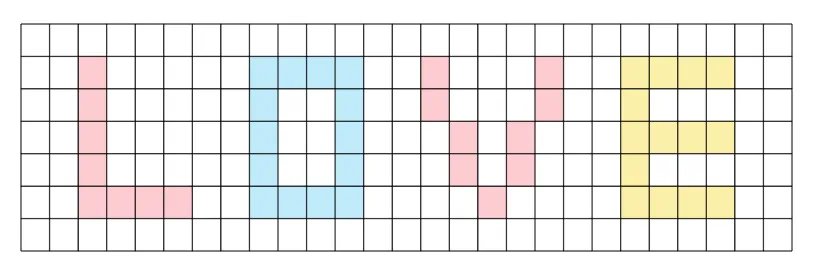
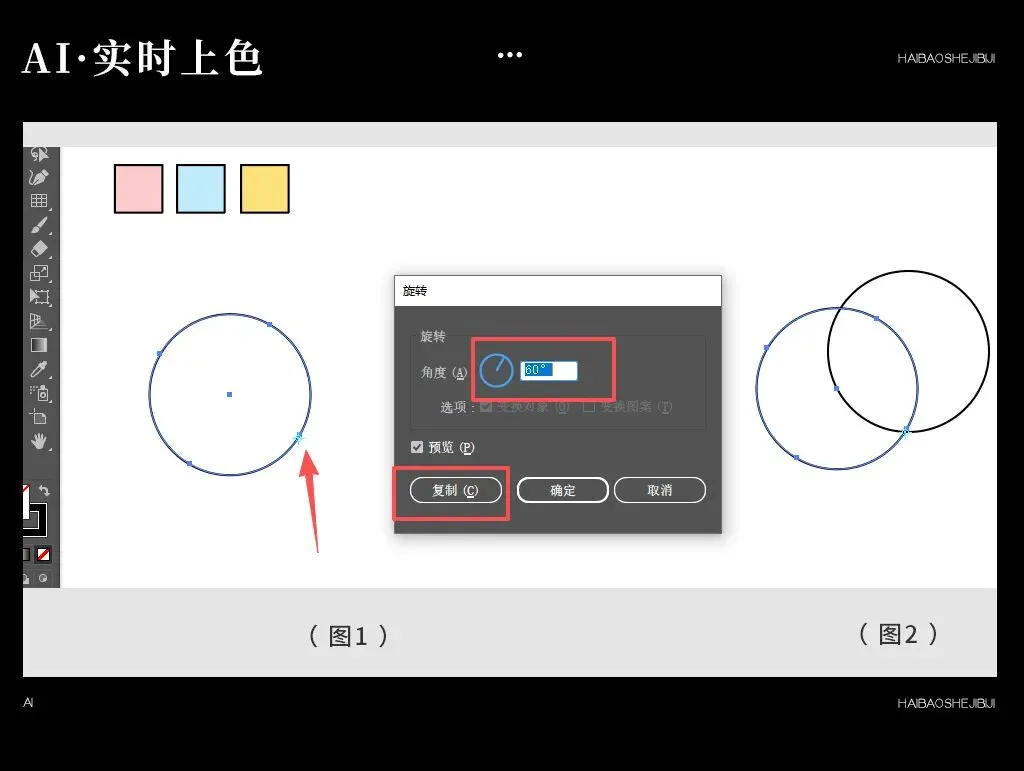
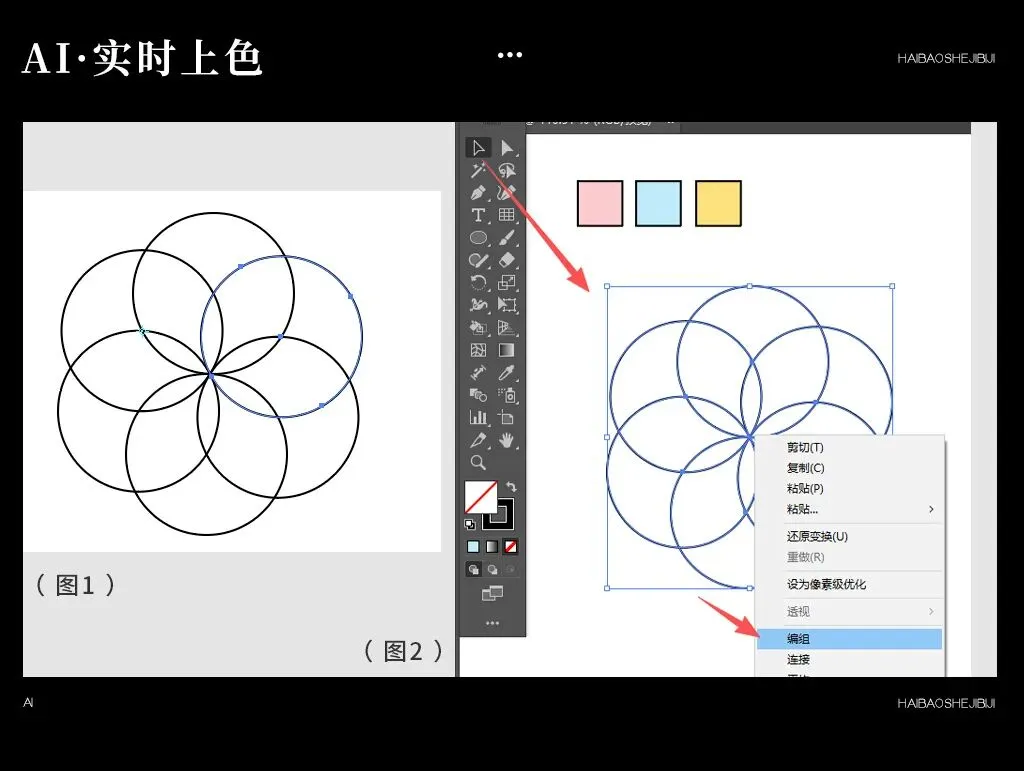
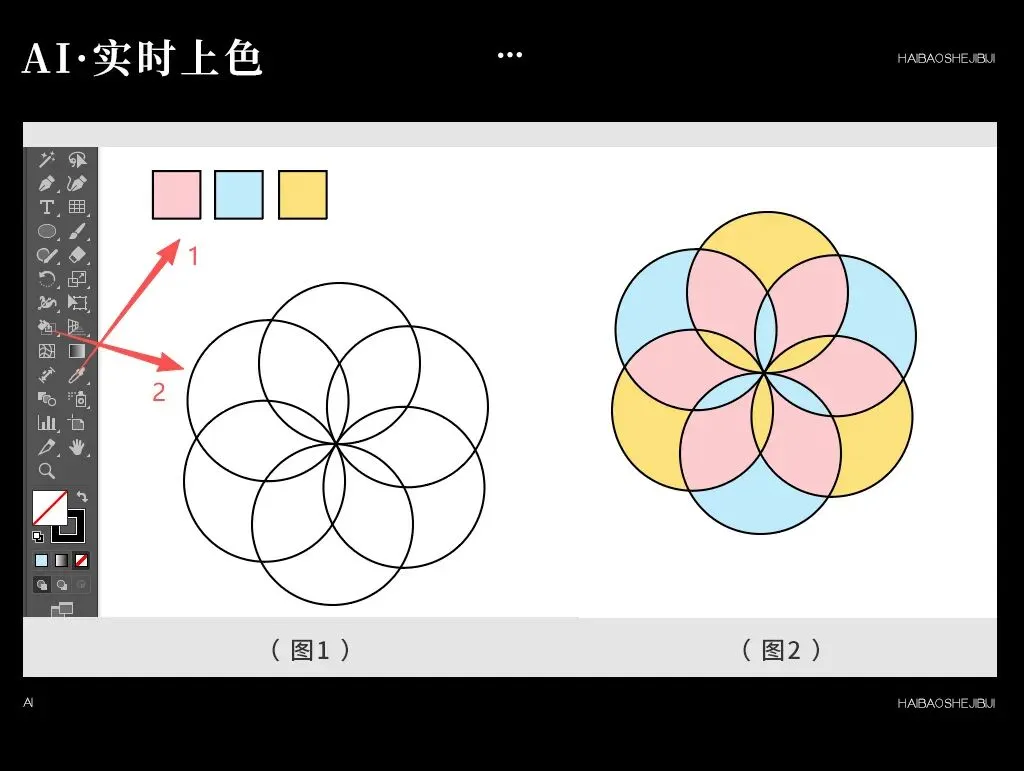
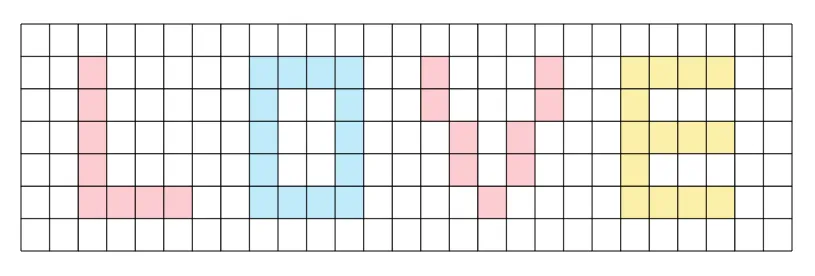
超实用的 Ai 实时上色工具使用小技巧Adobe Illustrator 的实时上色工具具体怎么用呢?为什么我在学它的时候,有时候点击它后用不了,填不上色?绘制下图表格后,我只想给其中一个小方格填色,但实时上色工具却铺满了整个格子?试了多种方法后,终于找到了这个现在我记录下的方法,把上面的问题都解决了!不仅可以给闭合路径快速上色,未闭合的路径线段也可以实现上色。软件:Adobe Illustrator 2024版;电脑:Windows 系统;【 一 】闭合路径上色 ( 1 )将要用到的颜色先铺到画布上;绘制一个线稿。我用【椭圆工具】按住 Shift 键绘制了一个正圆(图 1 ),点击快捷键 R 调出【旋转工具】,将角度设置 60°,点击【复制】,得到图 2 的效果。( 2 )接着按 Ctrl+C 复制,再持续按 Ctrl+D 粘贴直到得到图 1 效果。使用小黑工具(快捷键 V )框选住全部,点击鼠标右键—编组。然后点击上方菜单栏【对象-实时上色-建立】。( 3 )先用小黑工具在空白处点一下,取消选择,不然会把全部图形都上色。点击快捷键 I 【吸管工具】,吸取一个颜色,再点击快捷键 K 【实时上色工具】在需要填色的封闭小区块里点一下,颜色就填上啦!这是用【矩形网格工具】绘制出网格后,按上面的操作上色的,每个小网格都可以单独上色,非常方便快捷!【 二 】未闭合路径上色 实时上色工具针对的是封闭路径,但如果有的地方只差一点没有闭合怎么上色呢?打开菜单栏【对象-实时上色-间隙选项】,系统默认是“小间隙”,我们把它改为“大间隙”或“自定间隙”数值,就可以让未闭合的路径也能实时上色了。结合下一篇笔记,上色会更简单哦~▼▼▼▼▼▼ 更多软件笔记 请在微信客户端打开
 夜雨聆风
夜雨聆风