 夜雨聆风
夜雨聆风批量数据是一款专为CorelDRAW设计的自动化云插件,能够从Excel文件或粘贴的数据中快速生成条码,并按自定义排版参数自动排列到页面上。它适用于需要大量制作标签、吊牌、产品包装或可变数据印刷的场景,帮助广告制作、印刷加工和设计师用户减少重复手动操作,实现从数据到版面的高效输出。
适用场景
批量制作产品标签
当需要为数百个产品生成带有不同条码和信息的标签时,只需将数据整理到Excel中,通过插件一次性生成并排版,避免逐个手动创建的繁琐。
电商发货单与快递单
对于打印包含订单信息、追踪条码的发货单据,插件支持二维码、CODE_128等多种条码类型,满足不同物流系统的识别要求,提升发货效率。
固定资产管理标签
企业盘点或入库时,需要为大量资产生成唯一编码的标签。利用插件的变量绑定功能,可以将编号、名称、部门等信息与图形对象关联,实现图文混排的批量输出。
操作步骤
第一步:打开插件主界面
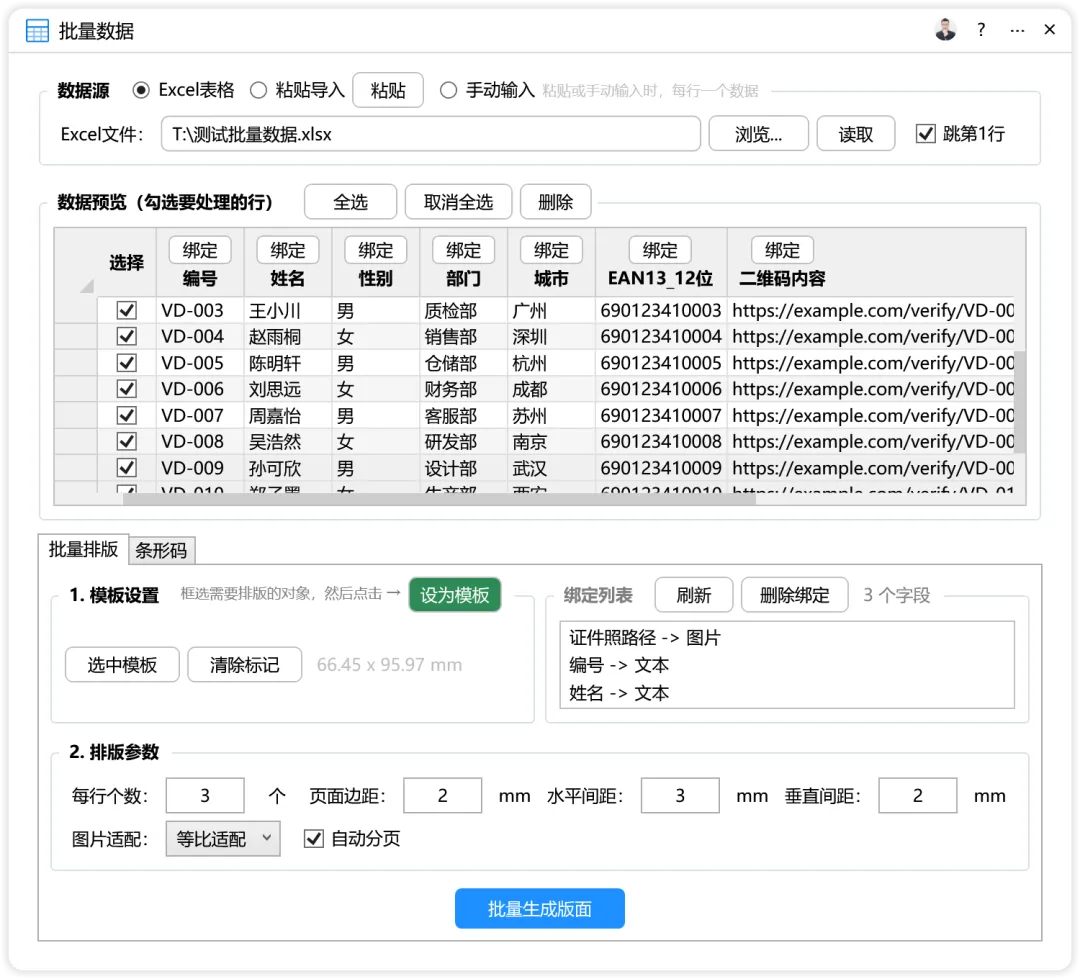
在CorelDRAW中打开需要处理的文档,通过云插件菜单启动批量数据插件。窗口打开后,可以看到数据加载区、绑定设置区和排版参数区。
第二步:准备Excel数据
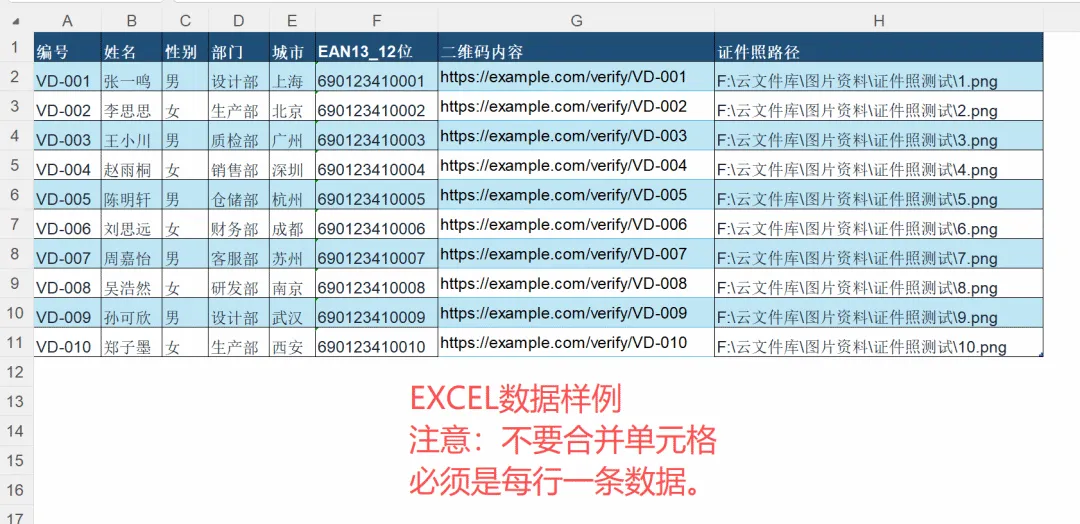
准备好一个Excel表格,注意不要合并单元格。如果有图片,先将图片保存到本地,再将图片的完整路径填写到对应的单元格中。数据格式参考下图:
第三步:确认数据预览
加载数据后,插件会在数据预览区域以表格形式展示。通过左侧勾选框可以快速排除错误行或测试数据,只保留需要生成的行。
第四步:准备模板
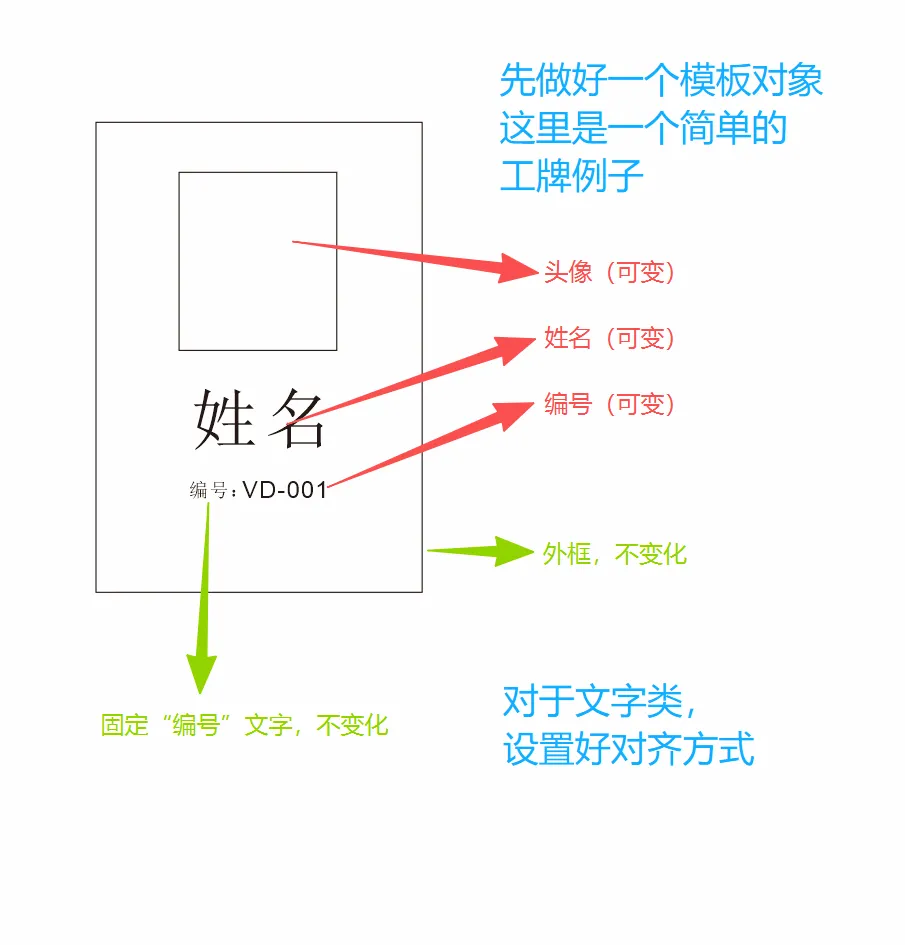
在CorelDRAW中制作一个标准模板,即要批量排版的对象母版。模板包含所有固定元素和可变对象占位符,如下图所示为一个简易工牌的完整模板:
第五步:绑定对象
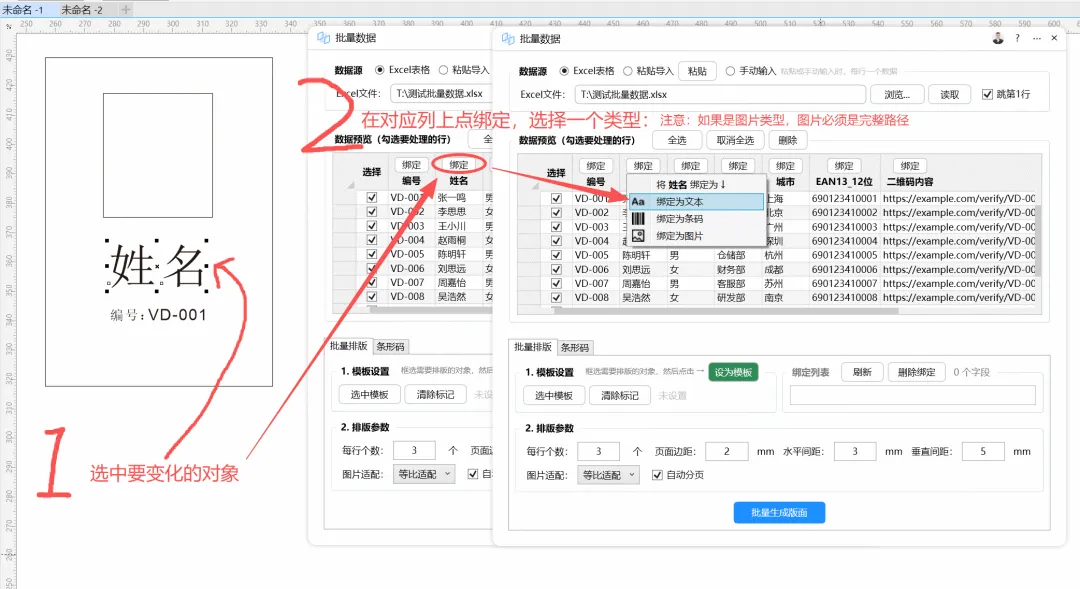
模板制作完成后,点击读取加载Excel数据,勾选需要排版的数据行(默认全选)。然后,将模板中需要动态变化的每个对象与Excel中的对应列绑定。文本类字段绑定为文本类型,图片类字段绑定为图片类型(注意图片路径必须是本地完整路径)。有多个可变对象时,重复执行绑定操作。
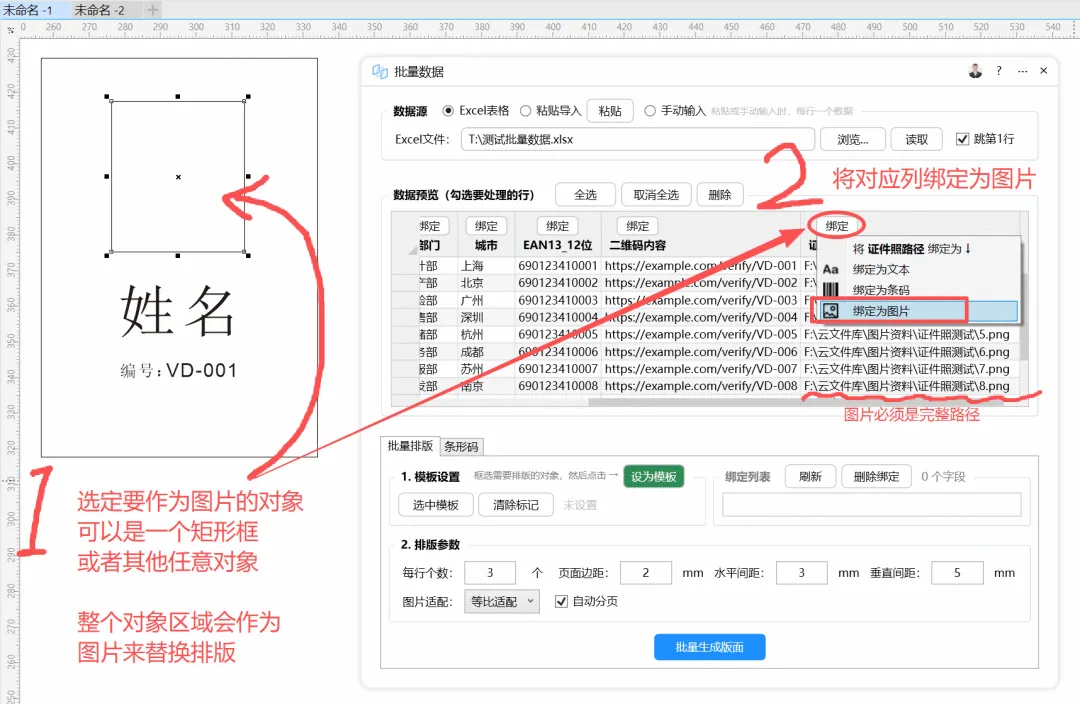
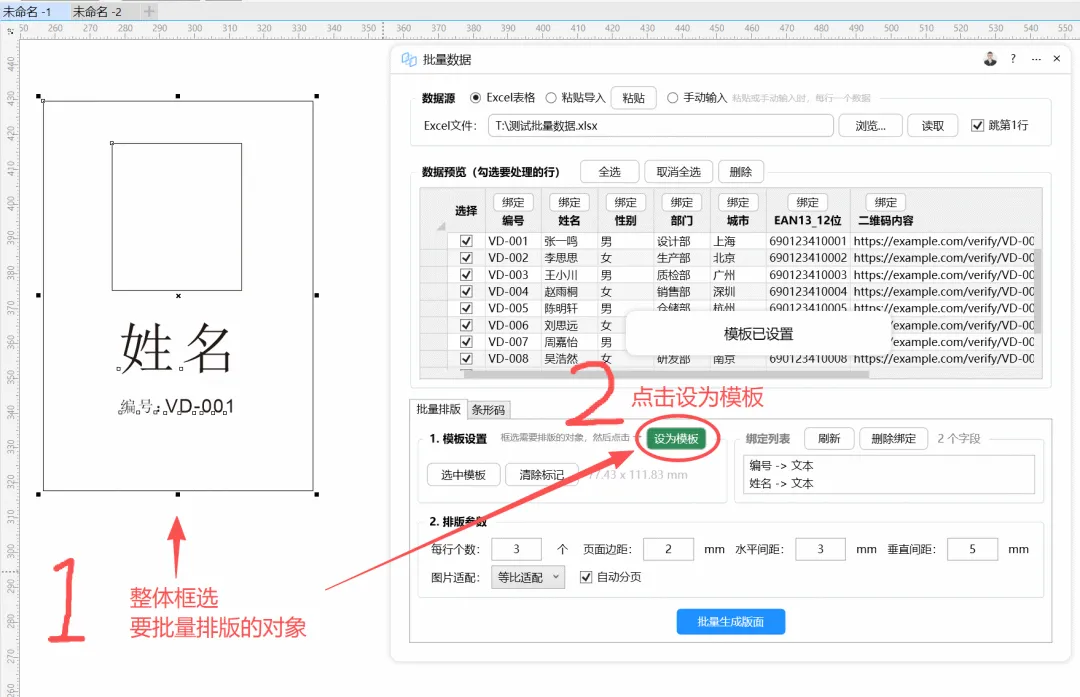
第六步:标记模板并执行排版
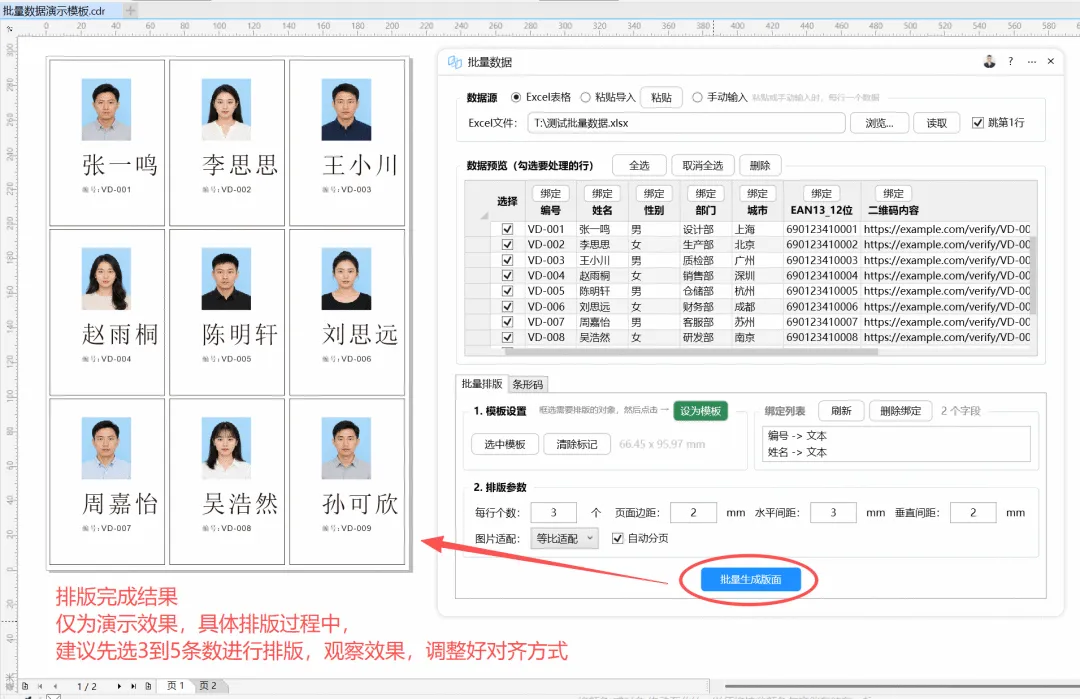
在CorelDRAW中框选整个需要排版的区域,点击插件中的选中模板,完成标记。然后设置每行个数、页面边距、间距等排版参数,点击排版按钮即可自动根据Excel数据生成多份标签。建议正式批量前先用3-5条测试数据验证效果,确认无误后再全选生成。
参数说明
| 参数名称 | 默认值 | 功能说明 |
|---|---|---|
| Excel文件 | 空 | 指定数据来源的Excel文件路径,可通过浏览按钮选择 |
| 跳第1行 | 勾选 | 跳过Excel第一行,避免将标题作为数据处理 |
| 条码数据 | 空 | 手动输入或粘贴的条码数据,每行一条 |
| 条码类型 | - | 支持EAN_13、QR_CODE、CODE_128等13种条码格式 |
| GS1 | 未勾选 | 启用GS1标准编码,用于商品流通领域 |
| 条码宽高 | 32.106 / 23.363 | 设置条码图形的宽度和高度,单位mm |
| 文字宽高 | 32.106 / 2.149 | 设置条码下方可读文字的宽度和高度,单位mm |
| 条码字体 | OCR-B 10 BT | 选择条码可读文字的字体 |
| 平行/不平行 | 平行 | 控制条码文字与条码条的方向关系 |
| 水平偏移 | 2.3 | 调整条码文字的水平位置,单位mm |
| 垂直偏移 | 1.5 | 调整条码文字的垂直位置,单位mm |
| 显示/不显示 | 显示 | 是否在条码下方显示可读数字 |
| 每行个数 | 4 | 每行排列的标签数量 |
| 页面边距 | 2 | 页面边缘留白距离,单位mm |
| 水平间距 | 3 | 标签之间的水平距离,单位mm |
| 垂直间距 | 5 | 标签行之间的垂直距离,单位mm |
| 图片适配 | - | 模板中图片的填充方式(如居中、拉伸等) |
| 自动分页 | 勾选 | 内容超出一页时自动新建页面继续排版 |
常见问题
Q1:点击读取后提示加载Excel数据失败,怎么办?
答:请检查Excel文件是否被其他程序占用,关闭Excel后再试。确认文件路径不含特殊字符,且格式为.xlsx或.xls。如果数据是从其他系统导出的,尝试重新保存一次。
Q2:提示没有有效的数据或手动添加失败,如何处理?
答:检查数据源区域是否确实包含内容。如果是粘贴方式,确保每行一个数据且没有空行。如果是Excel方式,确认勾选了正确的数据行,并且跳第1行设置与实际数据匹配。
Q3:生成条码时提示生成条码发生异常,如何解决?
答:确认选择的条码类型与数据格式匹配。例如EAN_13要求13位数字,CODE_128支持字母数字组合但有长度限制。遇到报错可先尝试二维码(QR_CODE),其兼容性较好。
Q4:模板绑定后没有正确替换内容,提示绑定字段失败,怎么办?
答:确保在点击选中模板之前,已在CorelDRAW中用选择工具框选了所有需要作为模板的对象。绑定列表中的字段需要与Excel列名对应,如果字段数量为0,说明模板设置未成功。
Q5:排版结果间距不对,提示请输入有效的水平间距,如何修正?
答:所有间距、边距参数必须输入纯数字,不要包含单位符号(mm是界面标注,输入框只填数字)。检查是否误输入了中文标点或字母,小数点请使用英文句点。
总结
批量数据插件提供了从Excel数据到CorelDRAW排版输出的完整流程,支持条码生成和图文混排两种模式。操作时按照准备数据、预览确认、模板绑定、执行排版的顺序进行,遇到报错注意检查数据格式和参数输入的规范性。建议新手先从简单的条码生成功能入手,熟练掌握后再尝试复杂的模板绑定,从而高效完成各类可变数据标签的制作任务。
#超平面云插件 #CDR插件 #CorelDRAW #批量数据 #条码生成