 夜雨聆风
夜雨聆风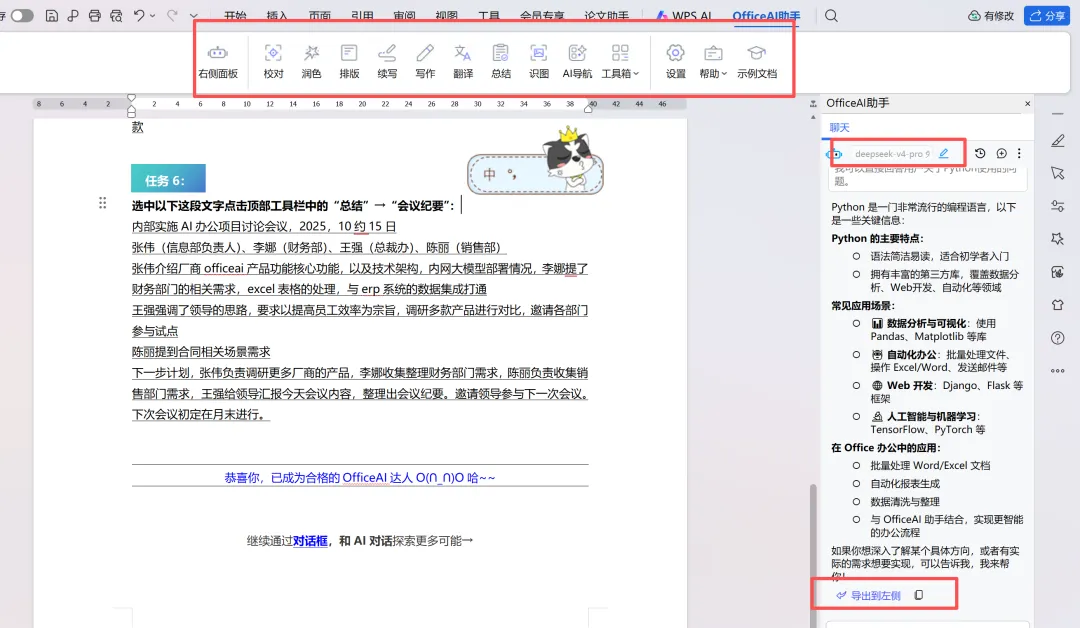
一、下载OfficeAI插件
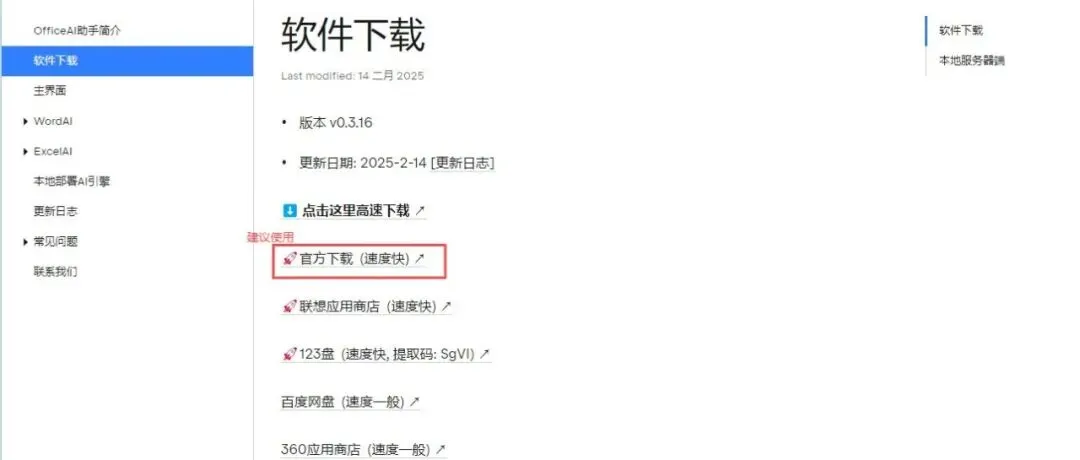
点击下方链接进入官方下载页面:
https://www.office-ai.cn/static/introductions/officeai/download.html
来到官方下载主页,软件体积约 20MB,选择官方下载速度也不慢。
二、安装OfficeAI插件
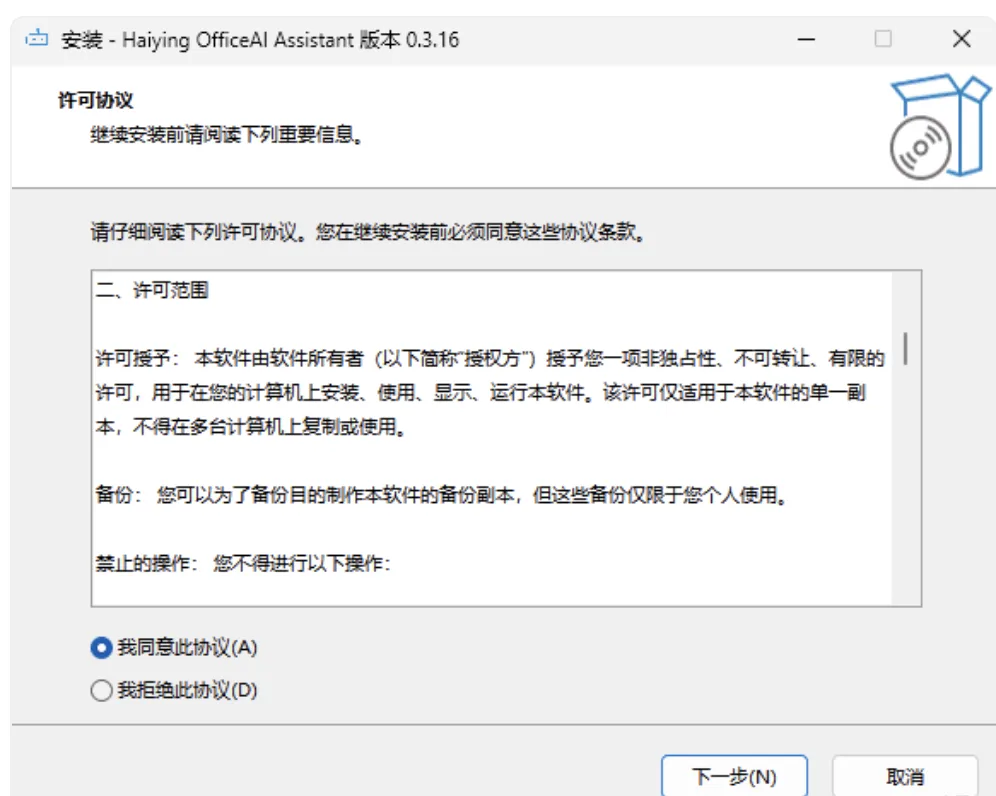
下载完成后点击文件进行安装,安装步骤如下:
1、同意协议,点击下一步
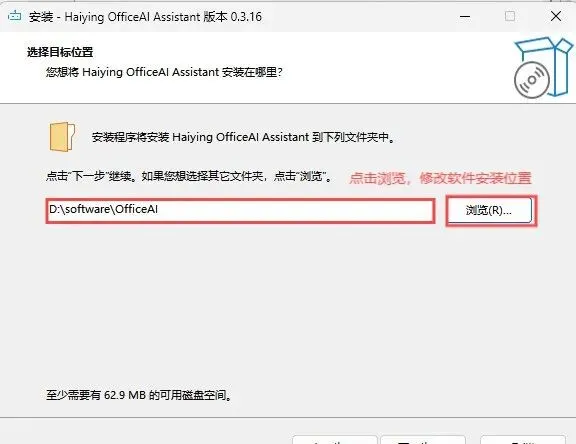
2、修改安装位置
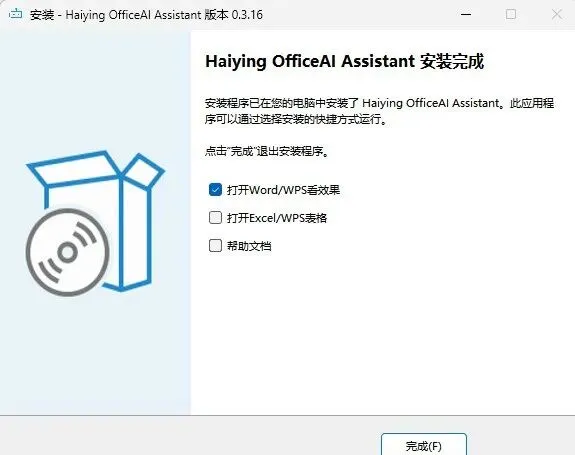
3、安装完成
安装过程中可能会弹出另一个插件需要安装,直接安装即可。
⚠️ 注意:安装完成后记得去掉"帮助文档"选项。
四、意外情况
1、可能需要下载 Visual Studio 2010 Tools for Office Runtime🔗

2、WPS打不开插件
如果WPS中无法显示OfficeAI菜单,请按以下步骤操作:
运行WPS,打开或新建任意文档 左上找到 「文件」→「选项」,在选项页面中找到 「信任中心」 勾上 「启用所有第三方COM加载项」,点击确定 重新打开WPS,菜单栏中应出现 OfficeAI 菜单
💡 如仍然无法显示OfficeAI菜单,按以下步骤:
① WPS菜单找到 「工具」→「COM加载项」→「点击此处管理」
② 找到 HyWordAI / HyExcelAI,启用或勾上即
五、接入Deepseek API 及效果展示
💡 其实不用Deepseek也可以,软件自带了 内置模型 供免费使用。
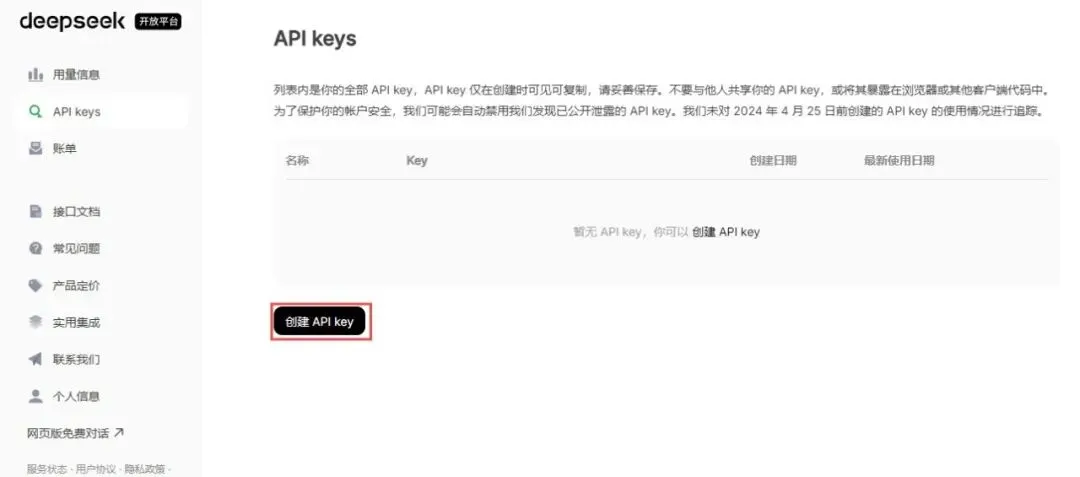
1、申请 Deepseek API Keyhttps://platform.deepseek.com/api_keysDeepSeek 开放平台
⚠️ 注意:如果还没注册或登录账号,先完成注册/登录操作。
2、点击创建 API Key
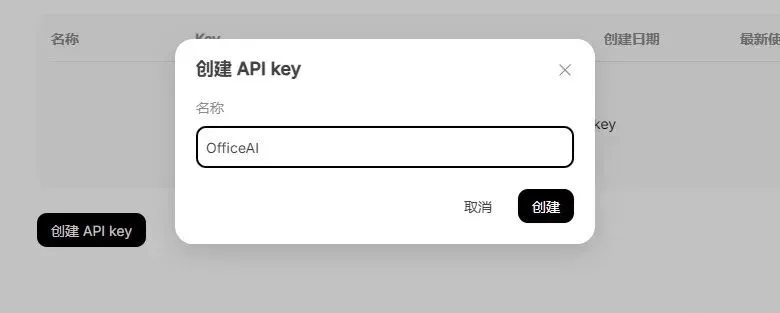
3、输入名称,点击创建
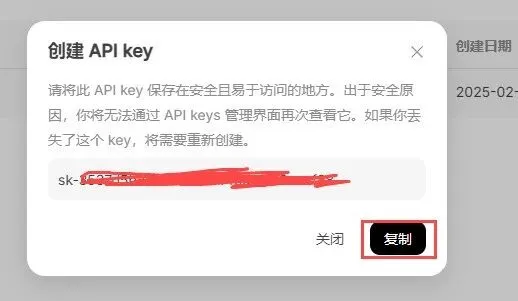
4、复制并保存 API Key
创建成功后会显示 API Key,点击复制,建议保存到记事本等文件中。
5、填写 API Key
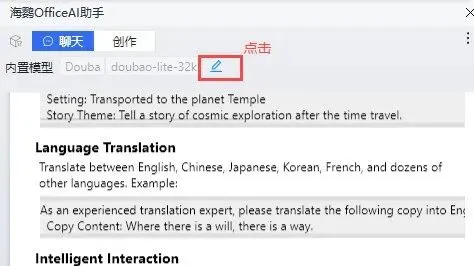
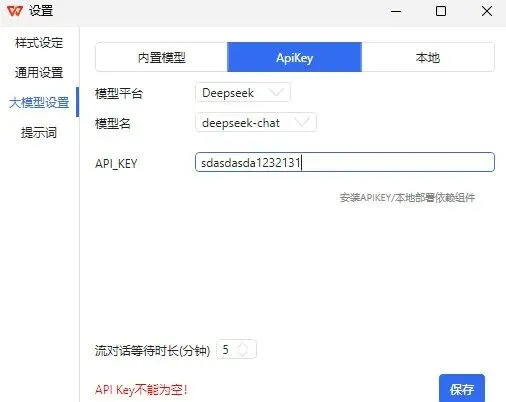
点击编辑按钮,在模型平台中找到 Deepseek 并选中,填写之前保存的 API Key。
6、安装 office_serve 服务
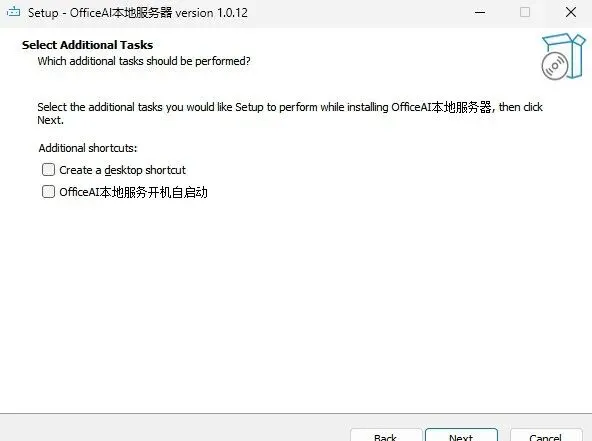
完成后会弹出需要安装 office_serve,安装步骤与OfficeAI类似。其中一步需要注意:
选项1:生成快捷键点击可以启动服务(建议勾选)
选项2:开机时自动启动服务(办公多用建议勾选)
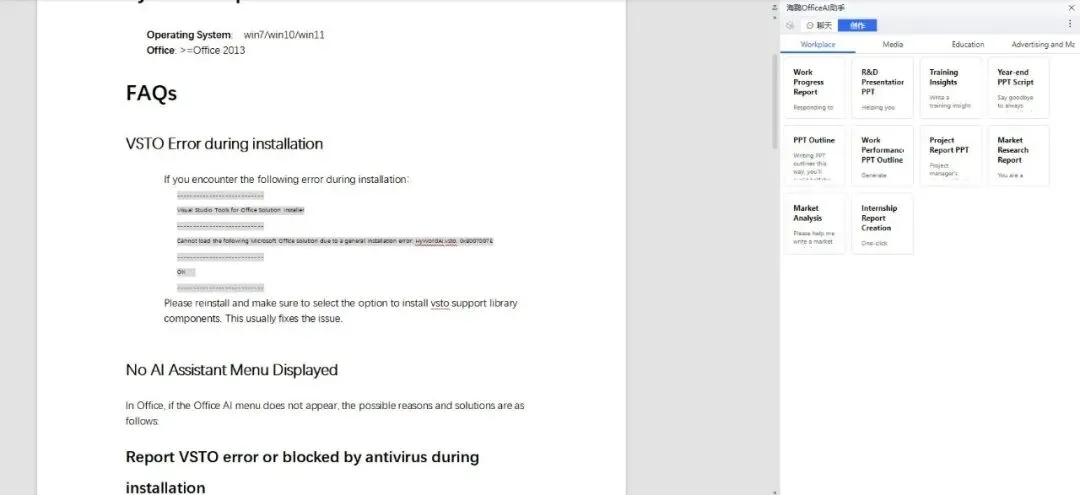
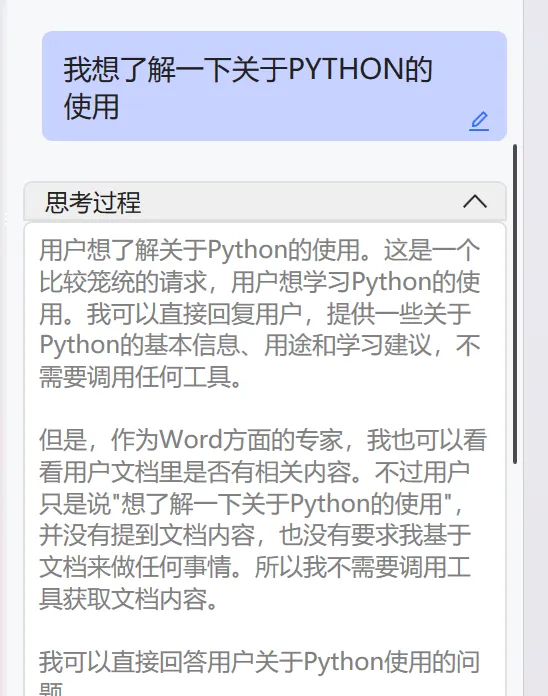
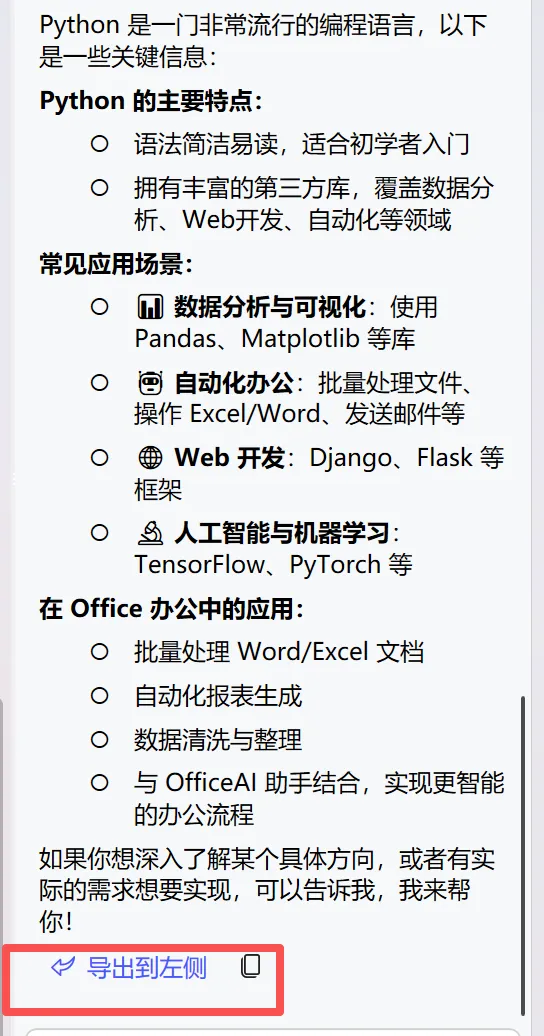
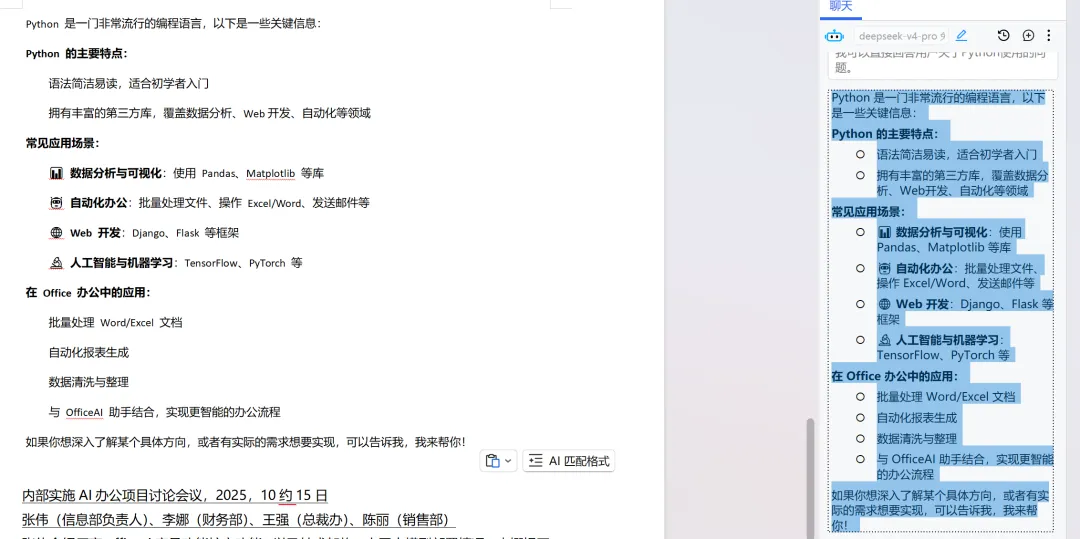
7、接入完成
领取方式:
关注本公众号,后台回复关键词:scrath即可一次性获取:24 节 Scratch 优质编程微课 + 配套素材包,附赠多款教学常用软件安装包