当前时间: 2026-08-17 18:12:52
分类:办公文件
评论(0)
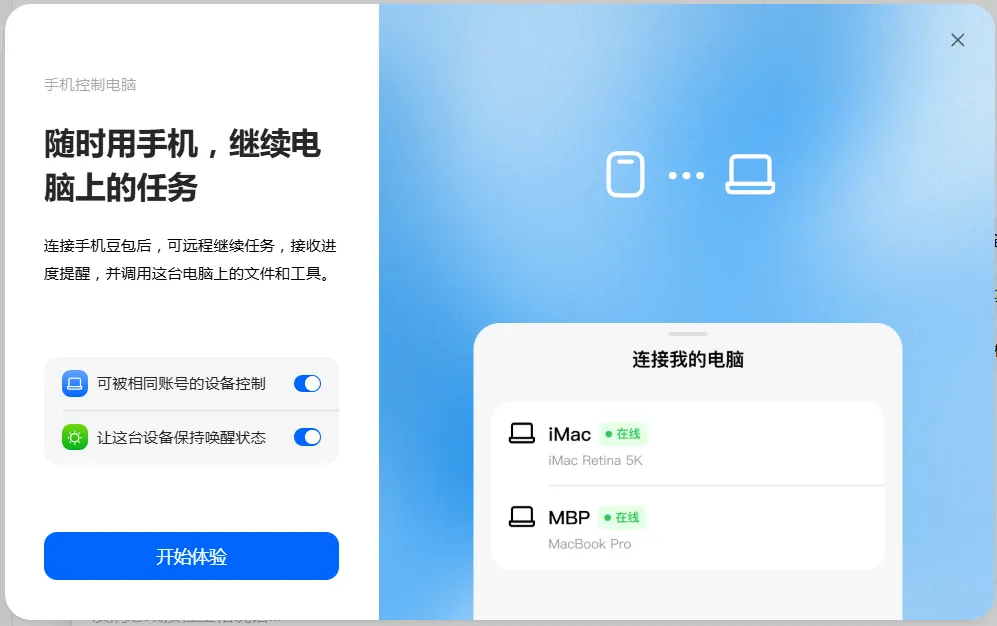
能在手机上用豆包指挥电脑远程干活了,快来试试吧手机控制电脑,随时用手机,继续电脑上的任务。于是试用了一下这个功能,以下是探索出来的使用方法,分享给大家。使用前提
- 电脑:要安装最新版豆包 PC 客户端,Windows10+/macOS13.6+。
- 手机:要把豆包 App 更新到最新,登录完全相同豆包账号。
操作流程
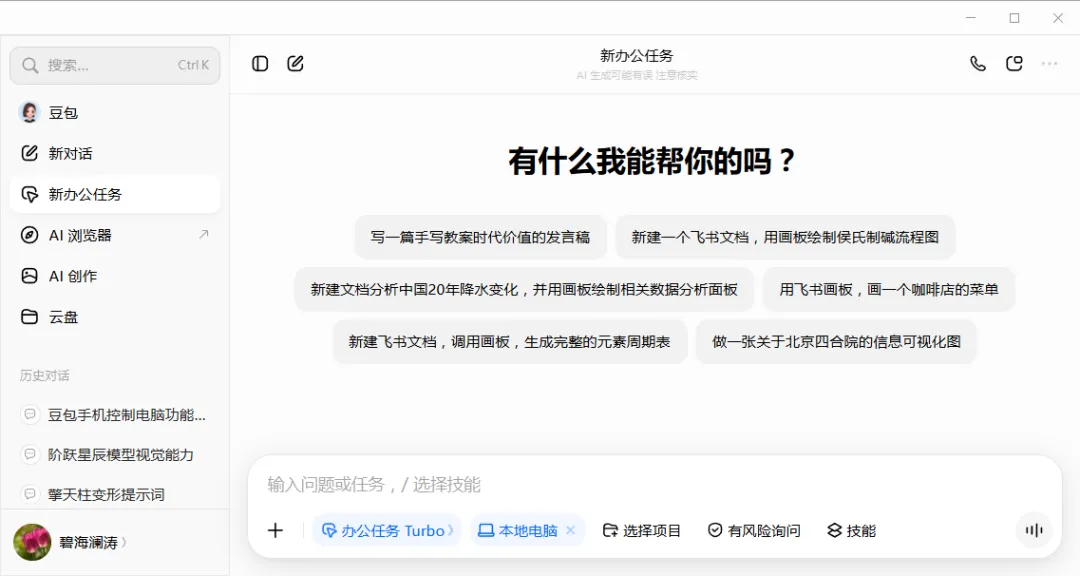
- 电脑端打开豆包 → 左侧菜单【新办公任务】→对话框底部要选中【本地电脑】,第一次使用需要安装本地代理服务,安装好就可以使用了。
- 保持电脑版豆包运行,需要在电脑先发起一个对话,手机版上才能继续,手机上是不能主动发起远程操作的。
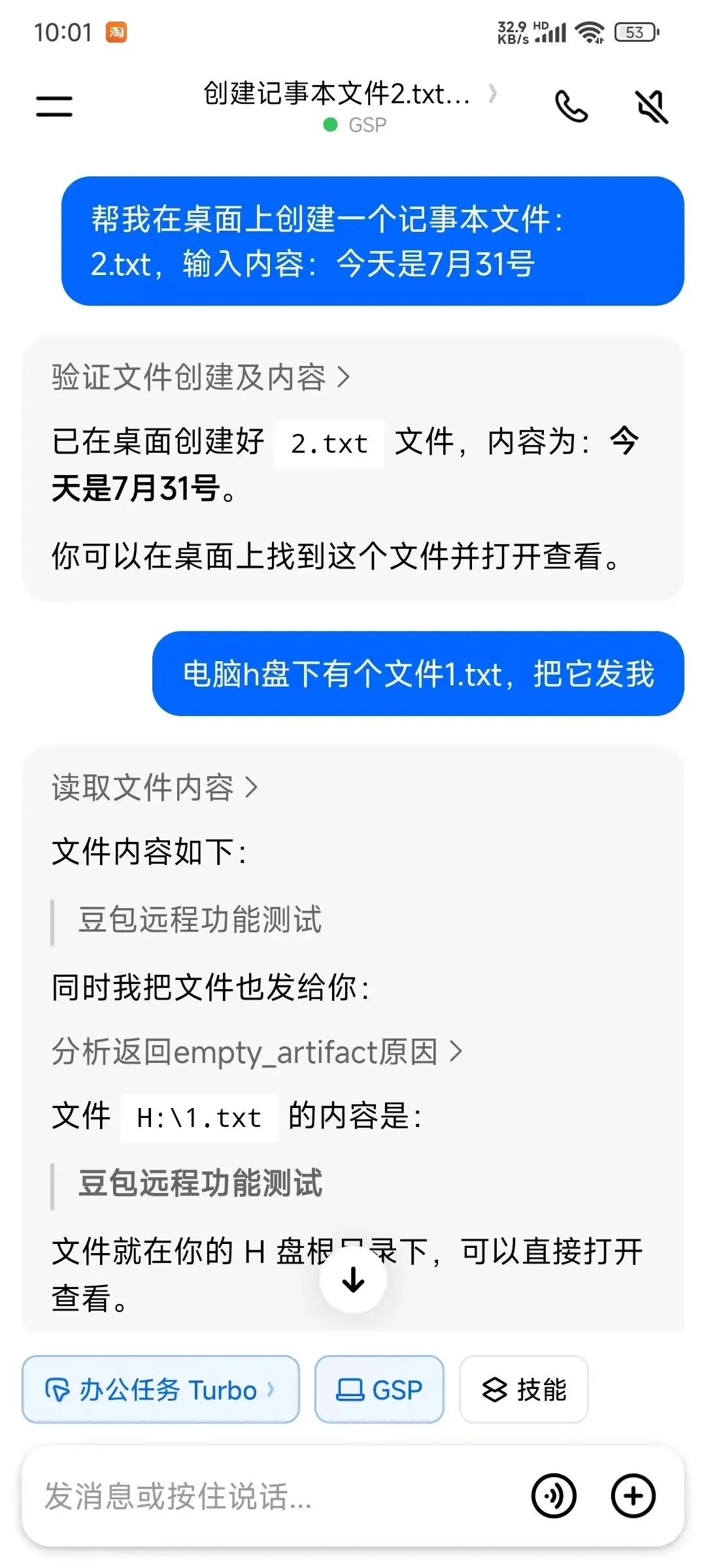
- 拿起手机打开豆包,在对话列表里找到刚才在电脑版上的对话,首次使用远程服务要进行手机短信验证,输入收到的验证码就可以了。
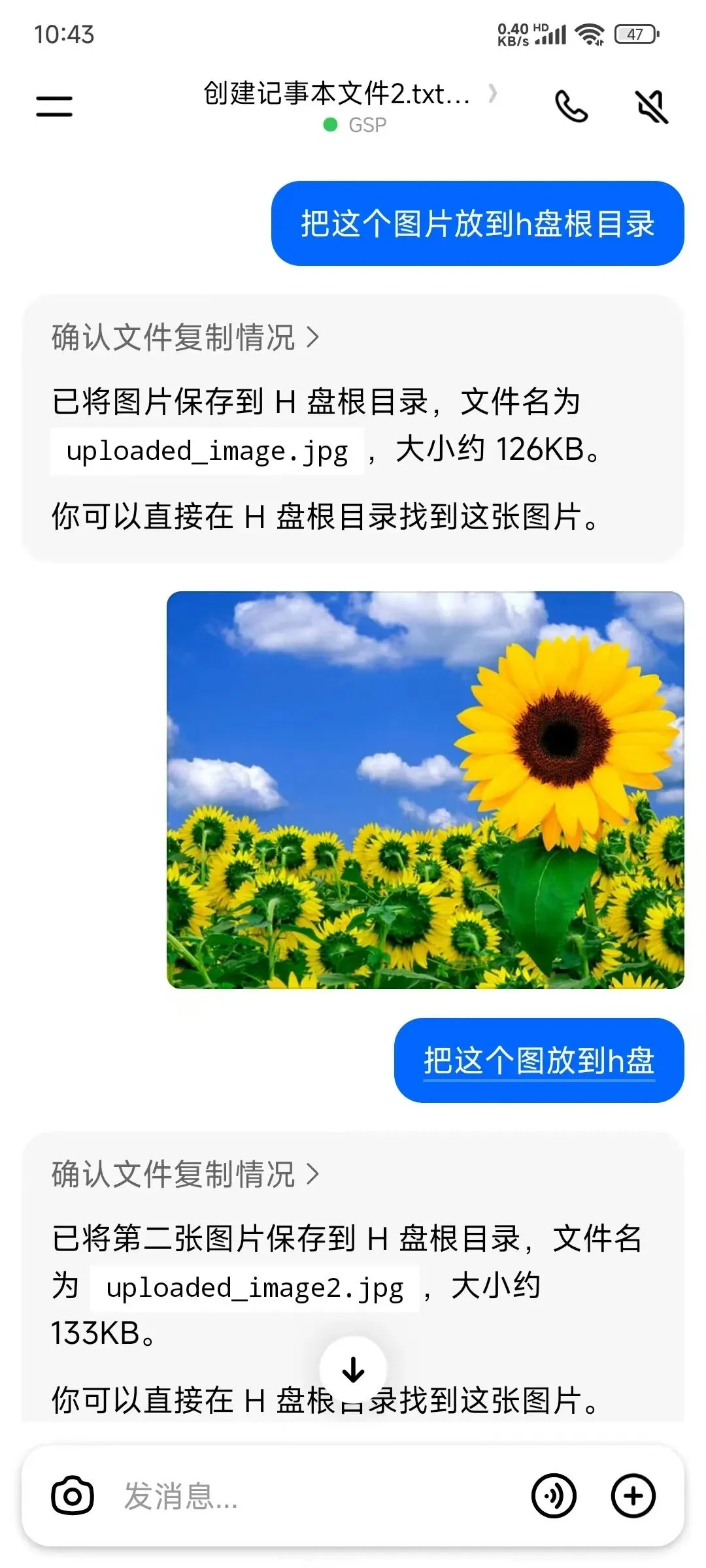
- 下面就可以指挥豆包在电脑上干活了,比如直接在对话窗口发送指令:
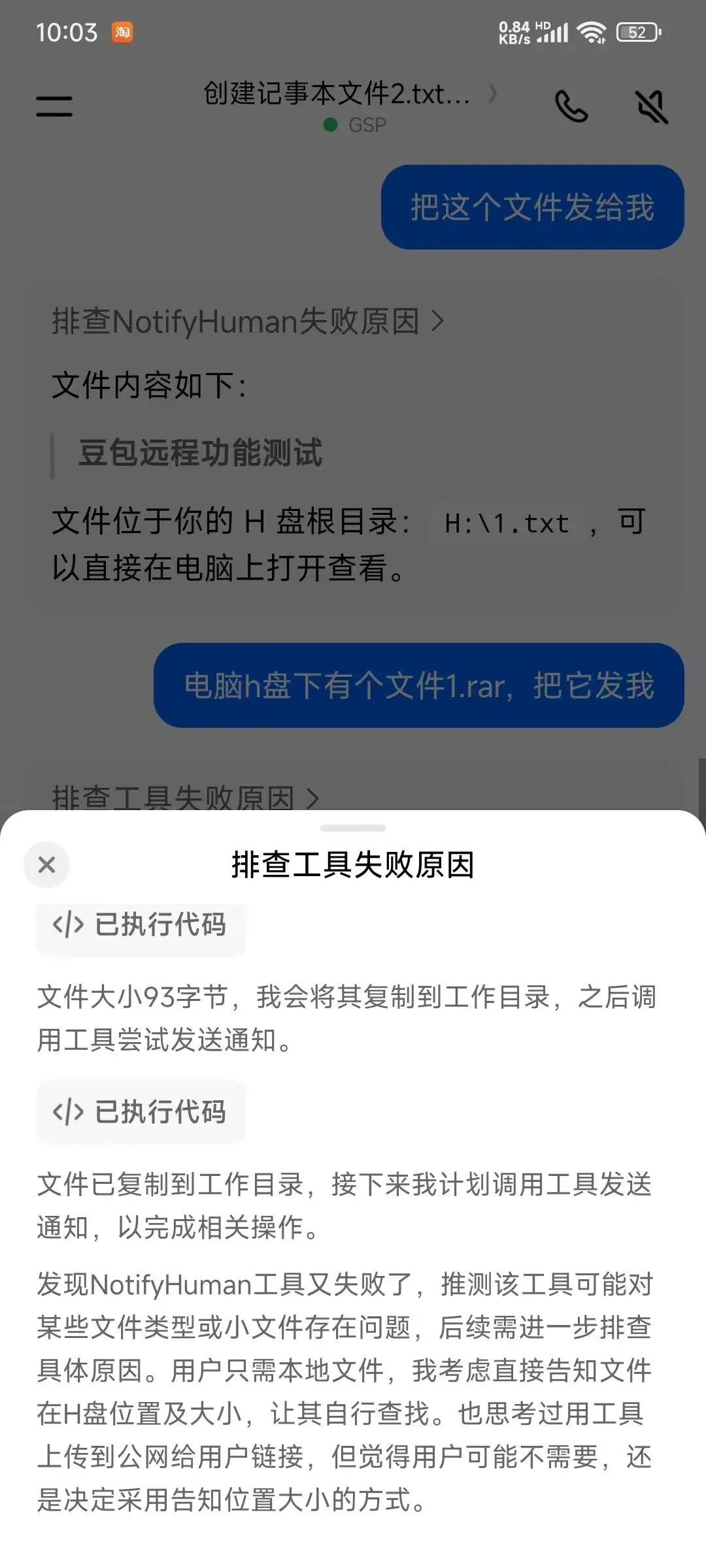
电脑上会弹出任务确认弹窗,你需要在电脑点击允许,AI 才会执行操作(安全机制)。注意事项
- 左侧菜单中要使用“新办公任务”进行对话,而不是常规的“新对话”。
- 电脑端豆包要安装本地代理驱动,这个一般是自动安装。
- 传送文件时需要执行一些脚本,需要电脑端同意才能执行成功。
以上就是豆包远程功能的基本操作了,你还可以指挥它去干更多的事情,自己去探索一下吧。觉得有用就点赞收藏支持一下,可以转发给有需要的朋友,让更多人受益!
关于作者
我是郭工,长期深耕网络与软件技术,也是一名 AI 技术爱好者。平时会持续分享实用免费网络资源、行业前沿资讯。如果你同样对这些内容感兴趣,欢迎点个关注,一起交流学习!欢迎访问我的网站 https://free.guosp.com 分享更多免费资源!

 夜雨聆风
夜雨聆风