乐于分享
好东西不私藏

不用额外安装软件?系统自带记事本、画图工具简易使用教程

不用额外安装软件?系统自带记事本、画图工具简易使用教程
很多刚接触电脑的朋友,想要临时记笔记、简单修改图片,第一反应就是下载各类软件。其实 Windows 系统自带记事本和画图工具,满足日常简易需求完全够用,不用到处安装程序。今天老登手把手教大家基础操作。

一、记事本(纯文本快速记录)

1. 打开方式

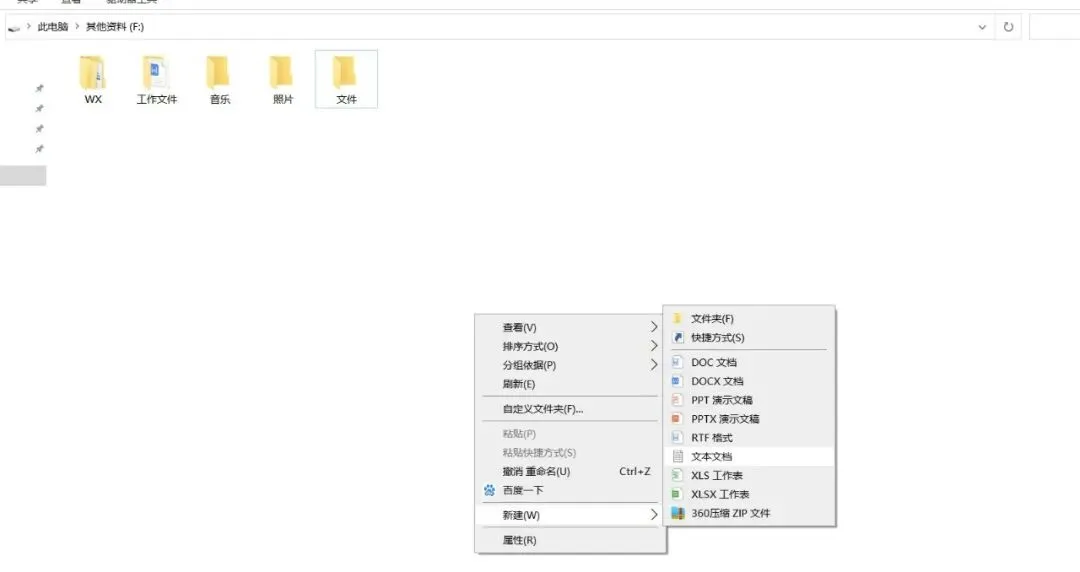
方式①:桌面空白处右键 → 新建 → 文本文档,双击打开方式
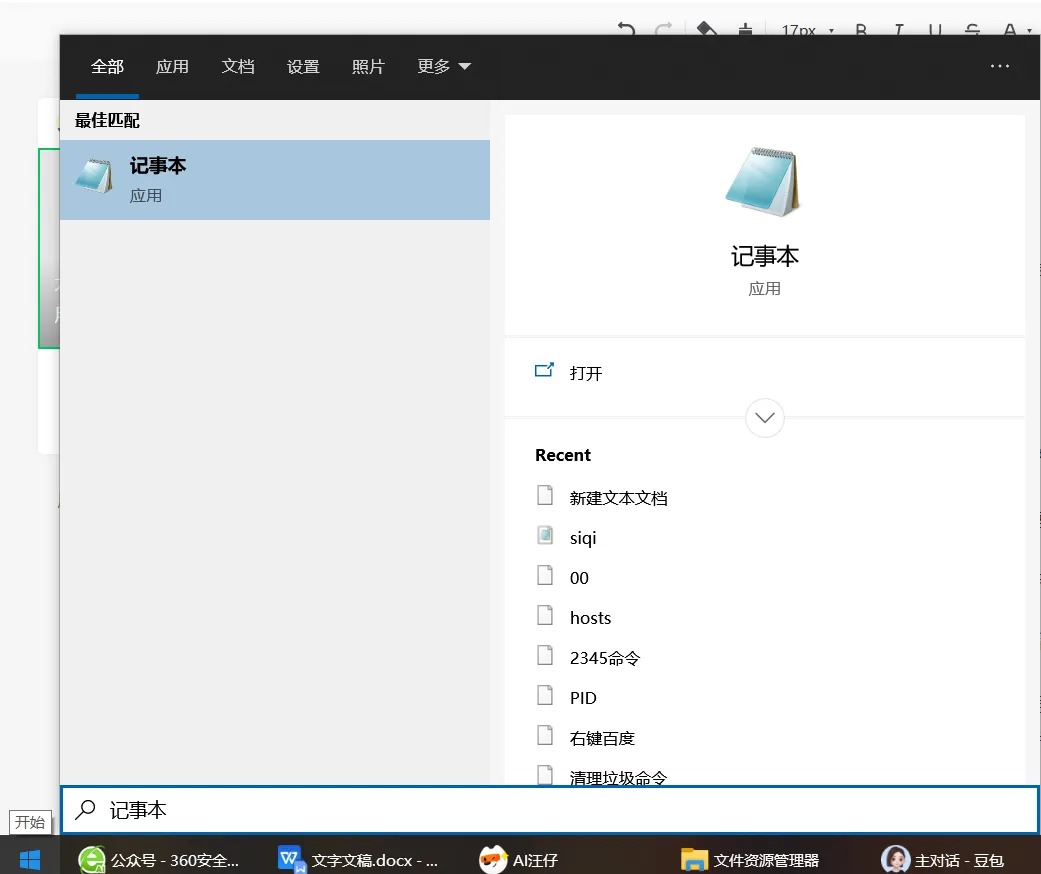
②:左下角开始菜单搜索【记事本】启动

2. 常用基础操作

保存文件:快捷键Ctrl+S,编辑内容记得时常保存,避免内容丢失。

快速查找文字Ctrl+F,长文档里快速定位关键词。

插入当前时间:按下F5,适合记录日志、台账。

文字复制粘贴Ctrl+C复制、Ctrl+V粘贴、Ctrl+A全选文本。

3. 适合哪些场景
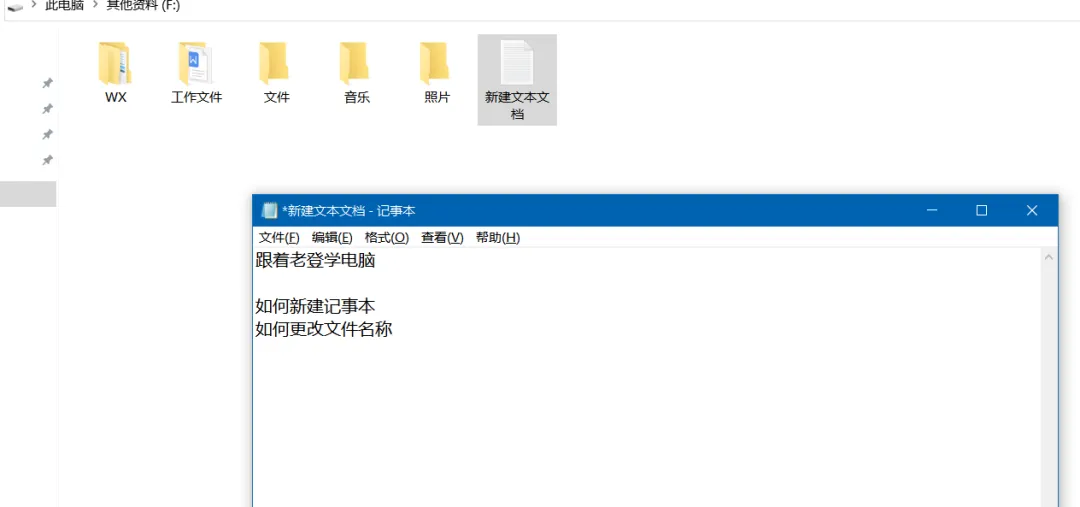
✅ 临时记录清单、账号文字、备忘录✅ 复制保存网页文字、代码文本
⚠️ 注意:记事本只支持纯文字,不能插入图片,排版功能有限。

二、画图工具(简易图片处理)

1. 打开方式

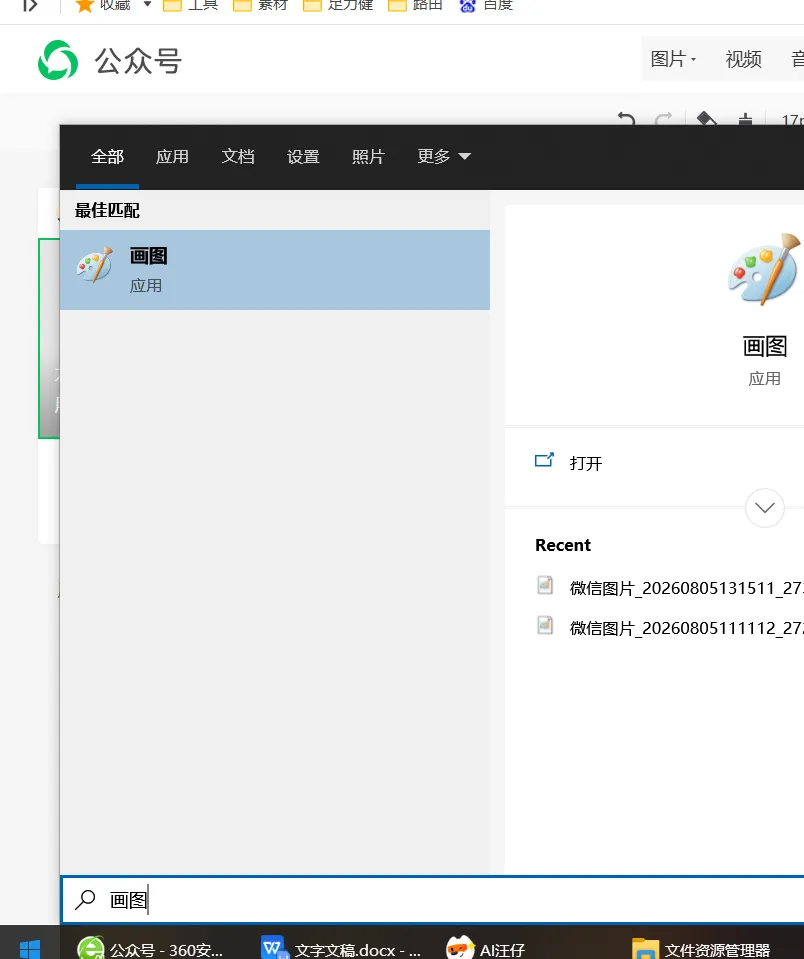
方式①:开始菜单搜索【画图】方式
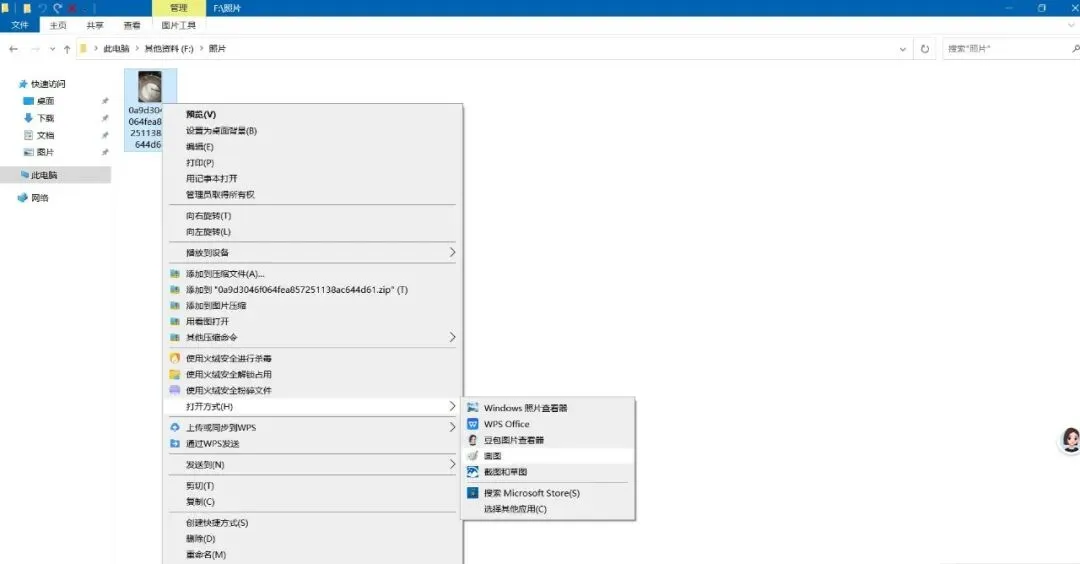
②:找到图片,右键【打开方式】→【画图】

2. 日常高频用法

图片裁剪:使用【选择】工具框选需要保留区域,点击裁剪。

图片加文字标注:点击工具栏字母【A】文本工具,在图片上拉出文本框写字,还能调整字体颜色。

调整图片大小:主页选择【重新调整大小】,修改尺寸,勾选保持纵横比,防止图片拉伸变形。

简单圈画标记:铅笔、形状工具,给截图画方框、箭头标注重点。
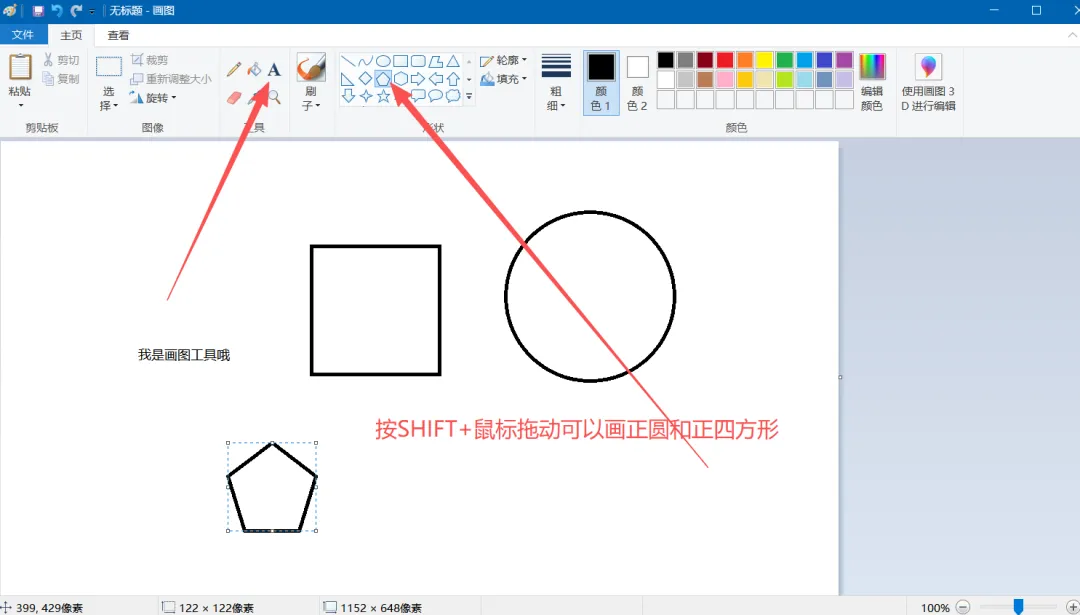
💡小技巧:按住Shift拖动鼠标,可以画出直线、正圆形、正方形。

3. 适用场景

✅ 截图简单标注、给照片加文字✅ 缩小图片尺寸,方便微信传输✅ 简单涂鸦、裁剪多余画面

三、新手实用小贴士

  1. 两款工具都是系统自带,软件体积小、启动速度快,应急使用首选。
  2. 如果需要复杂图文排版、专业修图,再考虑 Word、PS 这类软件。
  3. 文件编辑完成记得另存,画图工具保存推荐选择 PNG/JPG 通用图片格式。
Windows 系统自带不少实用工具,记事本、画图看似简单,却能满足我们日常大部分临时文字记录、图片简易处理需求,不用额外下载各类软件。大家平时还有哪些想了解的电脑小功能,欢迎在评论区留言。关注跟着老登学电脑,持续分享零基础就能看懂的电脑实用干货。